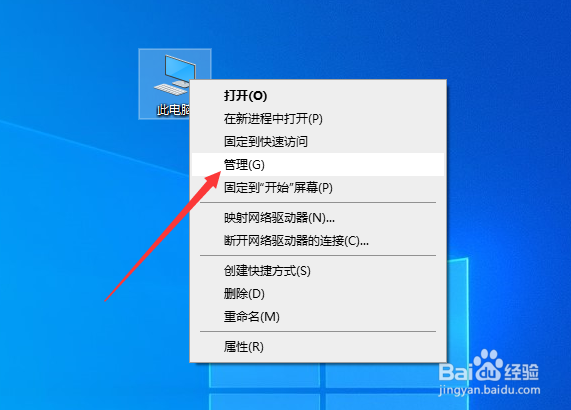
1、如图所示,首先我们通过鼠标右击对应的计算机图标,从列表中选择管理选项打开。
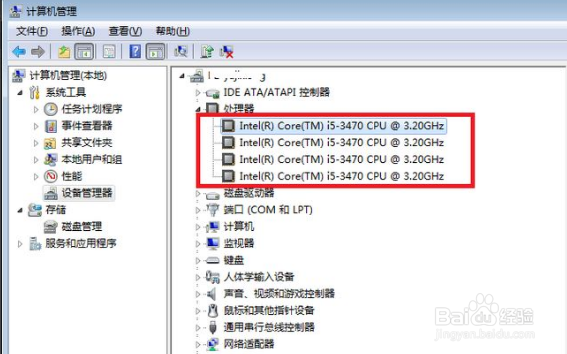
2、到大概如图所示的计算机管理界面后,切换到设备管理器选项卡,就可以在右侧查看当前CPU的核心数。
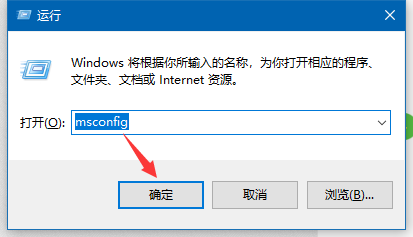
3、接下来我们按键盘上的WINDOWS+R组合键打开运行窗口,在其中输入如图所示的指令已打开系统配置窗口。
4、到打开如图所示的系统配置窗口后,切换到引导选项卡,在高级选项界面中进行设置。
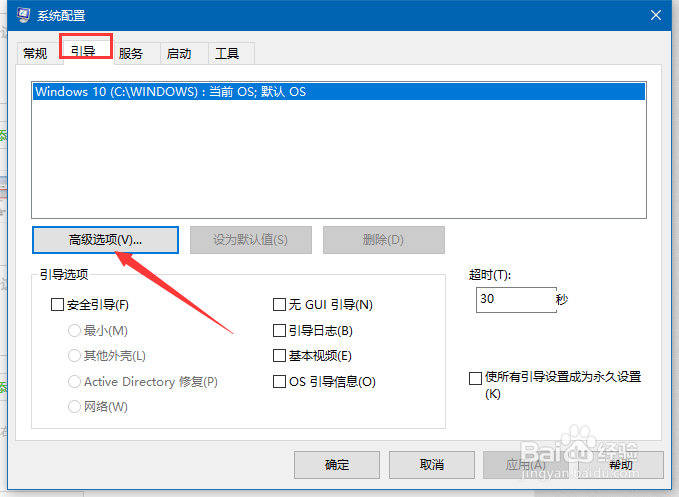
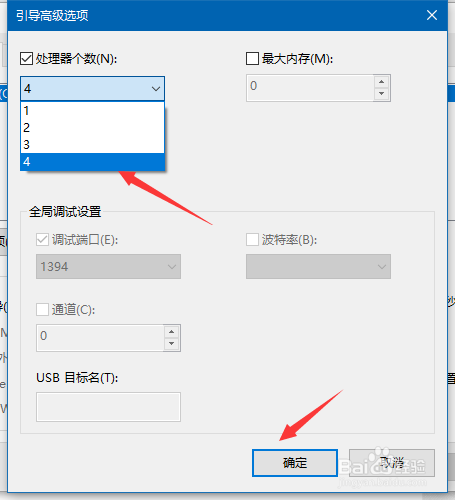
5、多多琐事,我们切换到高级选项卡界面勾选处理器个数,从中选择最大处理数量,点击确定按钮完成。
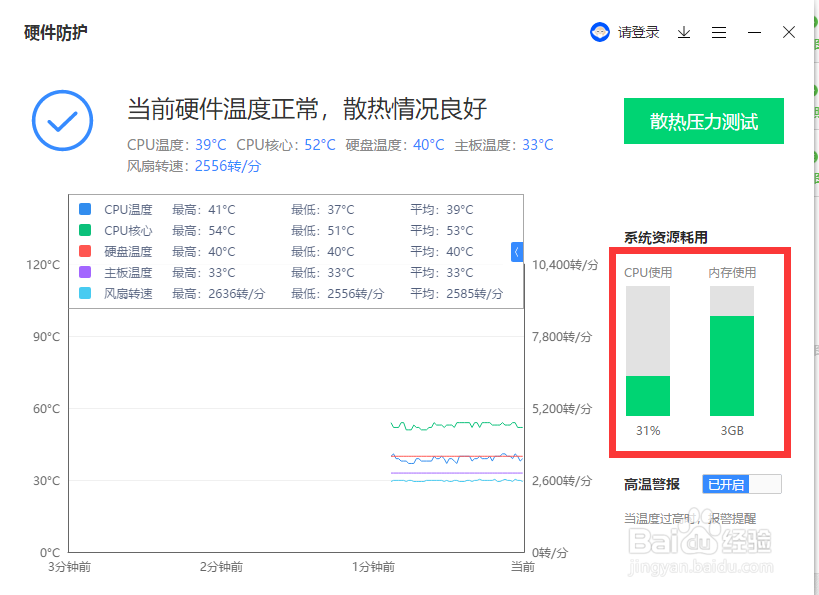
6、以上操作完成之后,我们还需要对CPU的散热性能进行测试,以确保CPU 在硬件方面安装的正确性和保持良好的散热。