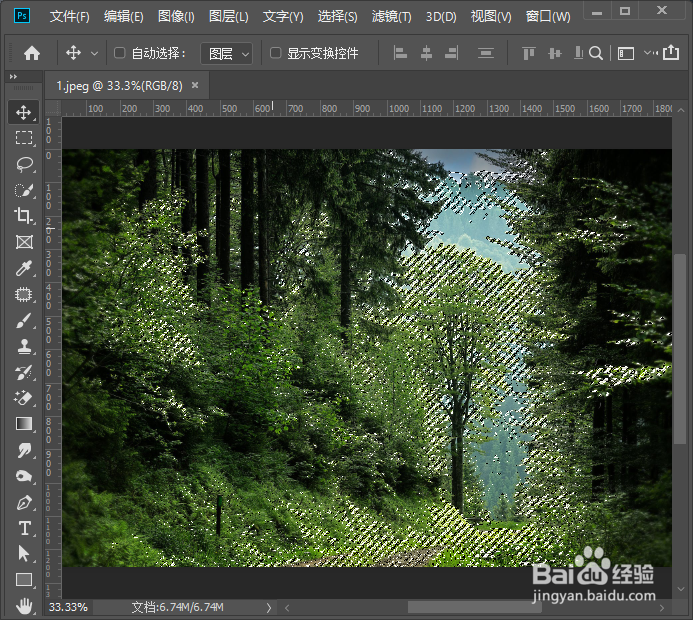
1、用PS打开一张需要加光照明的图片,按下【CTRL+ALT+2】把高光选中,如图所示。
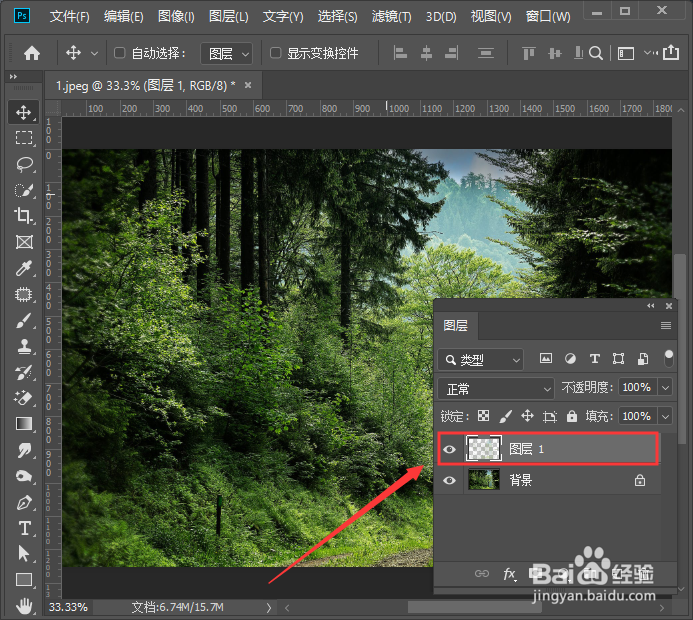
2、选中高光之后,我们按下【CTRL+J】复制出一个图层1出来,如图所示。
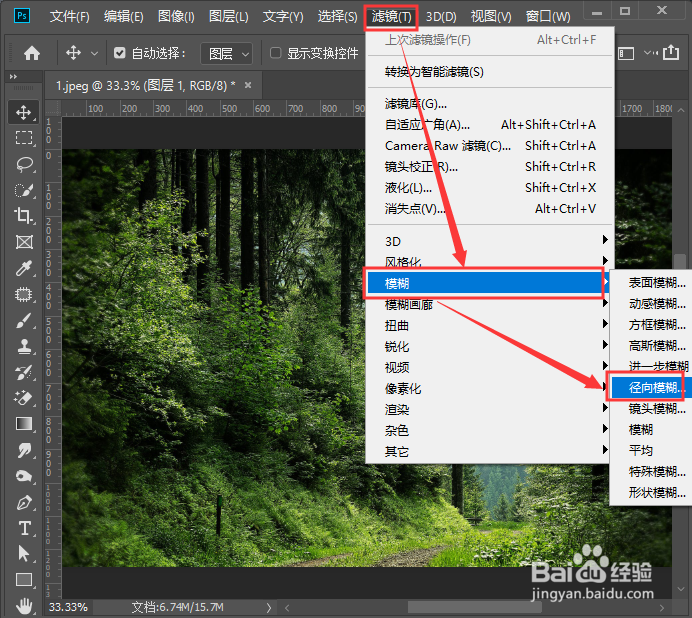
3、我们选中图层1,在上方点击【滤镜】向下找到【模糊】选择【径向模糊】,如图所示。
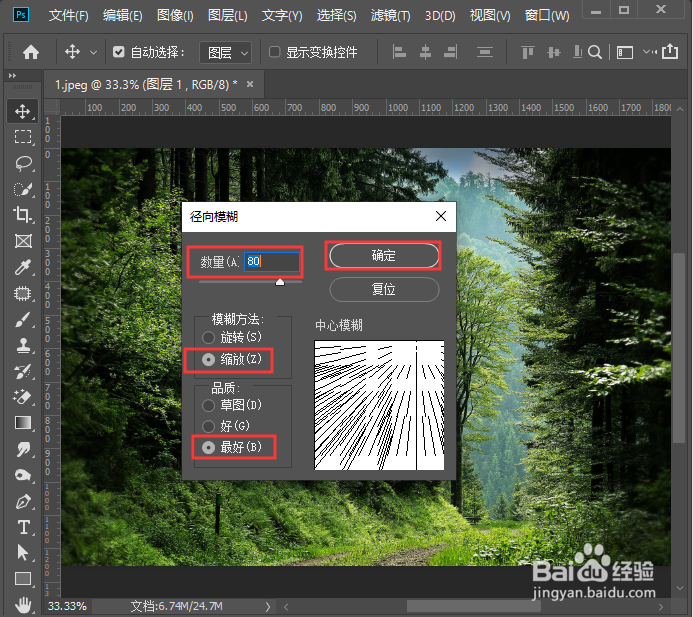
4、我们把径向模糊数量设置为【80】,选择【缩放】-【最好】,然后拖动中心模糊的位置,点击【确定】。
5、光照效果添加好了之后,我们给图层1添加一个【蒙版】,如图所示。
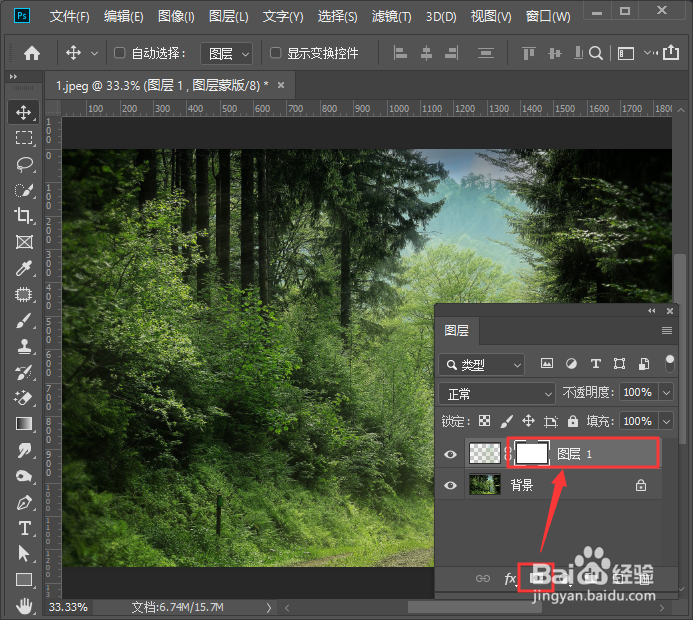
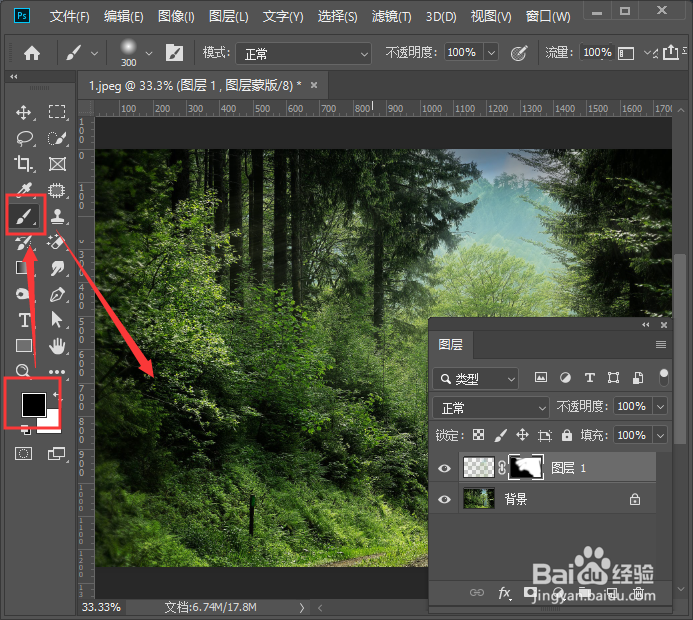
6、我们单击蒙版,前景色设置为【黑色】,用【画笔】擦除不需要光照的部分,如图所示。
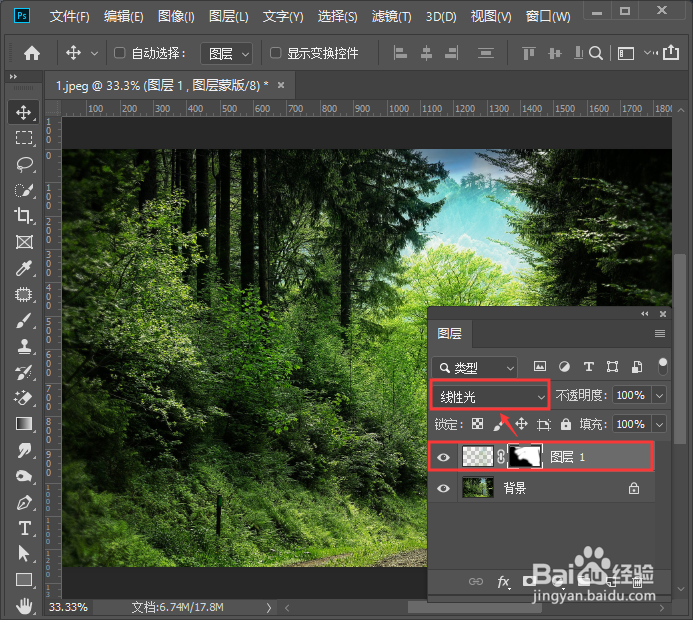
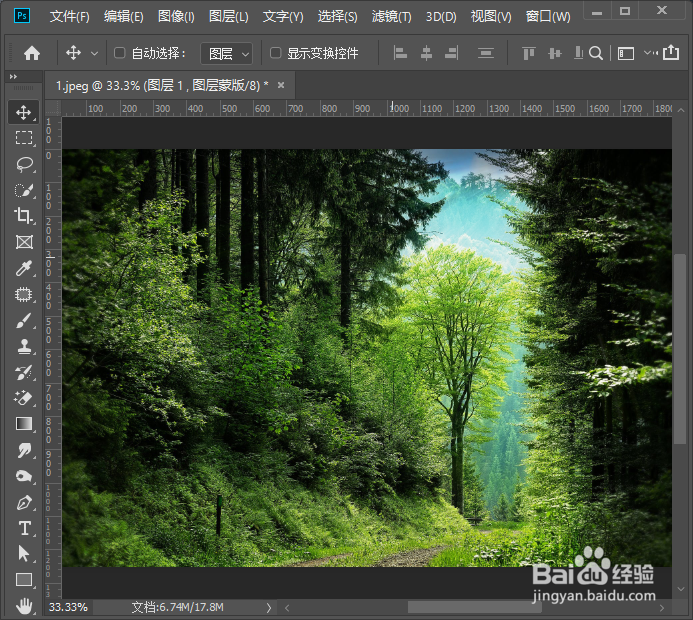
7、最后,我们把图层模式调整为【线性光】就完成了。
1、用PS打开图片,按下【CTRL+ALT+2】把高光选中。
2、按下【CTRL+J】复制图层。
3、点击【滤镜】-【模糊】-【径向模糊】。
4、径向模糊数量为【80】,选择【缩放】-【最好】。
5、给图层1添加一个【蒙版】。
6、前景色设置为【黑色】,用【画笔】擦除部分。
7、把图层模式调整为【线性光】。