PPT 2013如何将插入的Word文档显示为图标

时间:2026-02-12 00:02:27

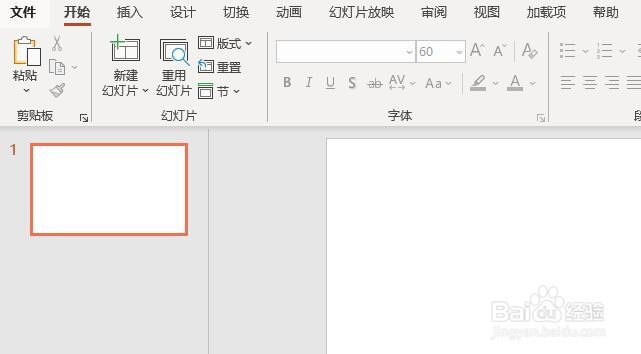
1、首先,打开PPT 2013,新建一个演示文稿
PPT 2013如何将插入的Word文档显示为图标

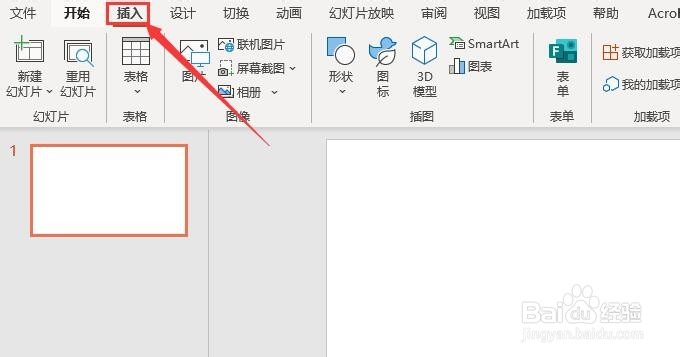
2、其次,点击菜单栏中的“插入”按钮

PPT 2013如何将插入的Word文档显示为图标

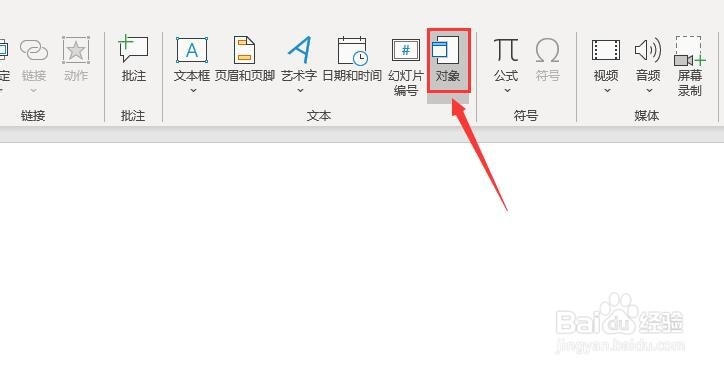
3、之后,点击“插入”中的“对象”按钮

PPT 2013如何将插入的Word文档显示为图标

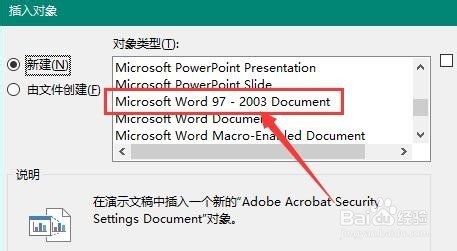
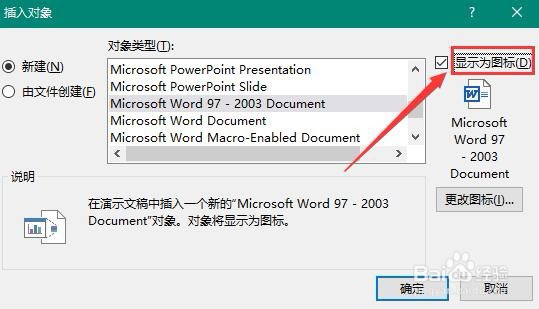
4、再之后,在弹出的对话框中选择Word文档类型,勾选“显示为图标”

PPT 2013如何将插入的Word文档显示为图标

PPT 2013如何将插入的Word文档显示为图标

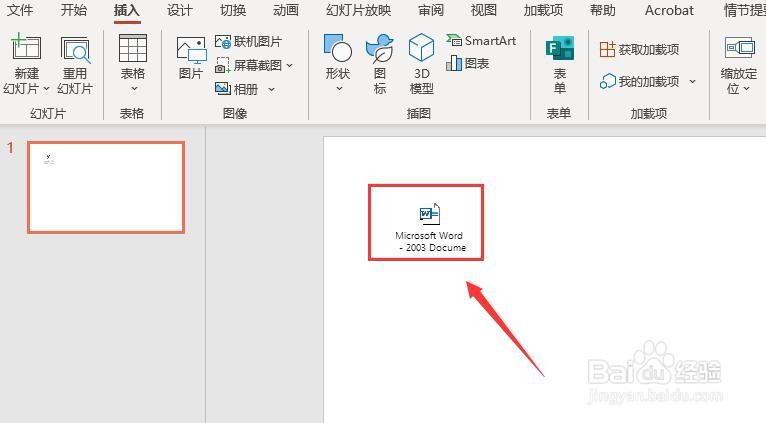
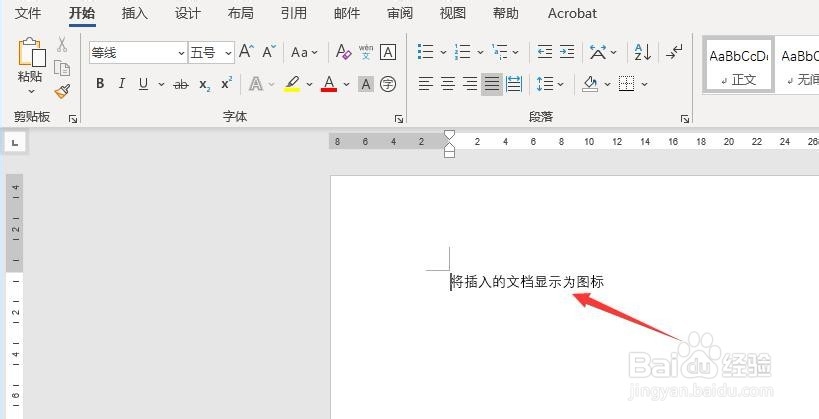
5、最后,点击确定后,在新建的文档中输入文本内容,保存后回到PPT中,最终的效果如图所示
PPT 2013如何将插入的Word文档显示为图标

PPT 2013如何将插入的Word文档显示为图标

1、打开PPT 2013,新建演示文稿

2、点击菜单栏中的“插入”按钮,选择“对象”

3、在弹出的对话框中选择Word文档类型

4、勾选“显示为图标”按钮,点击确定

5、在新建的文档中输入文本内容,保存后退出即可

PPT 2013如何将插入的Word文档显示为图标

© 2026 海能知识库
信息来自网络 所有数据仅供参考
有疑问请联系站长 site.kefu@gmail.com