1、1.准备幻灯片
我们首先做好一个普通的幻灯片,满足简单的要求,有一些简单的元素,比如文字、图片等等。

2、2.打开幻灯片母版
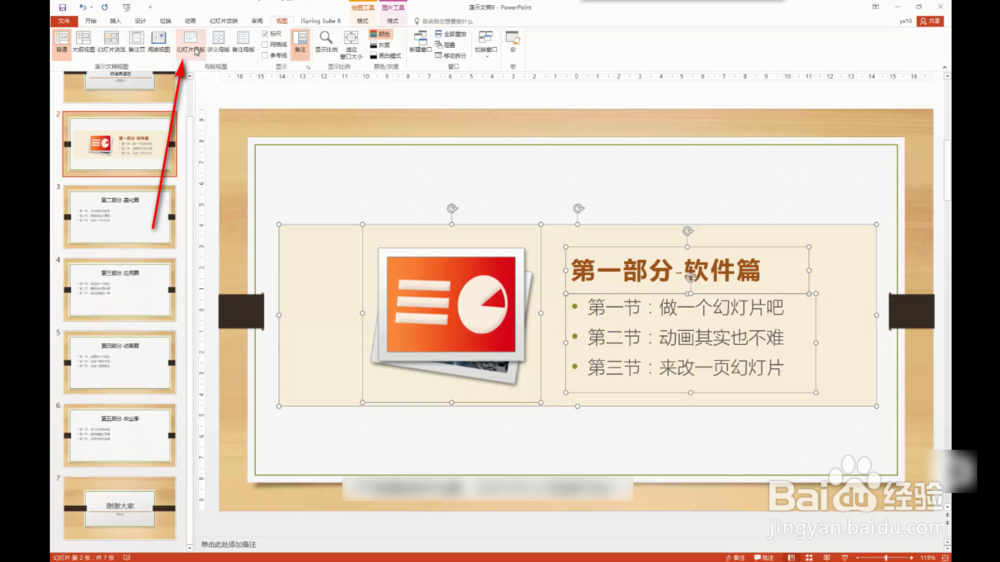
鼠标点击上方视图标签栏,在视图选项卡的菜单中,找到幻灯片母版按钮并点击。

3、3.插入版式
在最后一张幻灯片下方空白区域,鼠标右键——插入板式,不勾选标题和页脚。


4、4.插入占位符
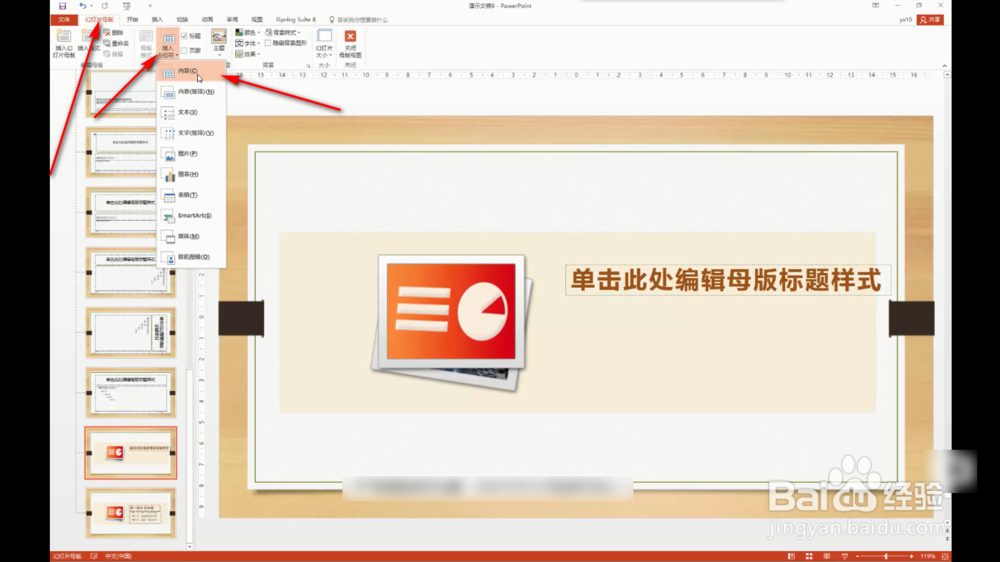
然后我们点击幻灯片母版,在它的菜单中找到插入占位符,鼠标点击之后,在下拉菜单中选择——内容。
5、5.拖拽占位区域
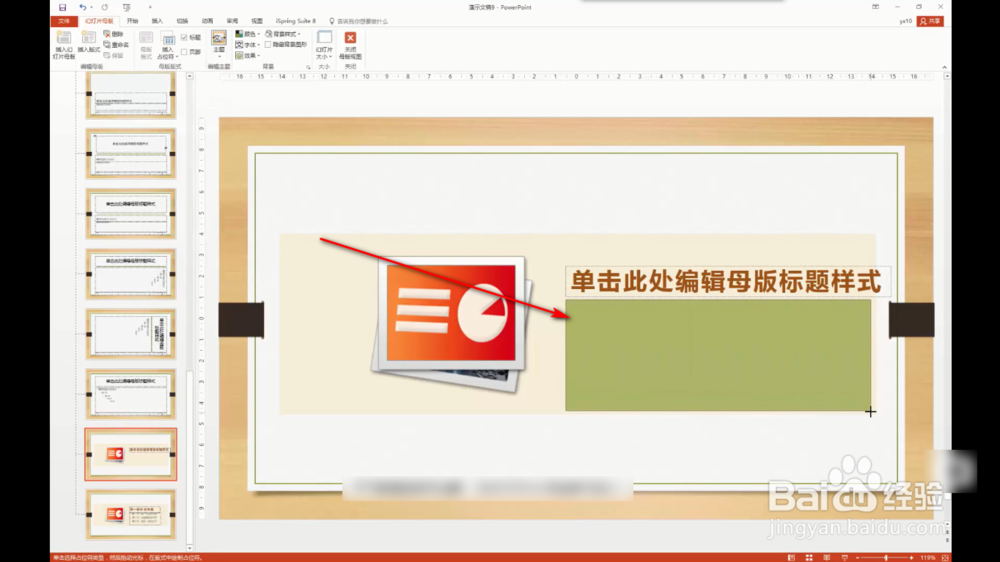
此时鼠标变为星号,按住鼠标左键不松,拖拽出一个文字的区域,松开鼠标即可完成。
6、6.复制文字
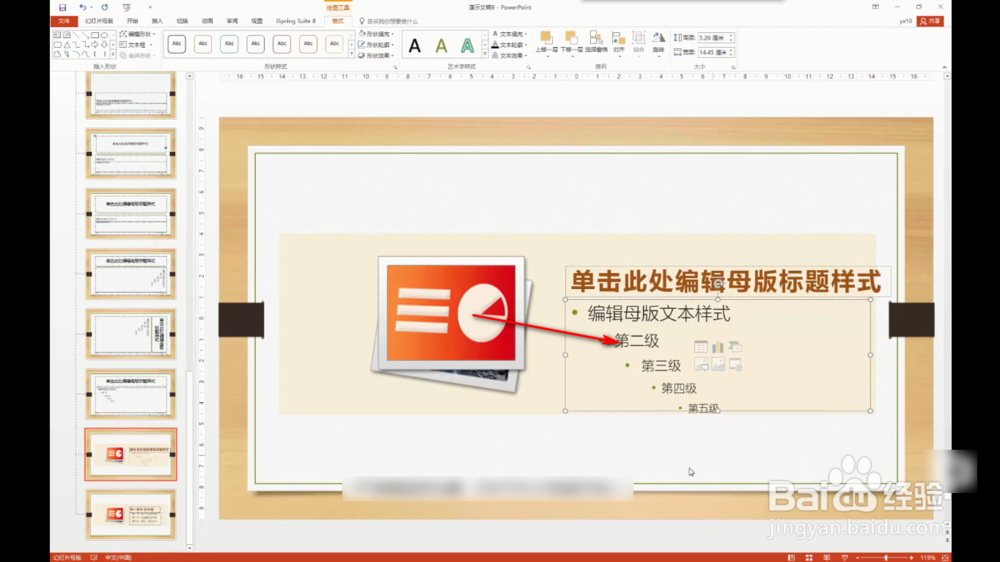
内容占位符拖拽出来之后,将里面的文字更改成我们所需要的,我们用鼠标刷黑默认的内容,将之前做好的文字复制过来。

7、7.注意文字格式
在粘贴文字的过程中,不能使用快捷键,需要鼠标右键——粘贴纯文字。

1、1.准备幻灯片
2、2.打开幻灯片母版
3、3.插入版式
4、4.插入占位符
5、5.拖拽占位区域
6、6.复制文字
7、7.注意文字格式