1、我们在电脑中打开ae,进入到ae工作窗口,鼠标左键双击素材面板空白位置,导入我们的火焰视频素材

2、将刚刚导入的视频文件拖入到图层面板当中

3、由于视频尺寸跟合成窗口大小不一致,我们需要手动调整下视频的宽度,然后点击选中视频图层

4、鼠标右键单击视频图层,在弹出的菜单中依次打开效果、通道、转换通道

5、这时,我们点击ae左上角效果控件栏目下的从获取Alpha

6、由于视频中的火焰偏红色,我们在弹出的下拉菜单中直接点击选择红色

7、这时,我们点击切换透明网格按钮
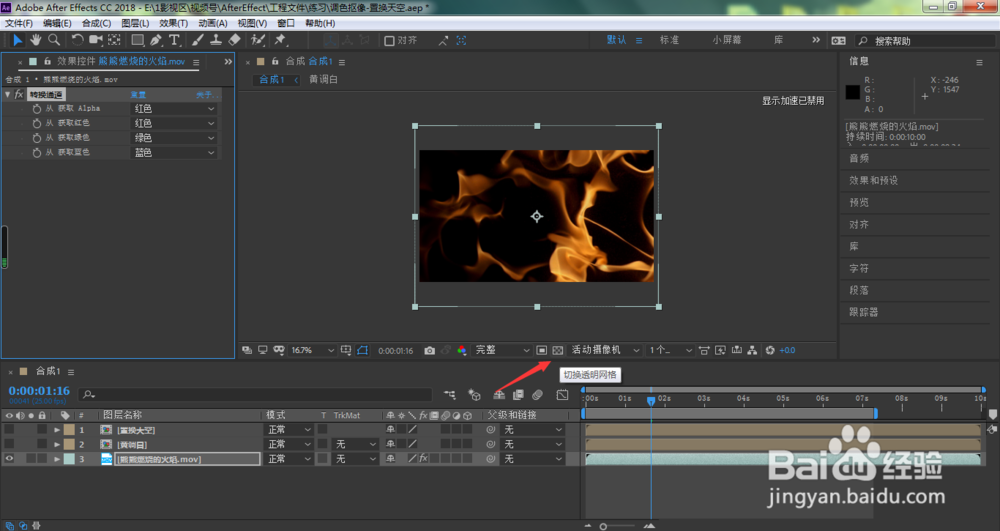
8、如下图所示,我们视频素材当中的火焰就被我们快速抠出来了,可以应用到其他片子特效当中
