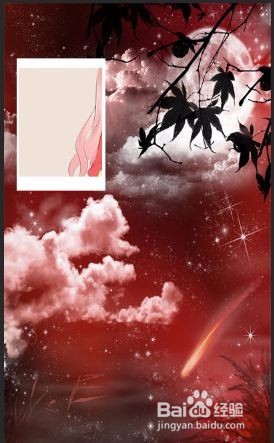
1、选择图一作为背景,镂空后将显示该图片,图二为前景色。调节图片大小使用两个图片大小一致。
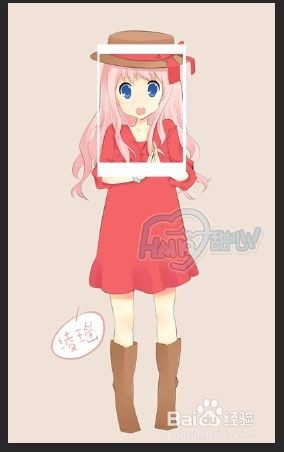
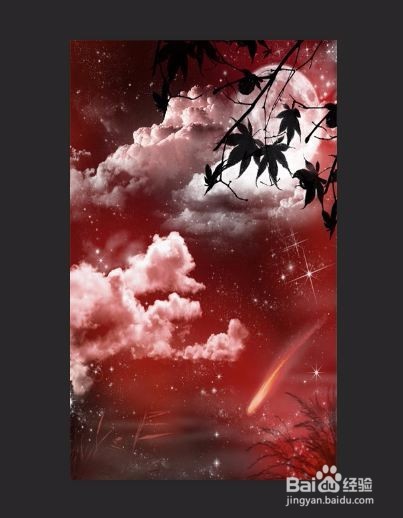
2、将图二命名为图层1;
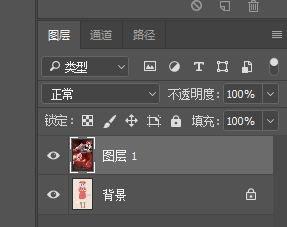
1、点击如下图右上角,新建空白图层2;

2、选择矩形选框工具,如下图:

3、按住ctrl+delete ;填充白色,如下图:

1、新建图层3,并选择矩形选框工具,填充黑色,效果如下:

1、按住ctrl,选择图层2与3;
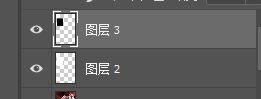
2、按快捷方式ctrl+D,打组如下:
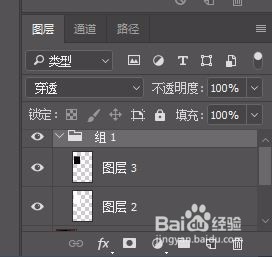
1、选择图层3,按fx,弹出如下对话框,选择挖空深,不透明度为0;
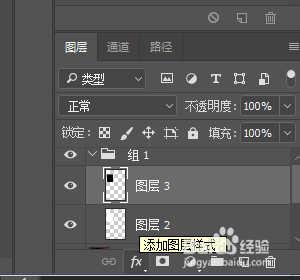

2、点击打组,选中图层2与3,按住V(移动工具),向右平移,效果如下: