1、我们点击新建合成

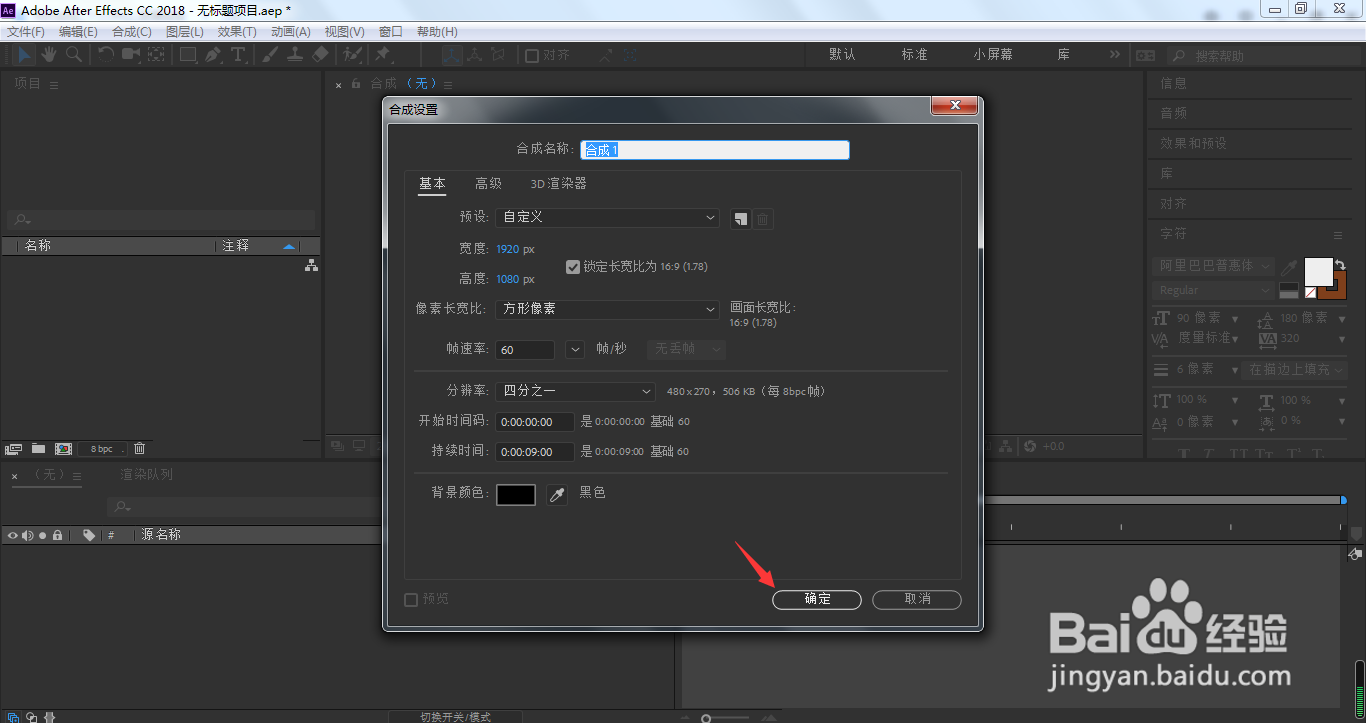
2、保持合成默认参数,点击确定
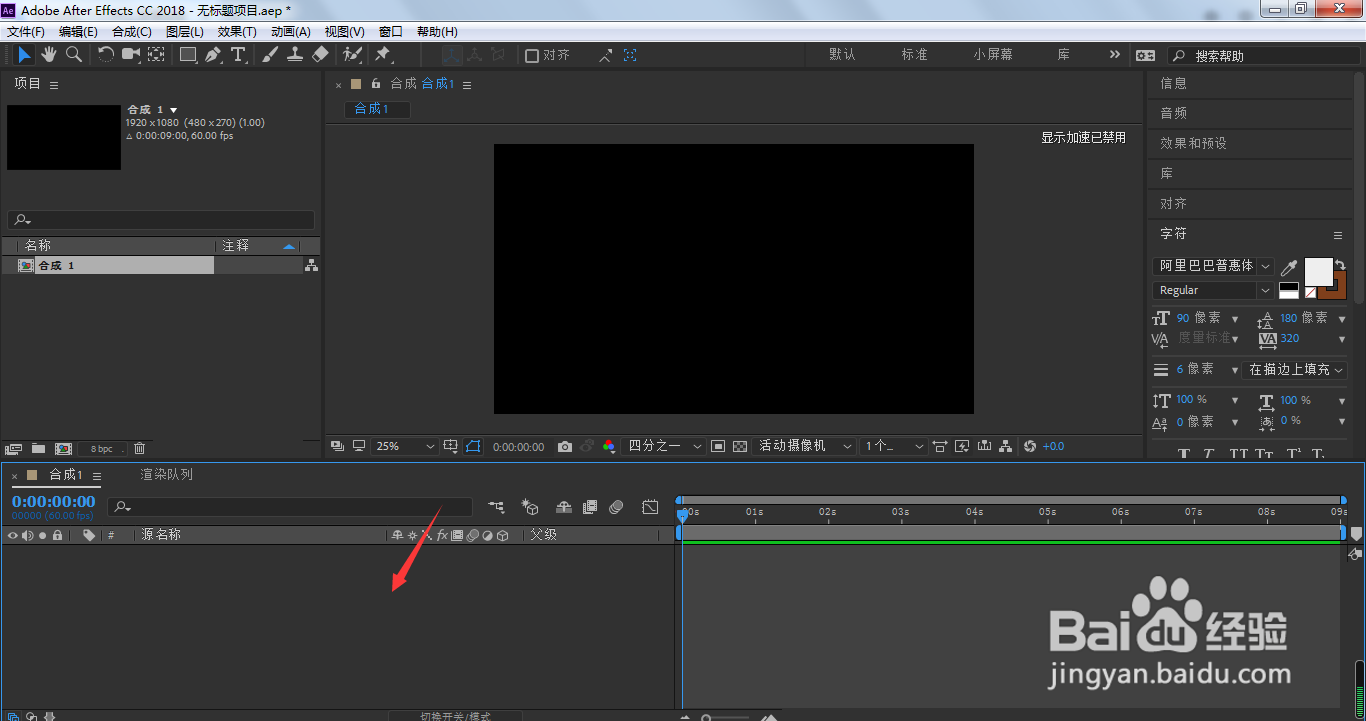
3、右键点击图层空白位置
4、选择新建、纯色

5、同样,保持默认状态参数,点击确定

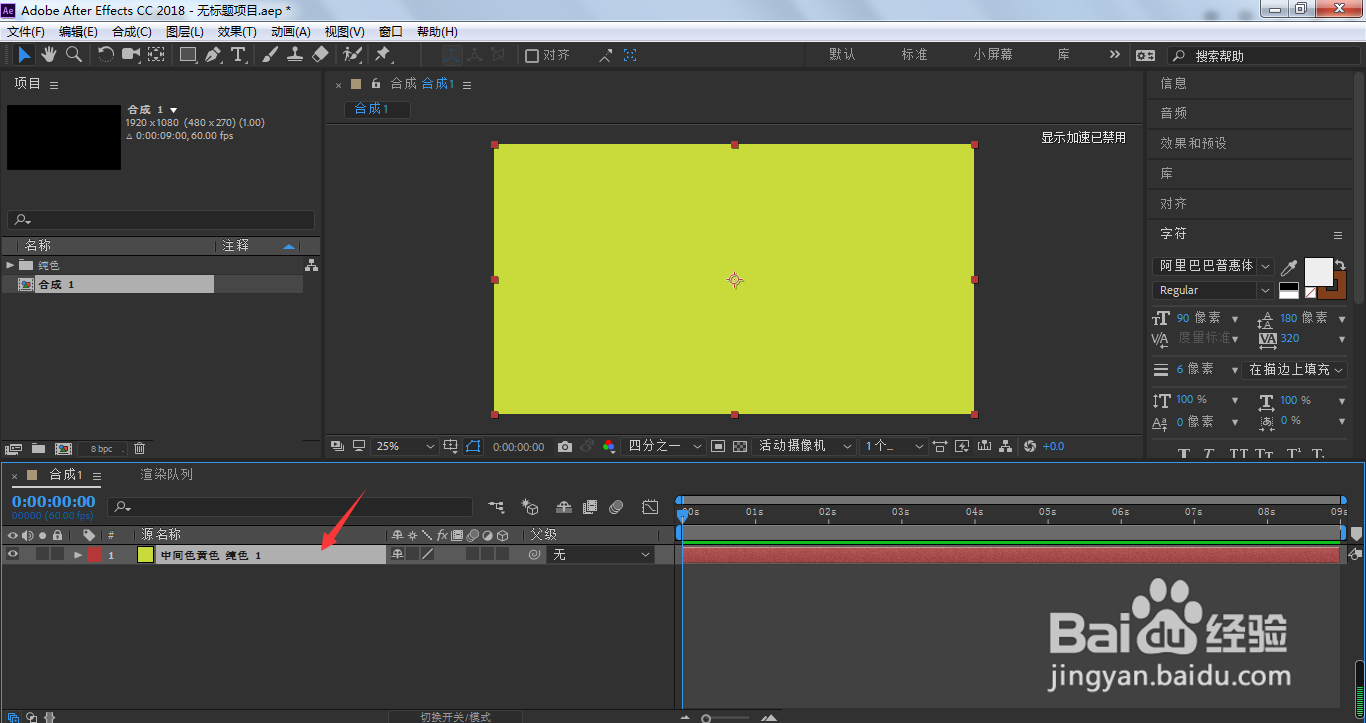
6、选中图层,按下缩放快捷键S
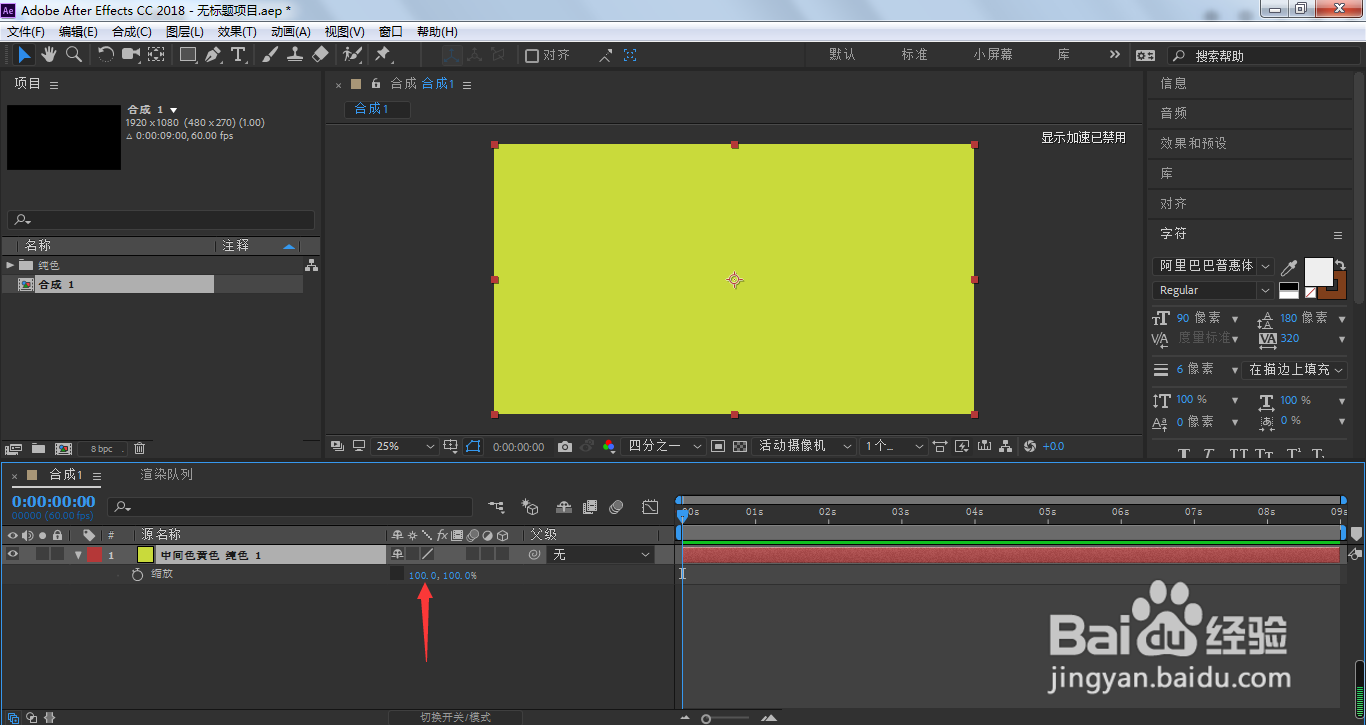
7、点击解锁等比缩放比例图标

8、我们直接将x参数设置为1
9、这样,一个纯色固态层瞬间就变成了一条直线,当然,我们还可以将X参数设置更小,直线就更细

1、我们点击新建合成
2、保持合成默认参数,点击确定
3、右键点击图层空白位置
4、选择新建、纯色
5、同样,保持默认状态参数,点击确定
6、选中图层,按下缩放快捷键S
7、点击解锁等比缩放比例图标
8、我们直接将x参数设置为1
9、这样,一个纯色固态层瞬间就变成了一条直线,当然,我们还可以将X参数设置更小,直线就更细