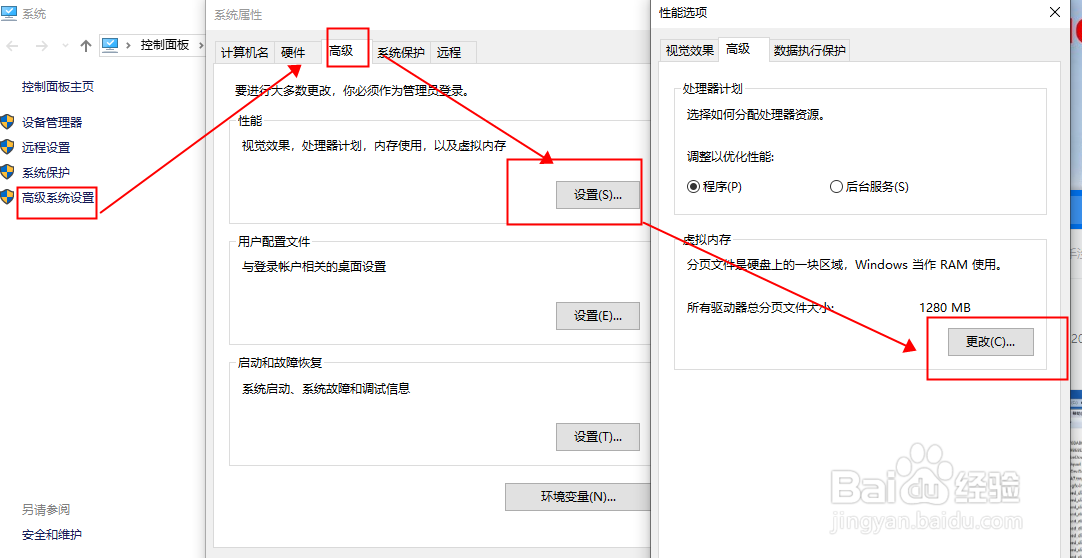
1、在桌面上右击计算机图标,选择属性。

2、选择高级系统设置--高级选项卡-设置按钮。
弹出性能选项卡,选择高级,点击虚拟内存下的更改按钮。
3、在虚拟内存选项卡中,取消勾选自动管理所有驱动器的分布文件大小。
在每个驱动器的分布文件大小下方驱动器卷标选中D盘,点击确定。


4、系统属性窗口弹出要使改动生效,需要重新启动计算机,点击确定。

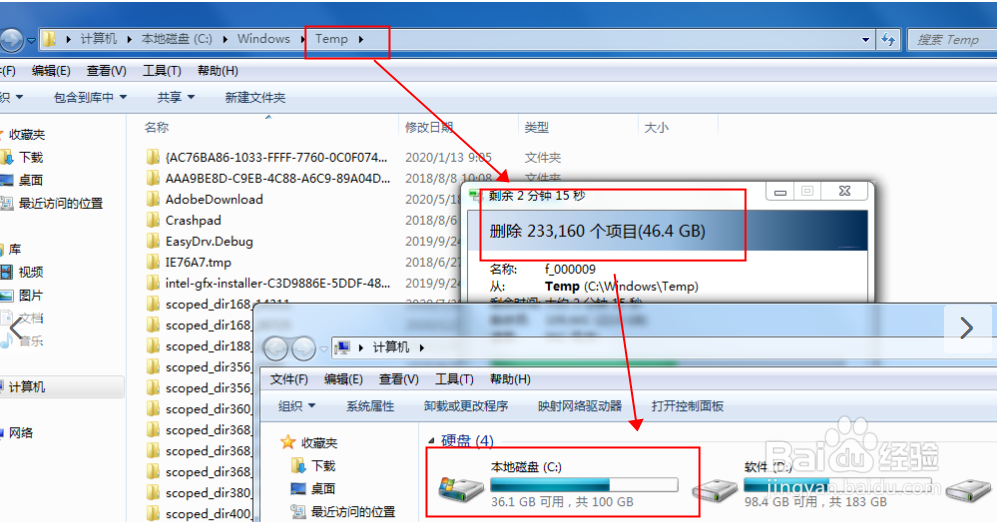
5、系统重启之后在本地磁盘C\windows\temp文件夹会出现缓存文件,全部删除即可释放C盘空间。
1、在桌面上右击计算机图标,选择属性。
2、选择高级系统设置--高级选项卡-设置按钮。
弹出性能选项卡,选择高级,点击虚拟内存下的更改按钮。
3、在虚拟内存选项卡中,取消勾选自动管理所有驱动器的分布文件大小。
在每个驱动器的分布文件大小下方驱动器卷标选中D盘,点击确定。
4、系统属性窗口弹出要使改动生效,需要重新启动计算机,点击确定。
5、系统重启之后在本地磁盘C\windows\temp文件夹会出现缓存文件,全部删除即可释放C盘空间。