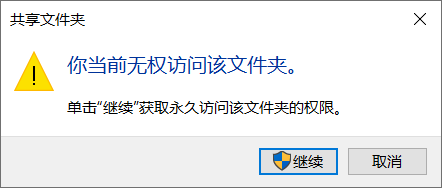
1、右击共享文件夹,在弹出的快捷菜单中选择“属性”命令。打开“属性”对话框-选择“常规”选项卡,然后选中“隐藏”,如图所示。

2、右键单击”应用“,即可看到文件夹成功隐藏。

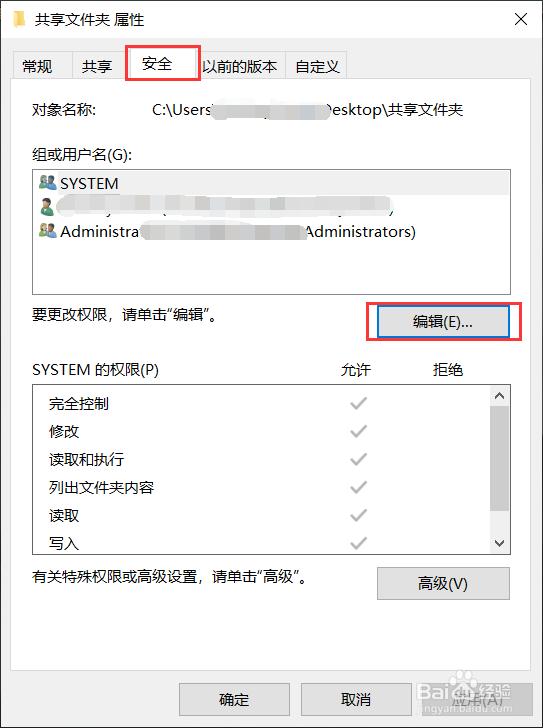
1、右键单击共享文件夹,在弹出的快捷菜单中选择“属性”命令。打开“属性”对话框选择“安全”选项卡,然后单击“编辑”,如图所示。
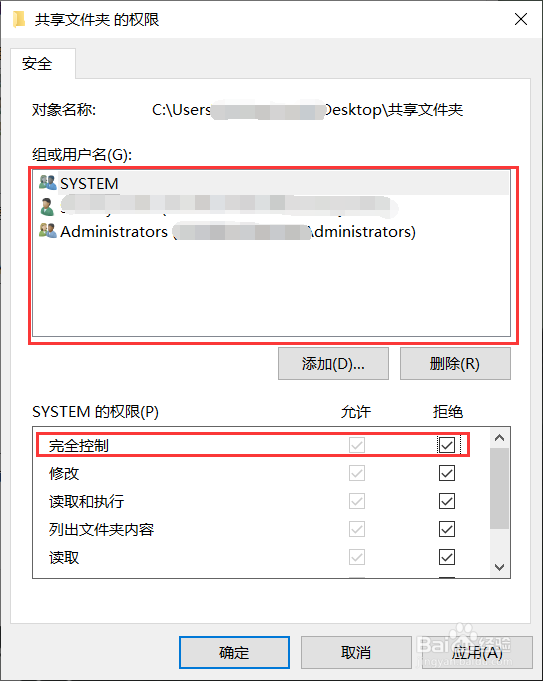
2、在弹出的对话框选中想要修改权限的用户,在权限对话框中”完全控制“后方框中打勾,如图所示。
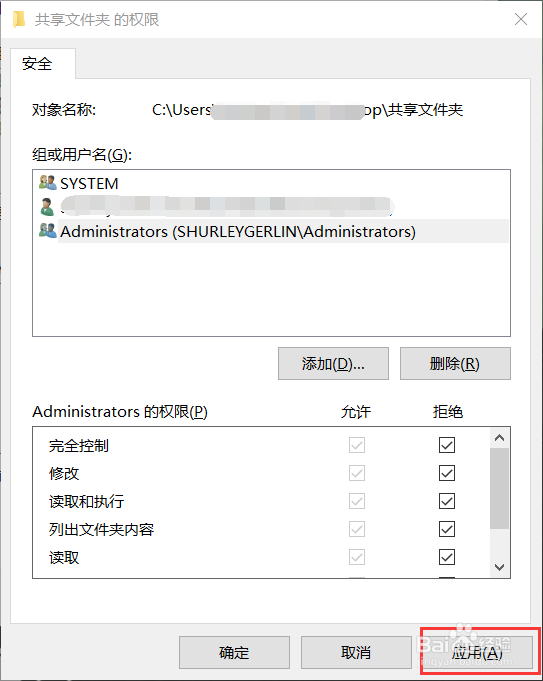
3、为之后的用户或组进行同样的操作,并单击”应用“,如图所示。
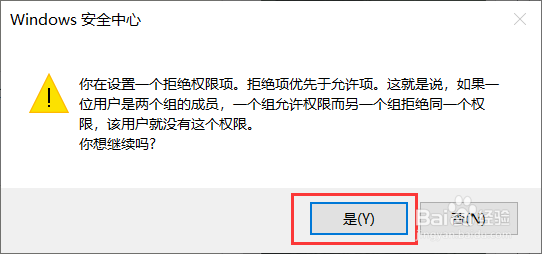
4、在弹出的”Windows安全中心“对话框选择”是“,如图所示。
5、权限设置成功,达到禁止访问的目的