1、首先打开PS软件,然后把人物素材图片拖动到PS软件中。

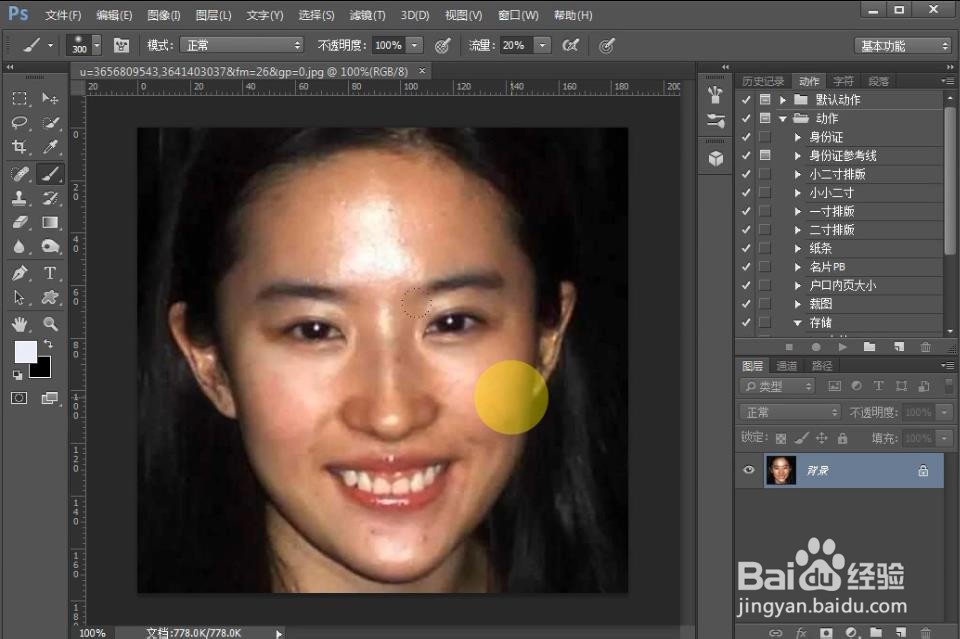
2、从这张素材图片上,我们可以看到脸上的油光很多。首先我们给它做一个选区,用鼠标单击通道,然后按下ctrl键的同时用鼠标再单击一下RGB通道。

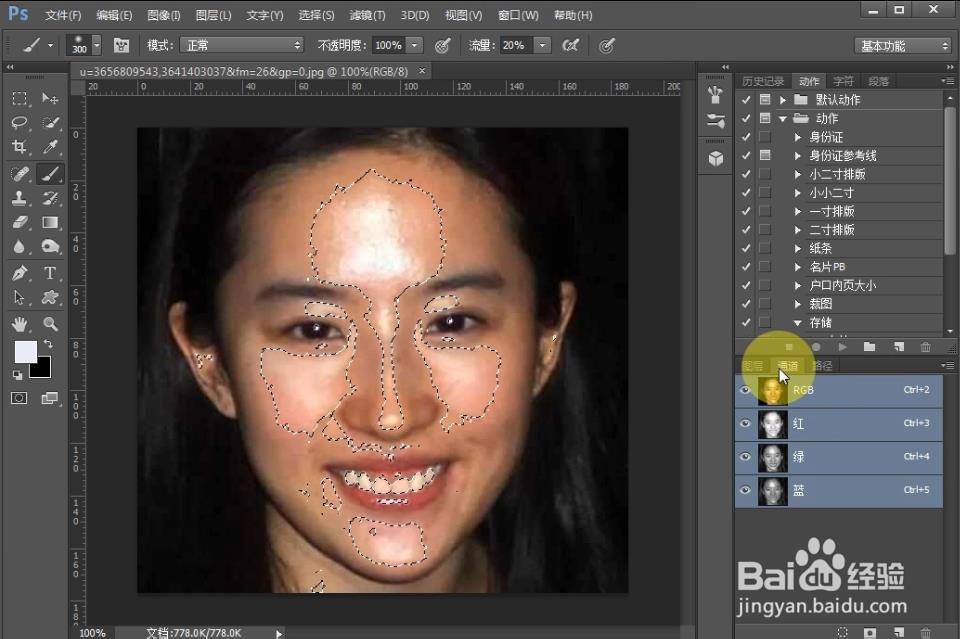
3、这样我们就得到了一个高光的选区。用鼠标单击新建图层按钮新建一个图层。

4、我们用鼠标单击一下前景色,再在人物皮肤上单击一下(把前景色换成皮肤的颜色)。然后单击确定按钮。
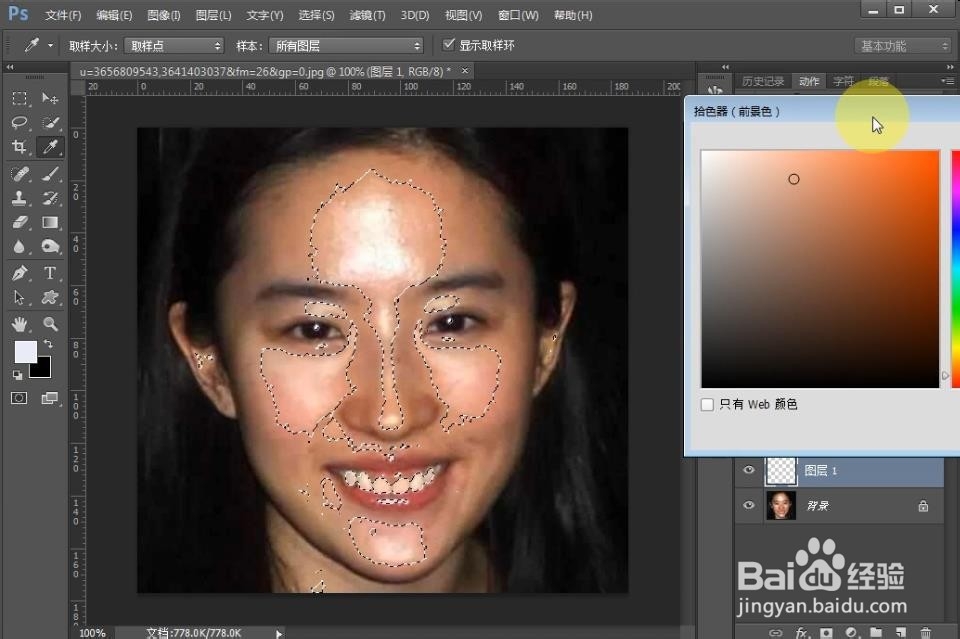
5、选择画笔工具,把不透明度和流量都设置成50%左右。

6、然后在人物油光的位置涂抹,直到油光消失。

7、然后按下ctrl+d取消选区。

1、首先用PS打开人物素材图片。
2、选择通道,然后按下ctrl键的同时用鼠标单击RGB通道得到选区。
3、新建一个图层。
4、把前景色设置成皮肤的颜色。
5、用画笔(不透明度和流量都是50%左右)在油光的位置涂抹。
6、直到油光消失,按下ctrl+d键取消选区。