解决windows7 音响中的电流声

时间:2026-02-17 01:23:28

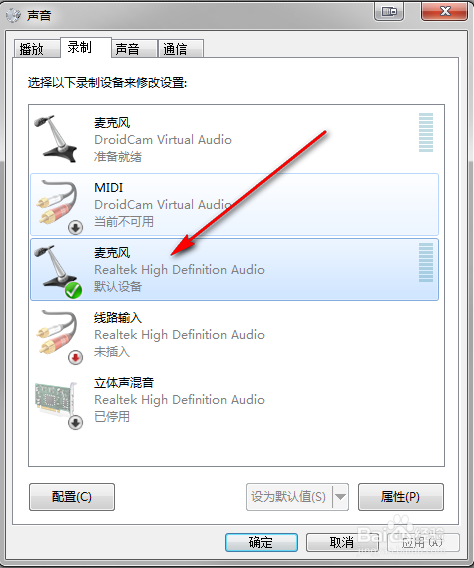
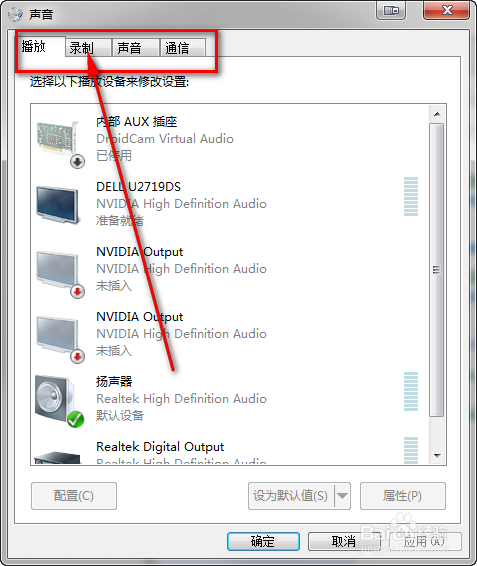
1、右键点击屏幕右下角的小喇叭,在菜单栏中选择“录音设备”,左键点击打开

解决windows7 音响中的电流声

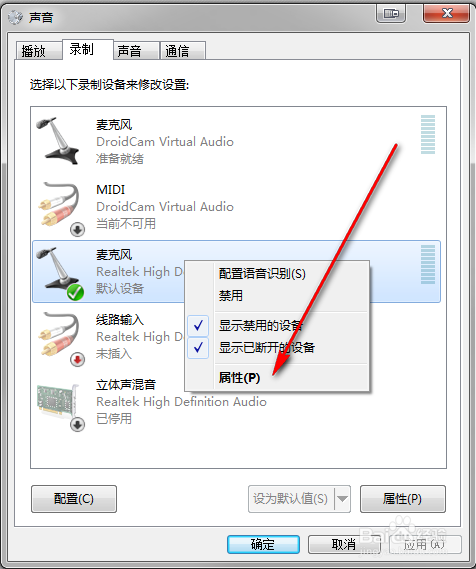
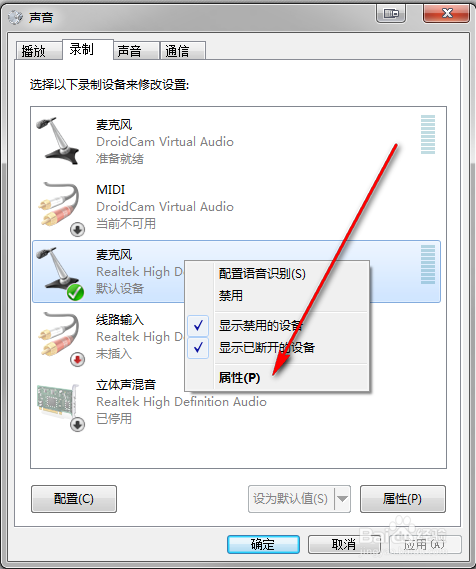
2、找到你的默认输入设备(麦克风),然后右键点击,选择属性

解决windows7 音响中的电流声

解决windows7 音响中的电流声

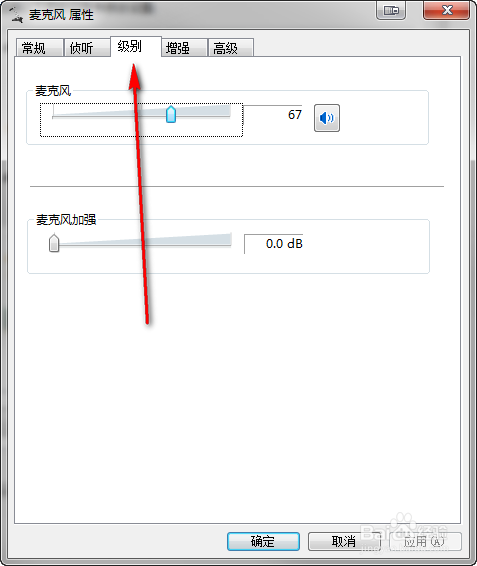
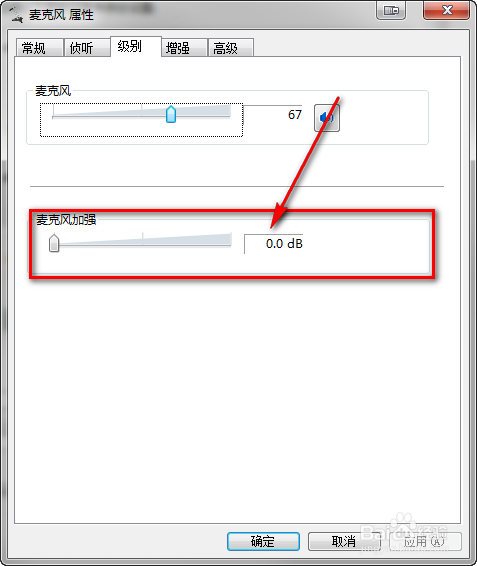
3、点击属性对话框上方的“级别”

解决windows7 音响中的电流声

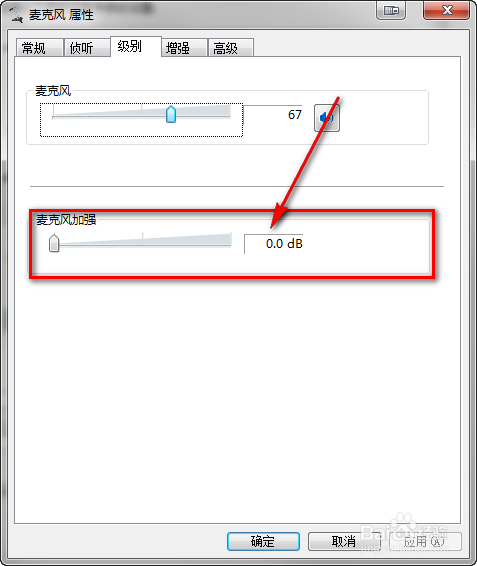
4、在“级别”界面中,将麦克风增强调至最低即可消除耳机或者音响中的电流声!
解决windows7 音响中的电流声

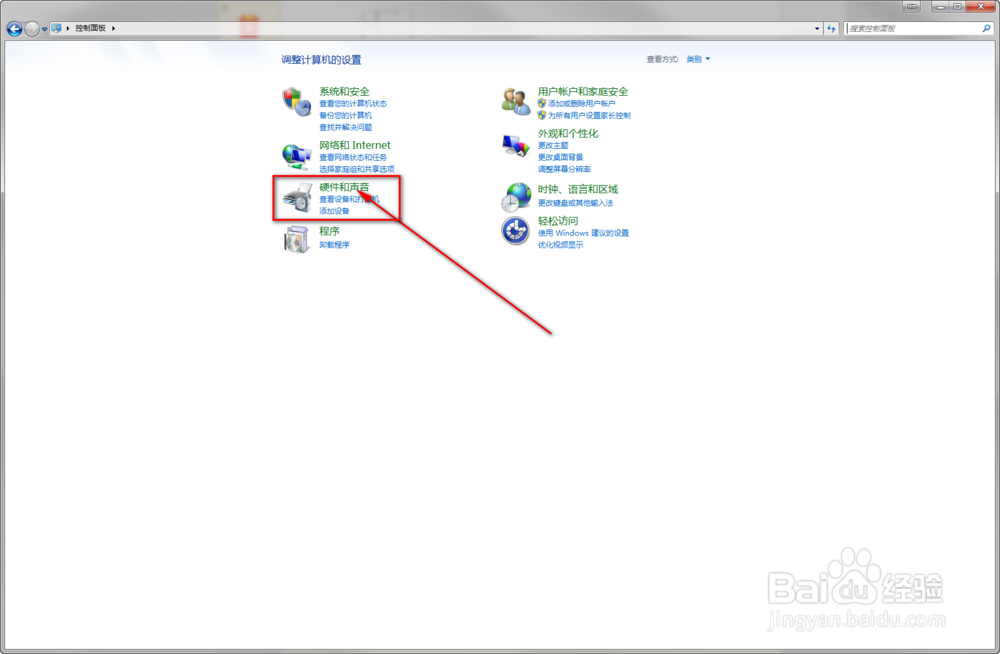
1、在控制面板中打开录音设备同样可以解决

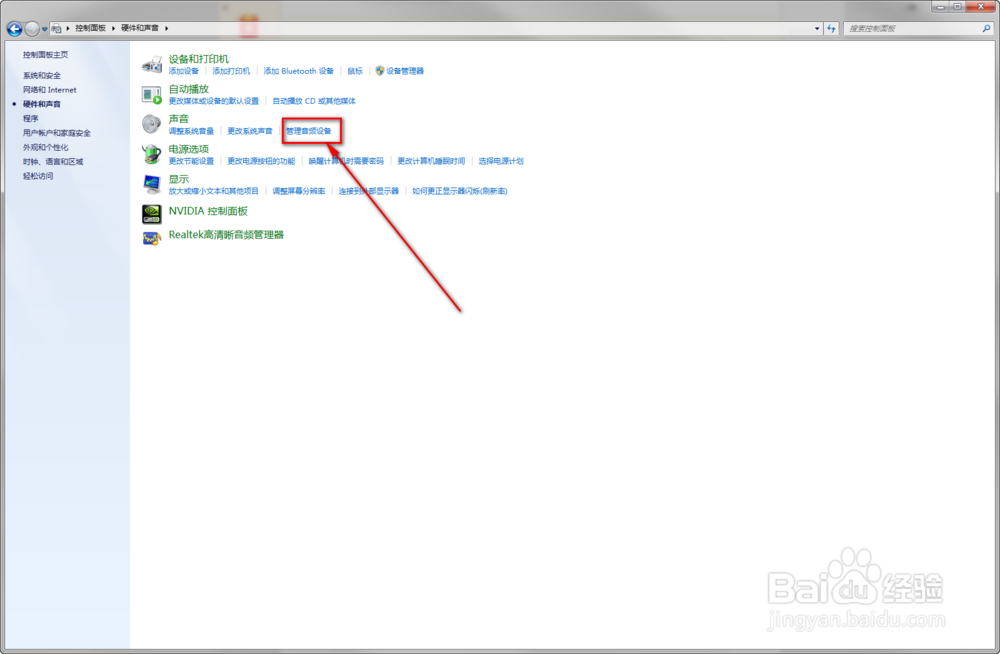
打开控制面板,选择“硬件和声音”
解决windows7 音响中的电流声

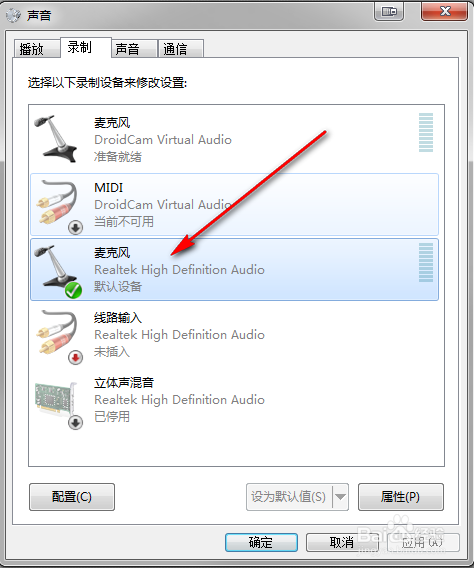
2、在“声音”部分中,选择“管理音频设备”点击打开后选择“录音”

解决windows7 音响中的电流声

解决windows7 音响中的电流声

3、在“录音”界面中,找到默认的音频输入设备,右键点击,然后打开“属性”
解决windows7 音响中的电流声

解决windows7 音响中的电流声

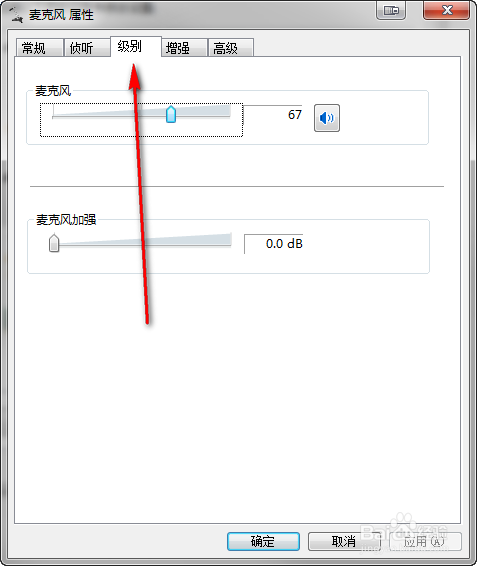
4、在“属性”界面中,选择“级别”,然后将麦克风增强调至最低即可消除耳机或者音响中的电流声!
解决windows7 音响中的电流声

解决windows7 音响中的电流声

© 2026 海能知识库
信息来自网络 所有数据仅供参考
有疑问请联系站长 site.kefu@gmail.com