1、按键盘上的WIN+R快捷键组合打开运行对话框

2、在打开框中键入“cmd”命令,单击“确定”按钮启动命令提示符

3、在命令提示符窗口中键入以下命令,并按回车键
sdbinst.exe -q -u "<path_to_extracted_SDB>\Office - Enable DEP.sdb"

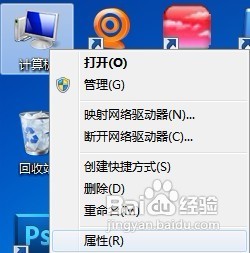
1、在计算机图标上鼠标右键,打开的快捷菜单单击“属性”命令
2、单击左侧蓝色区域的“高级系统设置”链接

3、进入“高级”选项卡界面,单击性能选项的“设置”按钮

4、在弹出的“性能选项”对话框中单击“数据执行保护”选项卡

5、选择“为除下列选定程序之外的所有程序和服务启用 DEP”
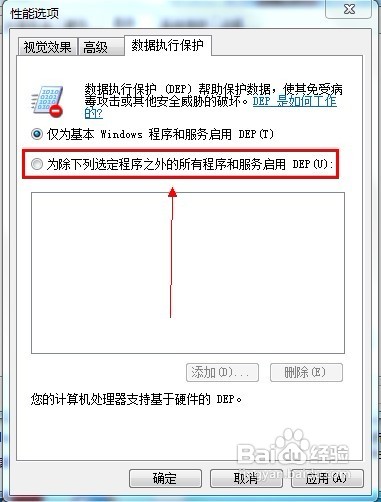
6、单击“添加”按钮,找到Outlook可执行文件,单击“打开”按钮

7、现在Outlook程序文件出现在数据执行保护的例外对象框中,并处于勾选状态,单击“确定”使数据执行保护生效,单击“确定”关闭系统属性窗口
