1、点击桌面下方任务栏上的搜索按钮。

2、输入搜索词【word】,随后点击搜索结果。

3、打开软件后,点击右侧的文档中,点击一个需要设置页码从【1】开始的文档。

4、打开文档后,点击上方任务栏中的【插入】按钮。

5、接着点击工具栏中右侧的【页码】按钮。

6、随后在打开的菜单中点击【页面底端】,选择【普通数字2】。
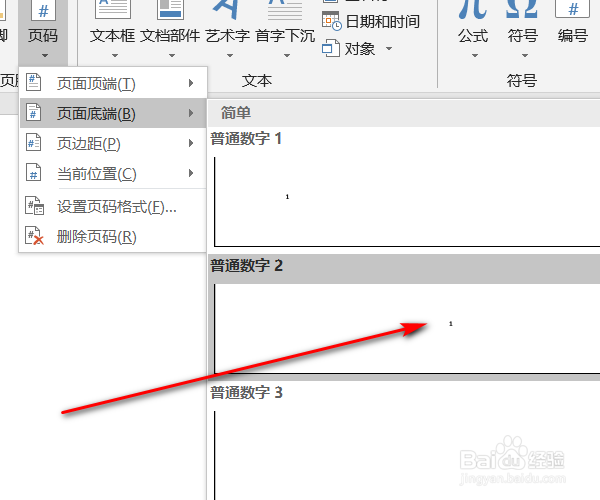
7、接着在自动进入的编辑页面上方工具栏中点击【页码】。

8、随后点击【设置页码格式】按钮。

9、在接着自动打开的对话框中点击【起始页码】,输入【1】,接着点击下方的【确定】按钮。
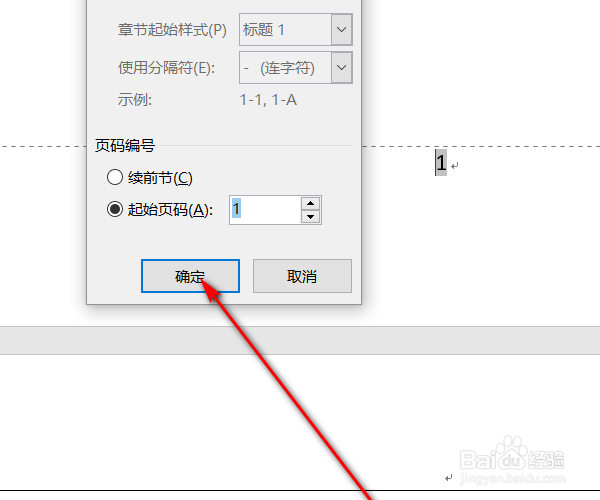
10、随后即可看到页码已经从1开始了。

1、总结:
1、点击桌面下方任务栏上的搜索按钮。
2、输入搜索词【word】,随后点击搜索结果。
3、打开软件后,点击右侧的文档中,点击一个需要设置页码从【1】开始的文档。
4、打开文档后,点击上方任务栏中的【插入】按钮。
5、接着点击工具栏中右侧的【页码】按钮。
6、随后在打开的菜单中点击【页面底端】,选择【普通数字2】。
7、接着在自动进入的编辑页面上方工具栏中点击【页码】。
8、随后点击【设置页码格式】按钮。
9、在接着自动打开的对话框中点击【起始页码】,输入【1】,接着点击下方的【确定】按钮。
10、随后即可看到页码已经从1开始了。