1、进到美图秀秀首页窗口,如图

2、点下拼图,进到拼图的相机胶卷界面,如图
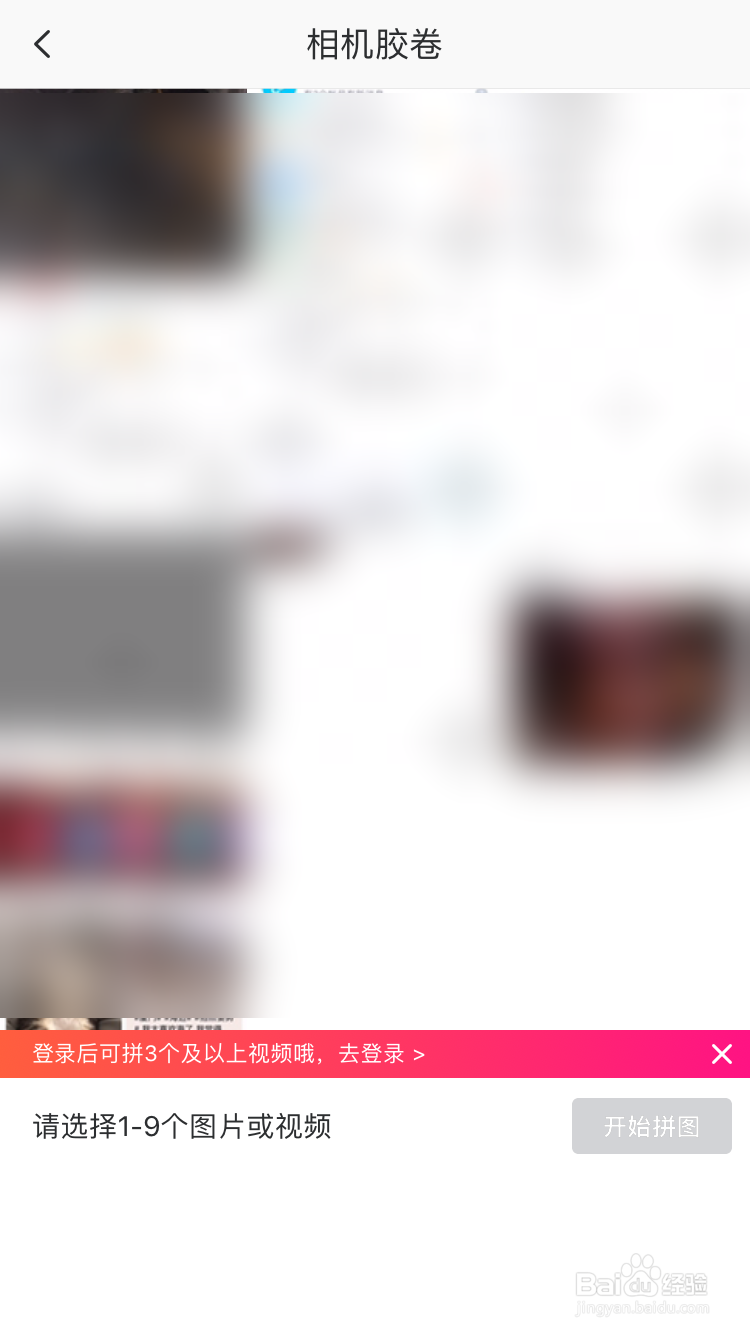
3、点下图片完成图片选择,如图

4、这里最多只能选择9张图片,如图

5、点下开始没选塑拼图,进到拼图窗口,如图

6、点下模板,进到模板窗口,如图

7、选择模板的排版方式,如图
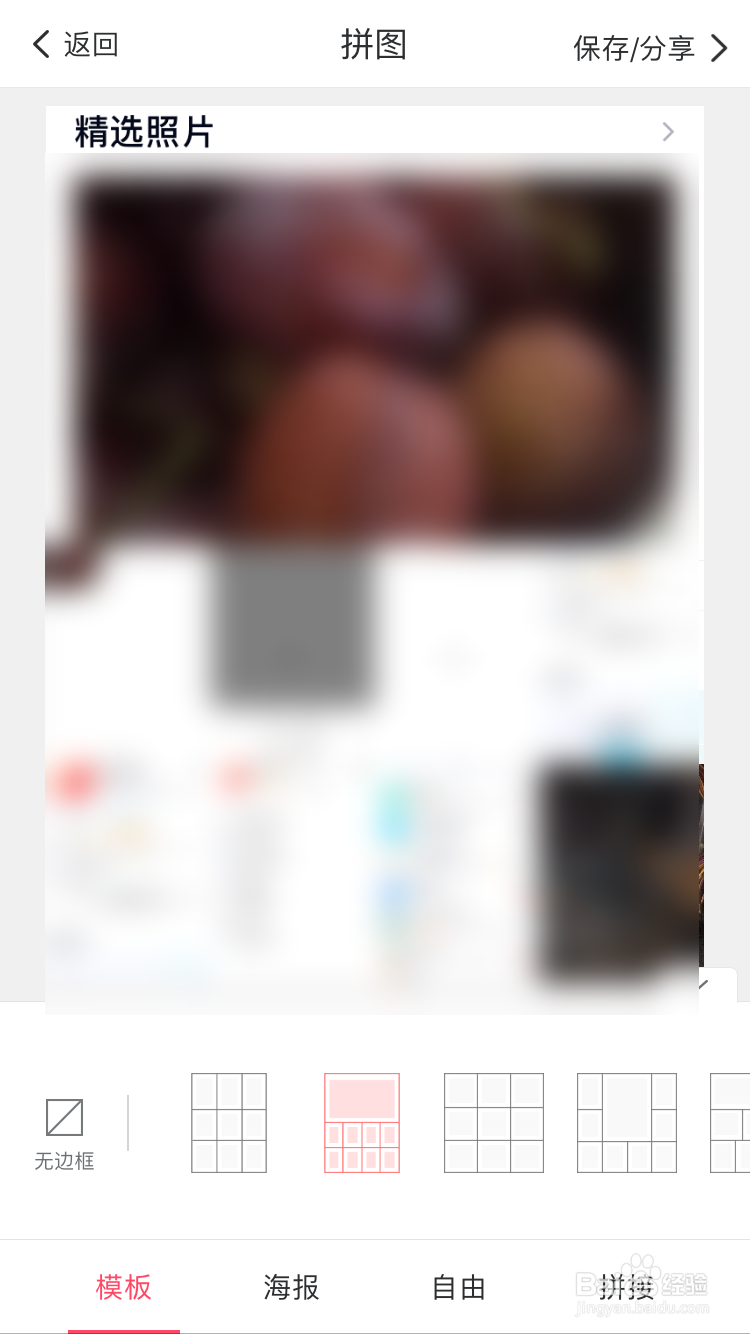
8、点下保存/分享,进到图片已保存界面,这样保存的图片上就有九张图片了,如图


9、总结:
1进到美图秀秀首页窗口
2点下拼图,进到拼图的相机胶卷界面孝艳
3点下图片完成图片选择
4这里最多只能选择9张图片
5点下开始拼图,进到拼图窗口
6点下模板,进到常愁模板窗口
7选择模板的排版方式
8点下保存/分享,进到图片已保存界面,这样保存的图片上就有九张图片了,