1、选择“插入”选项卡中的“插图”,点击“基本形状”中的“椭圆”。

2、在表格任意处画一个大的椭圆,左键单击椭圆,点击“填充”,选择“绿色”。

3、选择“插入”选项卡中的“插图”,点击“矩形”中的“圆角矩形”。
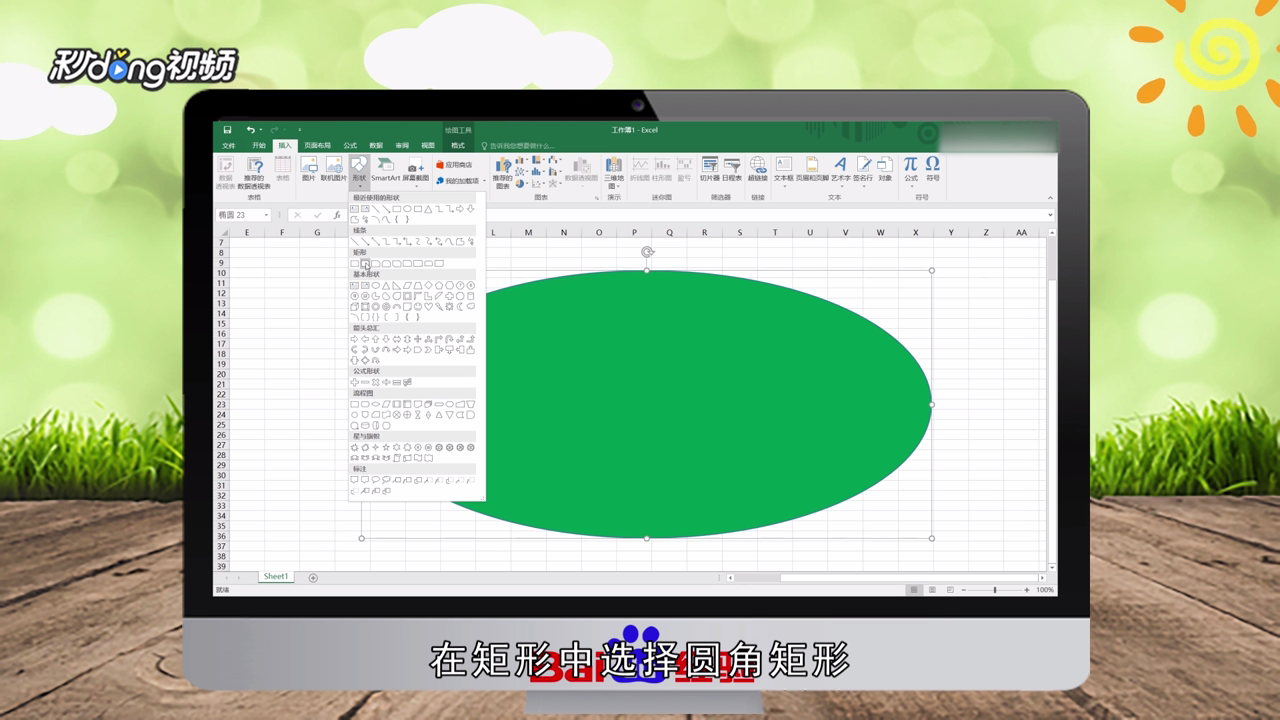
4、在椭圆上分别绘制一大和一小两个圆角矩形。

5、左键分别点击两个圆角矩形,点击“填充”,选择“白色”。

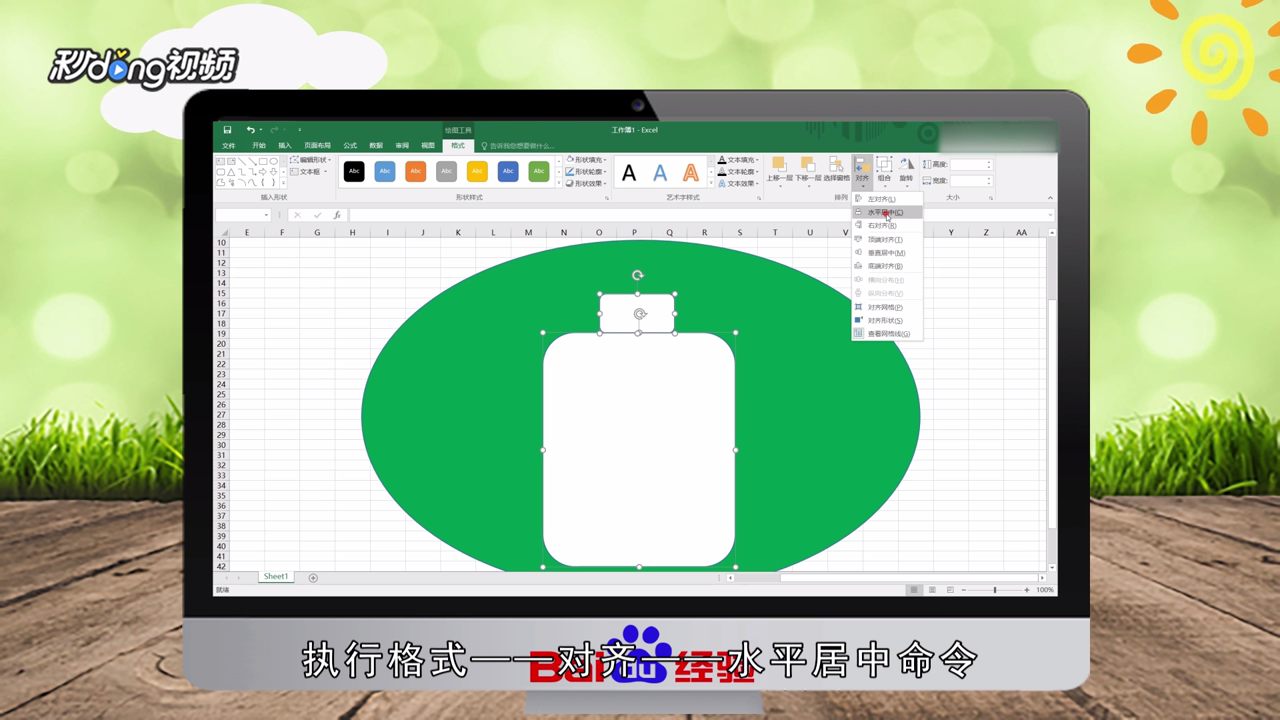
6、选中两个圆角矩形,点击“格式”选项卡中的“对齐”,点击“水平居中”。
7、插入一个矩形,填充为绿色,调整形状直到能够放入大圆角矩形。
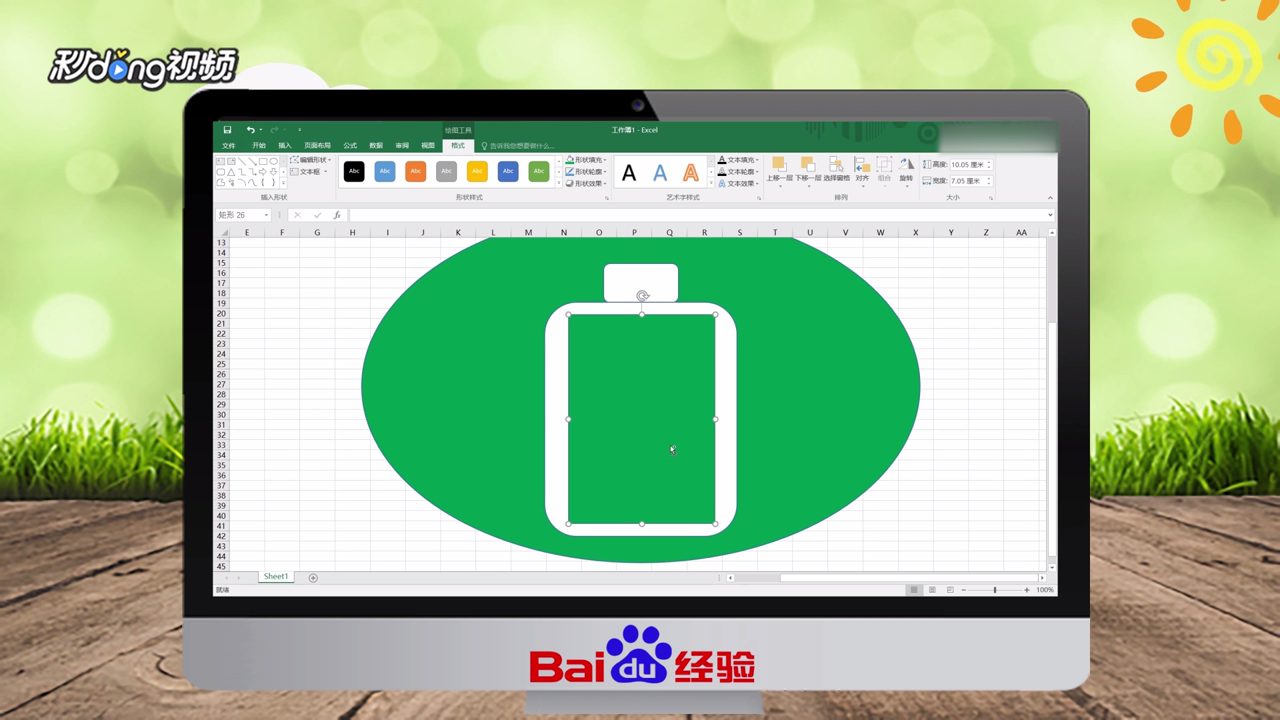
8、选中全部图形,点击“格式”选项卡中的“对齐”,点击“水平居中”。

9、插入五个小的矩形,填充为白色,调整形状直到能够置于绿色矩形内部为止。
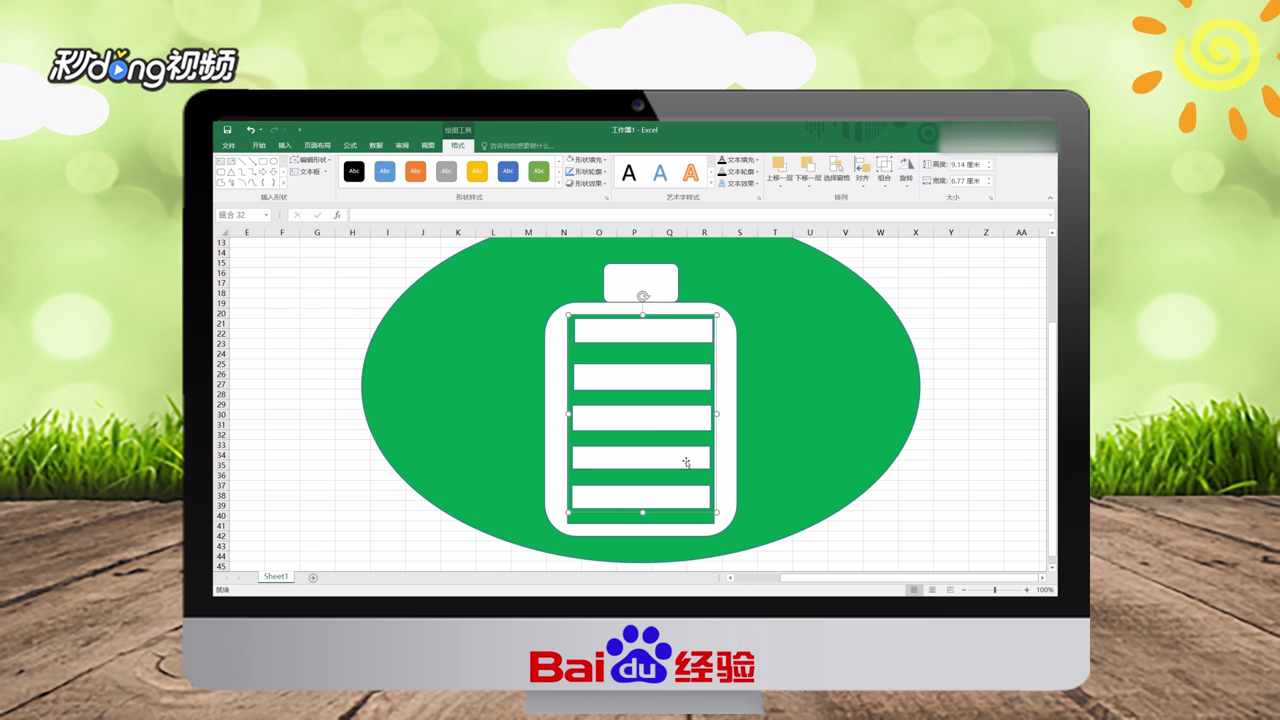
10、总结如下。