1、双击打开这台电脑!如下图所示

2、进入这台电脑,找到你的系统盘,一般默认都是c盘,如下图所示

3、接着进入这个文件夹:C:\Windows\System32\drivers\etc\,如下图所示

4、右键单击hosts文件-选择打开方式,如下图所示

5、打开方式选择记事本,点击确定,如下图所示

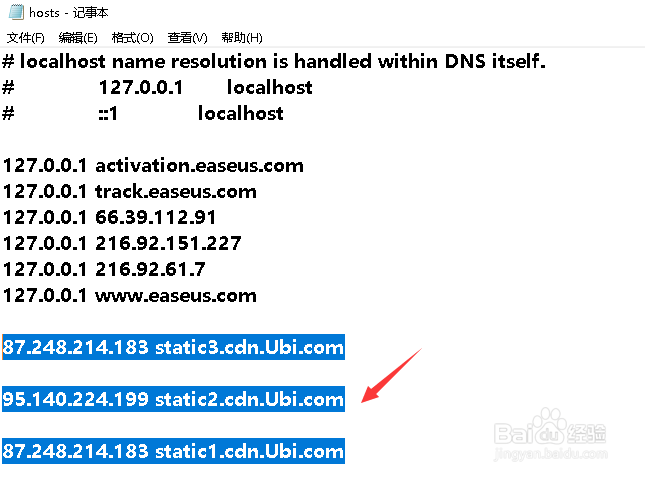
6、在hosts文件结尾输入
87.248.214.183 static3.cdn.Ubi.com
95.140.224.199 static2.cdn.Ubi.com
87.248.214.183 static1.cdn.Ubi.com
点击文件--保存,如下图所示
注意:修改这个文件需要管理员权限!

7、正常情况,已经可以正常下载了,如果不行,接下来我们修改DNS,你可以试一下以下下DNS:
谷歌DNS:首选:8.8.8.8 备用: 8.8.4.4
alibabaDNS:首选114.114.114.114 备用:114.114.115.115
怎么修改dns参考经验引用!如下图所示
