Firefox 如何安装和使用Tampermonkey插件?

时间:2026-02-12 06:15:34

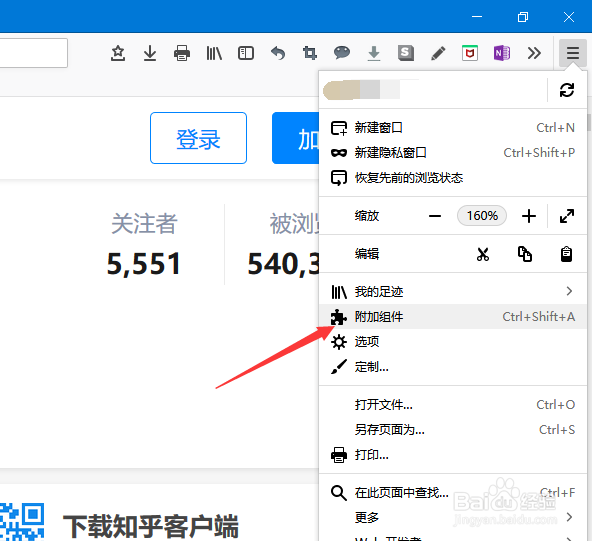
1、首先,点击Firefox右上角菜单按钮,然后点击附加组件。
Firefox 如何安装和使用Tampermonkey插件?

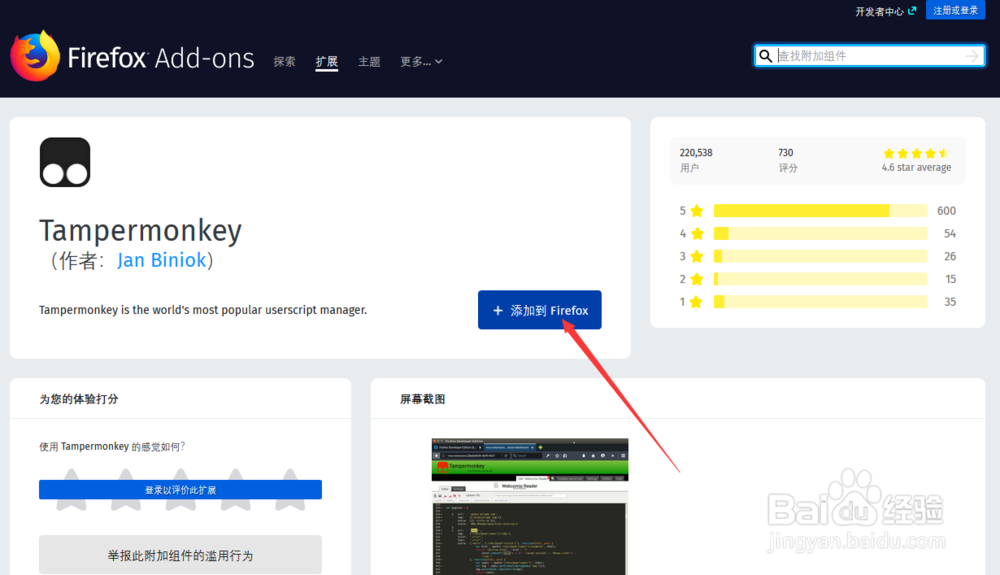
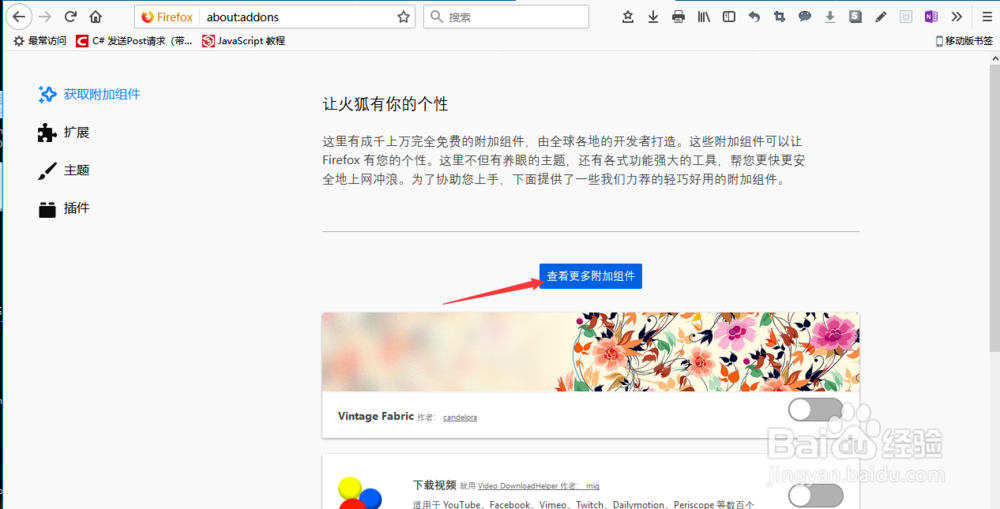
2、在附加组件页面,点击查看更多的附加组件。搜索Tampermonkey。然后点击添加到Firefox。
Firefox 如何安装和使用Tampermonkey插件?

Firefox 如何安装和使用Tampermonkey插件?

3、接下来,可以看到如图的成功安装页面,而且浏览器右上角已经有了Tampermonkey的标志。点击,然后点击获取新脚本。

Firefox 如何安装和使用Tampermonkey插件?

Firefox 如何安装和使用Tampermonkey插件?

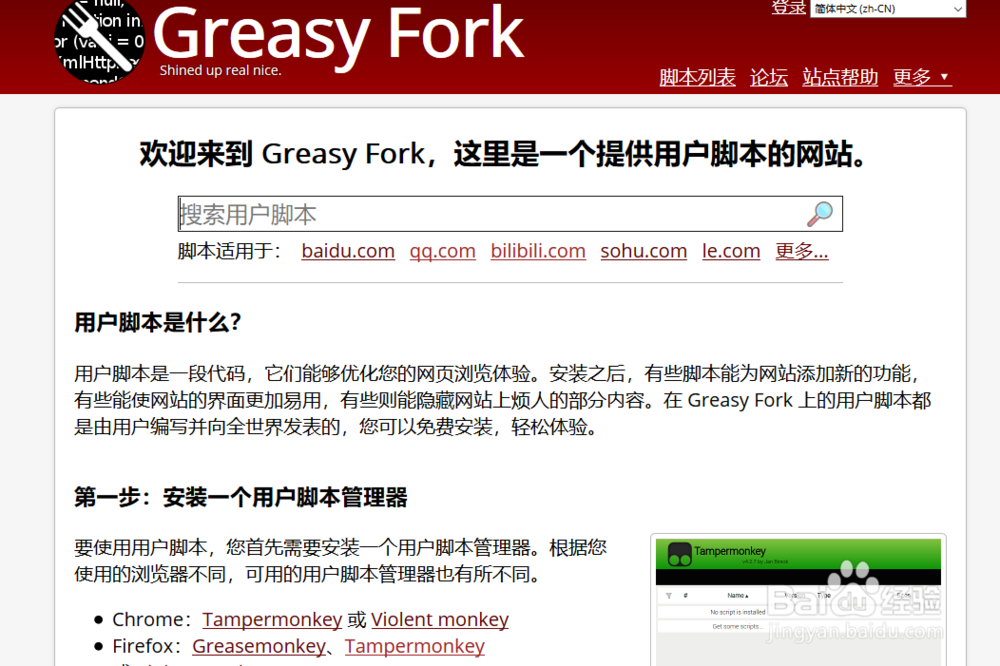
4、可以在GreasyFork网站搜索脚本。搜索到以后,点击安装。

Firefox 如何安装和使用Tampermonkey插件?

Firefox 如何安装和使用Tampermonkey插件?

5、安装好之后,访问指定的页面,可以看到该脚本自动启用。

Firefox 如何安装和使用Tampermonkey插件?

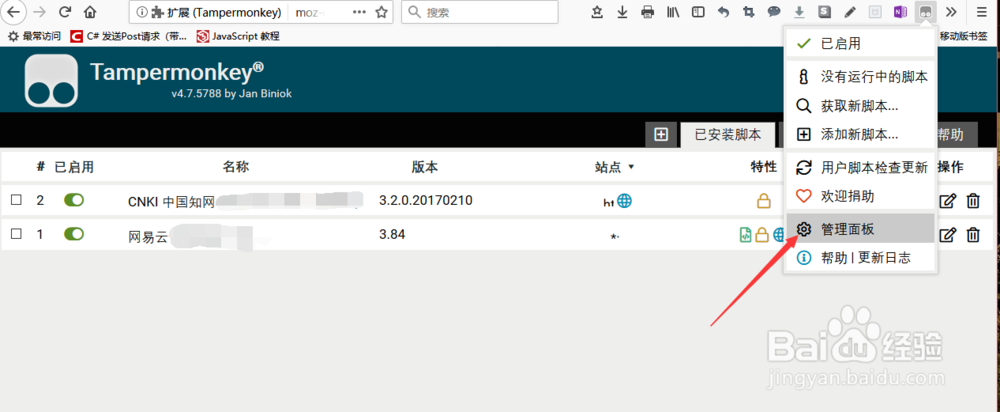
6、点击Tampermonkey的插件按钮,然后点击管理面板,可以修改和设置已经安装的脚本。
Firefox 如何安装和使用Tampermonkey插件?

© 2026 海能知识库
信息来自网络 所有数据仅供参考
有疑问请联系站长 site.kefu@gmail.com