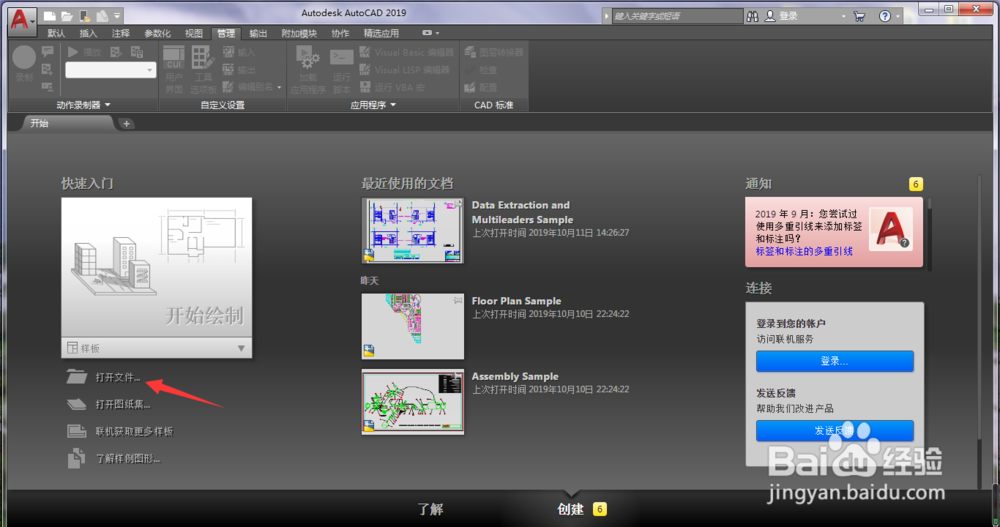
1、我们在电脑中打开CAD软件,进入到软件窗口,点击打开文件,找到想要测量的CAD图纸
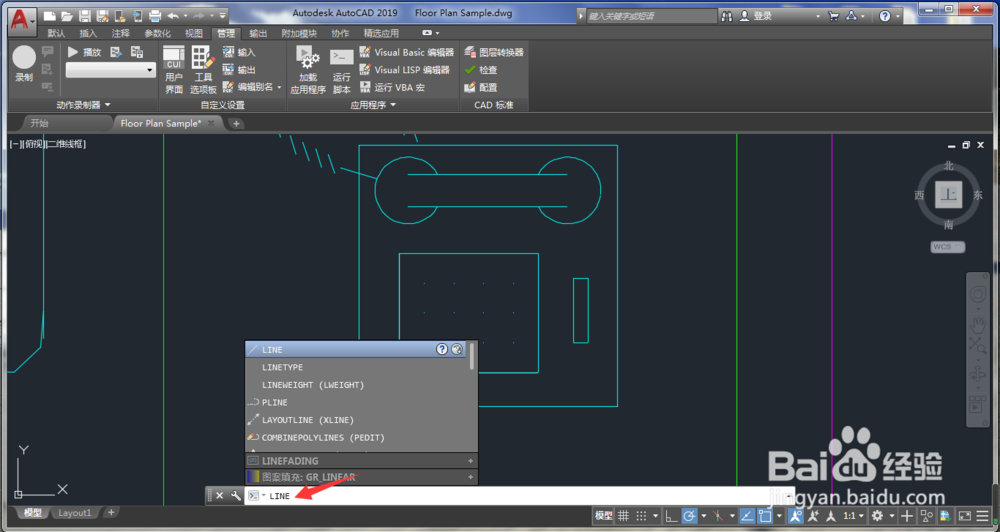
2、在打开的CAD图纸中,在CAD窗口下任务栏中输入LINE,敲下回车键
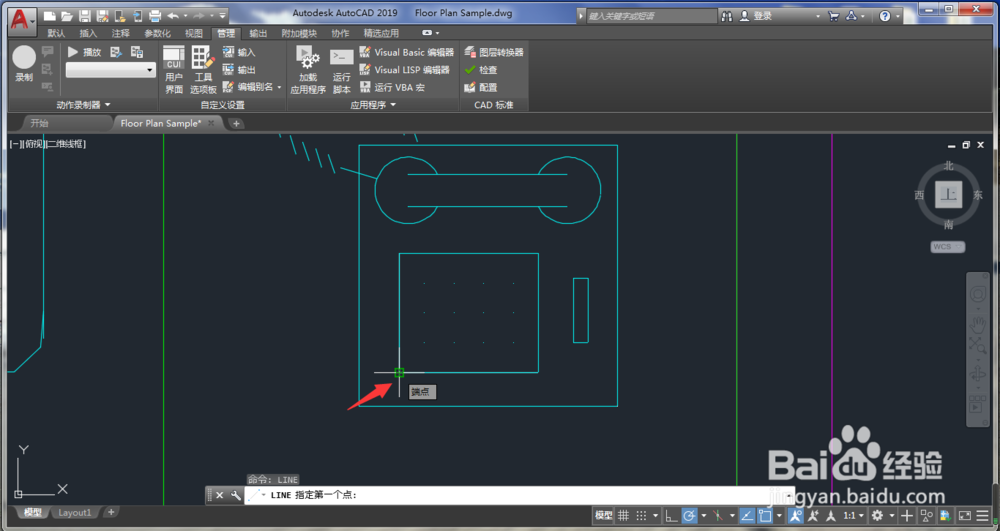
3、鼠标选取点形成一个闭合图形
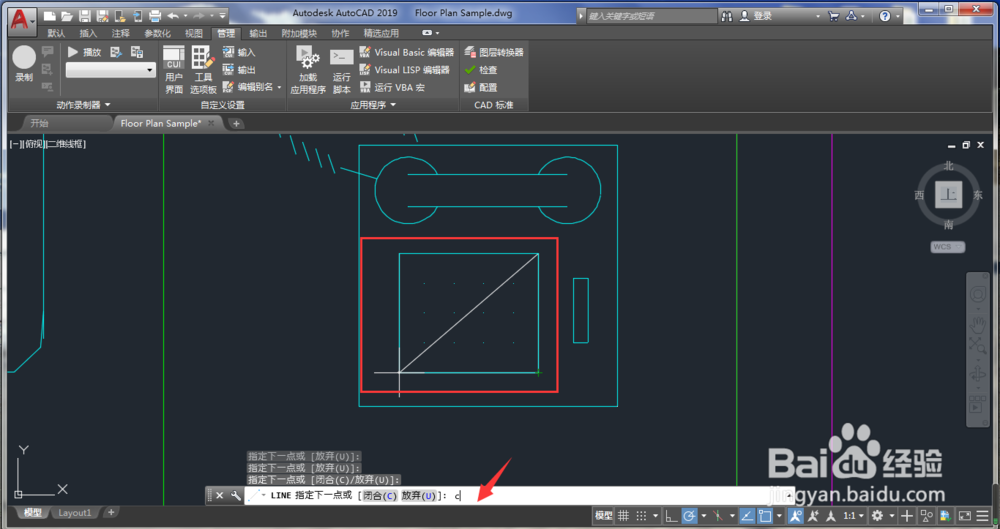
4、在CAD任务栏中输入C,敲下回车键
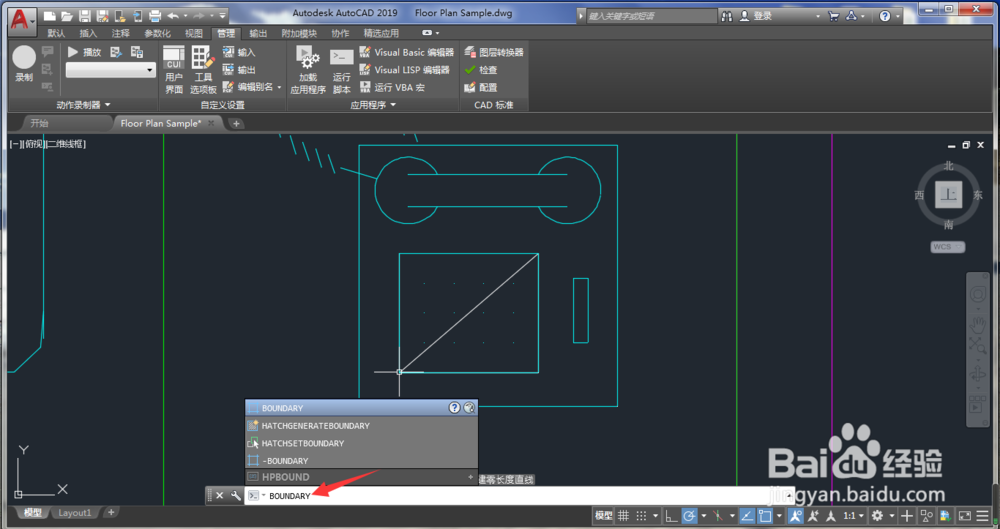
5、接着,输入BOUNDARY,敲下回车键
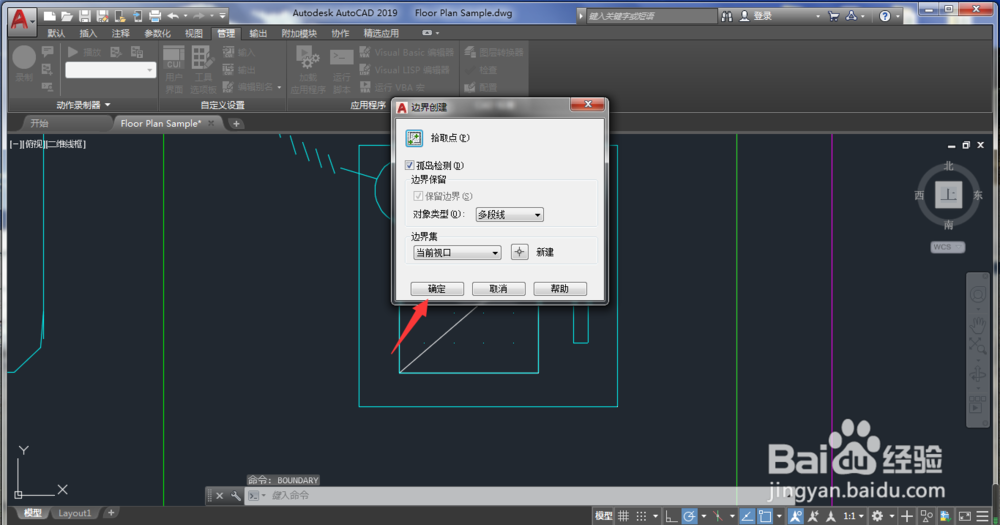
6、这时,CAD将弹出一个边界创建设置窗口,点击确定
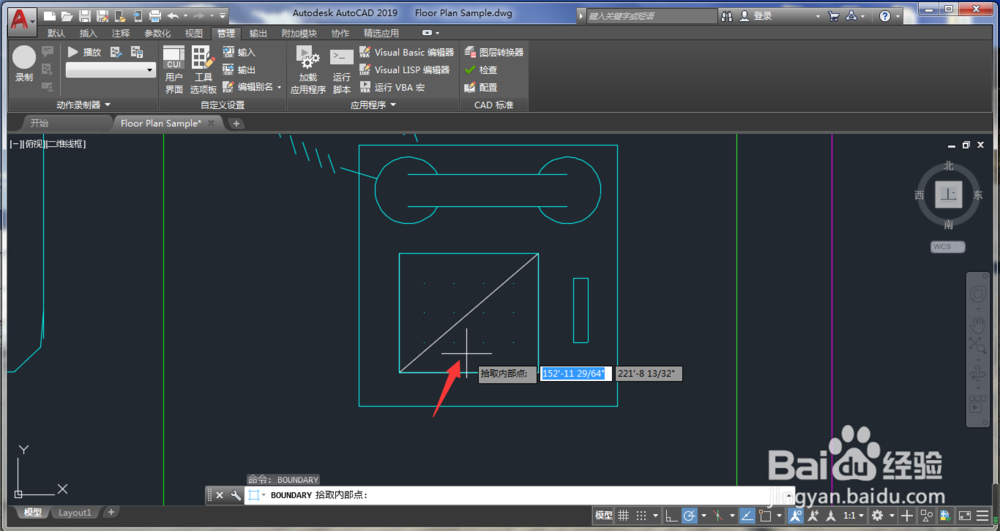
7、鼠标左键在刚刚绘制的闭合图形内部点击一下,然后再右键单击该图形边缘
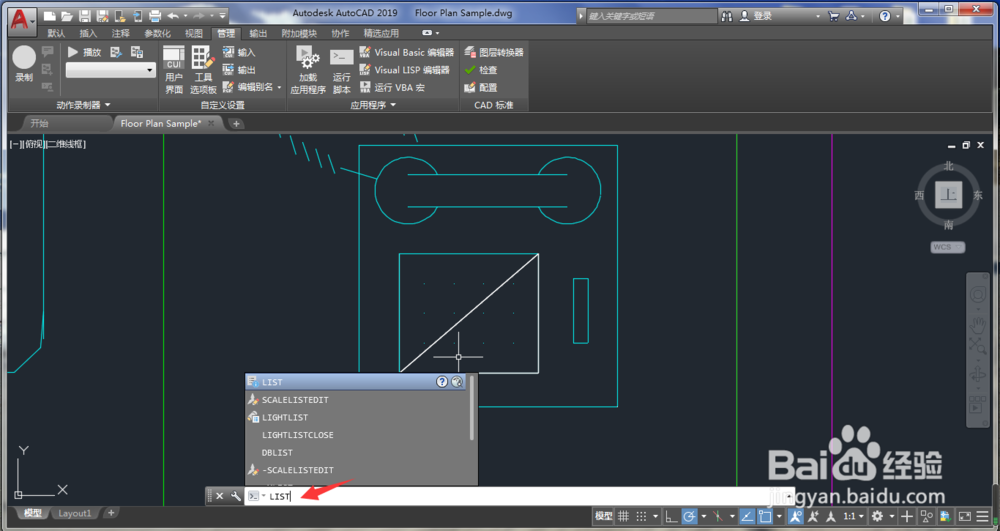
8、任务栏中输入LIST,回车键
9、鼠标左键点击闭合图形的边缘
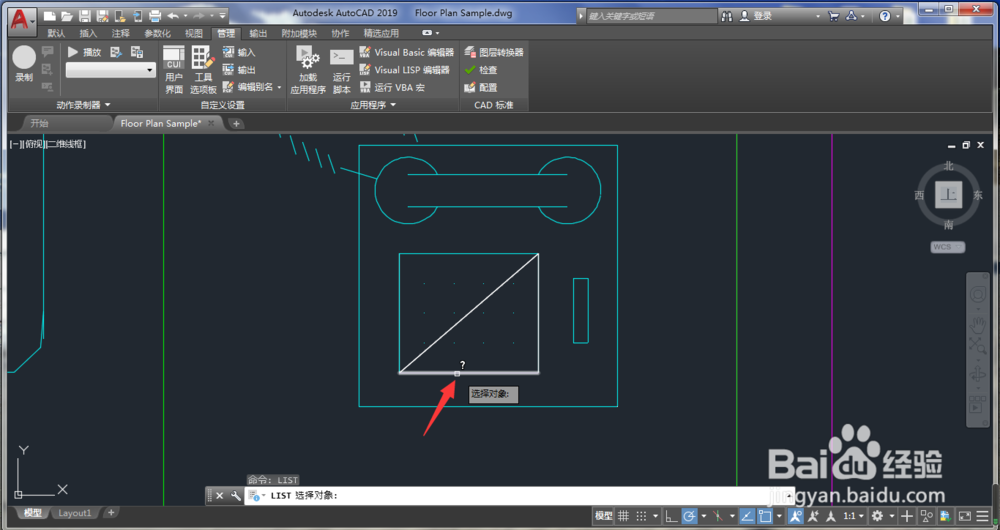
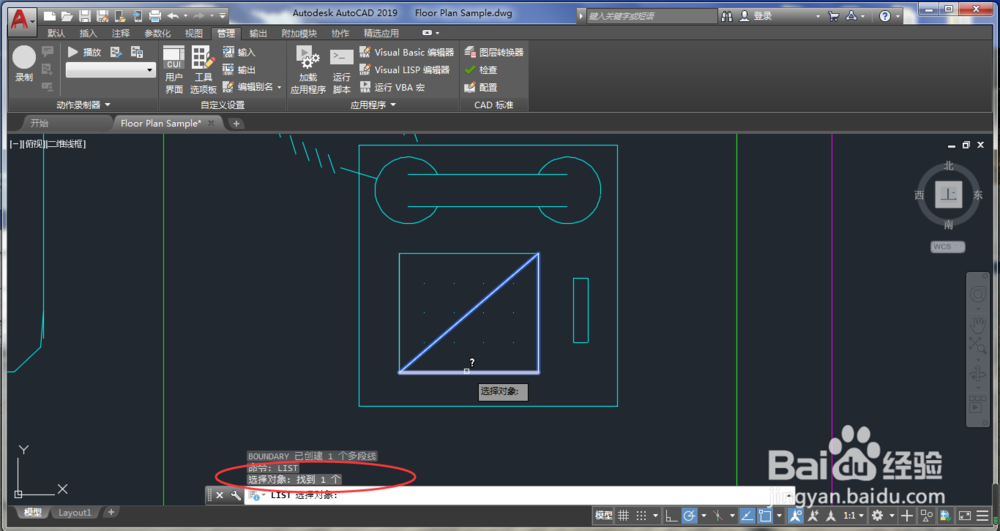
10、界面中显示选择对象:找到1个,敲下回车键
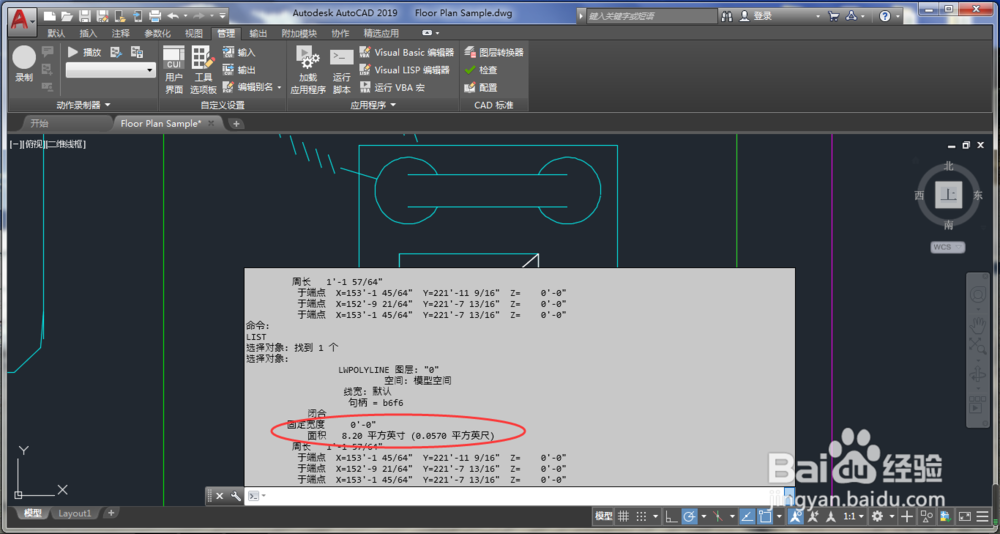
11、这时,我们将可以看到所选取的闭合图形面积大小了,是不是好简单?
1、1、点击打开文件,找到想要测量的CAD图纸
2、在打开的CAD图纸中,在CAD窗口下任务栏中输入LINE,敲下回车键
3、鼠标选取点形成一个闭合图形,在CAD任务栏中输入C,敲下回车键
4、输入BOUNDARY,敲下回车键
5、CAD将弹出一个边界创建设置窗口,点击确定
6、鼠标左键在刚刚绘制的闭合图形内部点击一下,然后再右键单击该图形边缘
7、任务栏中输入LIST,回车键
8、鼠标左键点击闭合图形的边缘
9、界面中显示选择对象:找到1个,敲下回车键
10、显示所选取的闭合图形面积大小