1、Ctrl+s 保存。除了点击工具栏里面的磁盘形状的保存,还可以输入键盘上的【Ctrl+S】,也可以达到同样的效果哦,不妨动手试一下。

2、F5。从第一页开始播放。其他操作【幻灯片放映】--【从头开始or从当前幻灯片开始】,或者点击最底部幻灯片放映,即可。

3、【shift】+F5。从当前页开始播放。数字+【enter】。指定页面播放。

1、快速访问工具栏,是一个不可多得的好东西,在PPT的左上角。四个功能:保存、撤销、恢复、从首页开始播放。
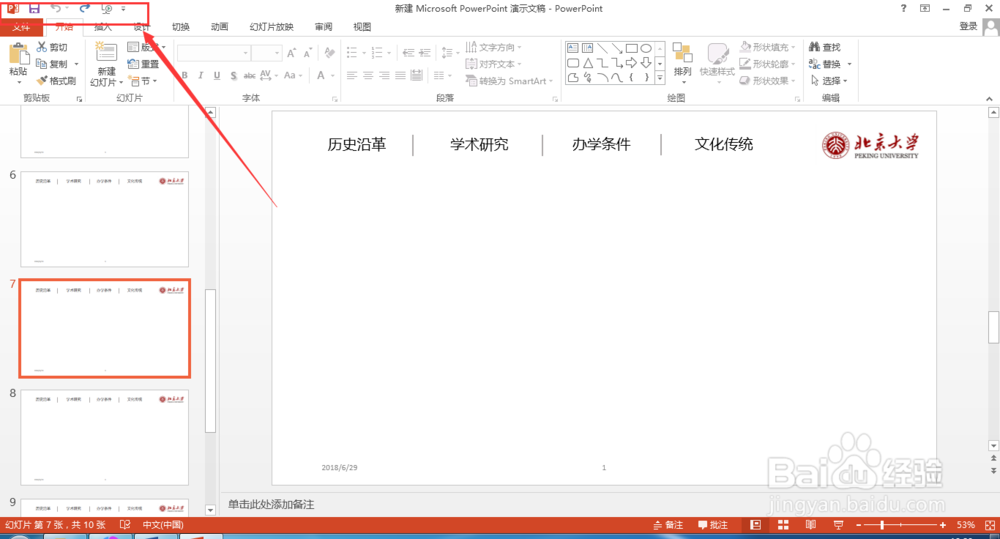
2、怎么设置呢,妙招来啦。首先【自定义快速访问工具栏】--【其他命令】,弹出PowerPoint选项,根据自己的喜好,添加快捷命令。完毕。
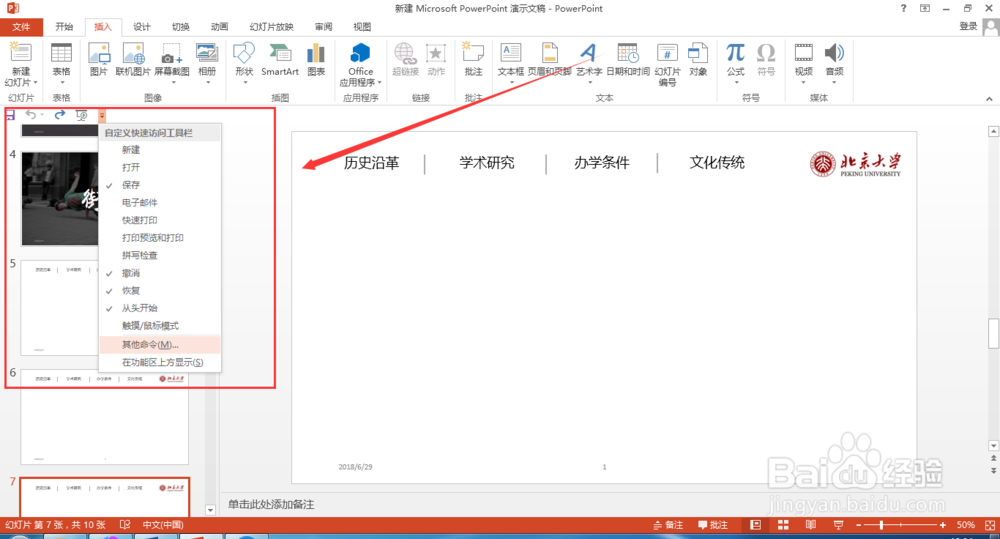

3、快速访问工具栏可以调整位置,【在功能区下方显示】或者是【在功能区上方显示】。看自己的习惯。


4、设置完毕,自定义快速访问栏就搞定啦。
