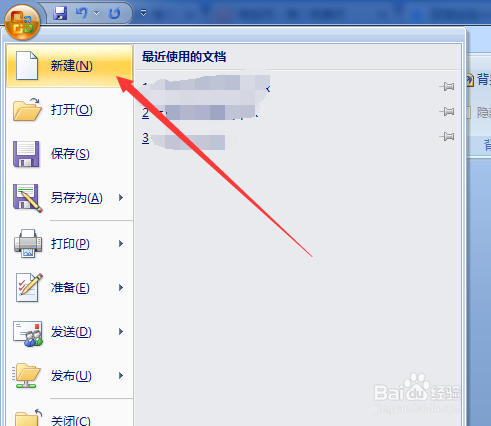
1、首先打开一个当时使用的PPT,
如果没有PPT,
直接新建一个空白的就可以了。
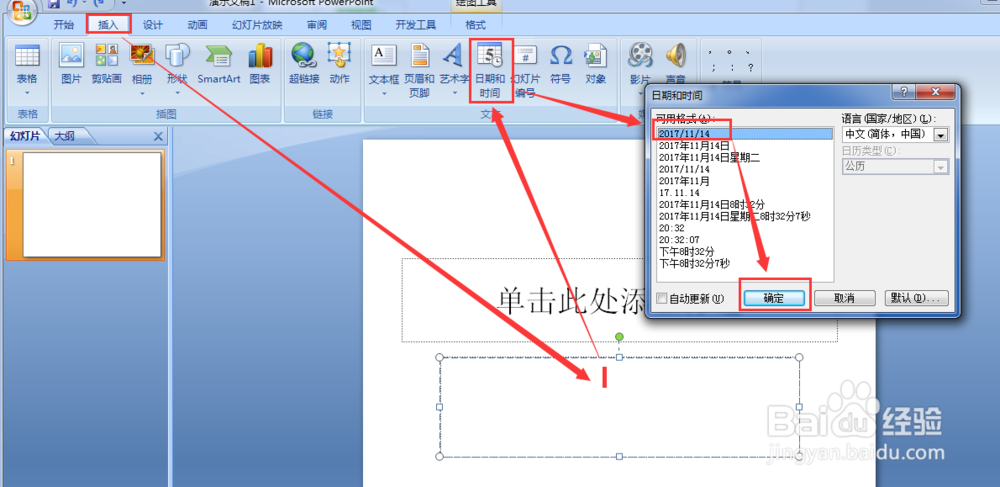
2、可以看见默认的是没有时间的,
选择“插入”
然后激活编辑框,
直接选择“日期和时间”,
选择对应的格式,然后“确定”就好了。
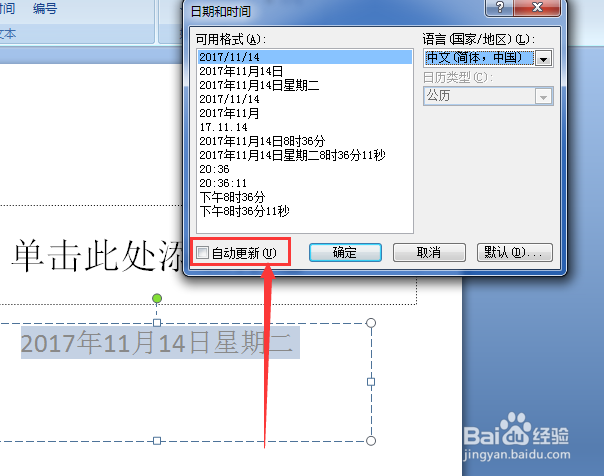
3、上述的内容,
如果想每次都不一样的时候,
就是可以把对应的“自动更新”勾上就好了,
然后每次,时间就会更新了。
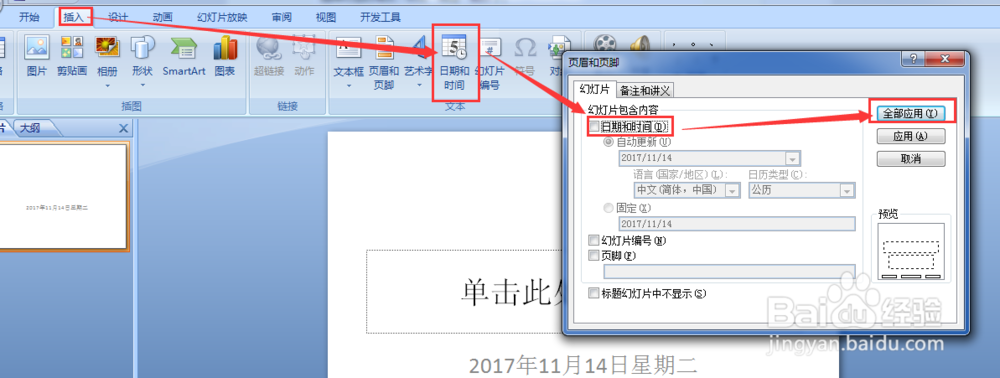
4、如果想时间显示在页脚,
那么就不要激活任何文本框,
然后选择“日期和时间”
如图
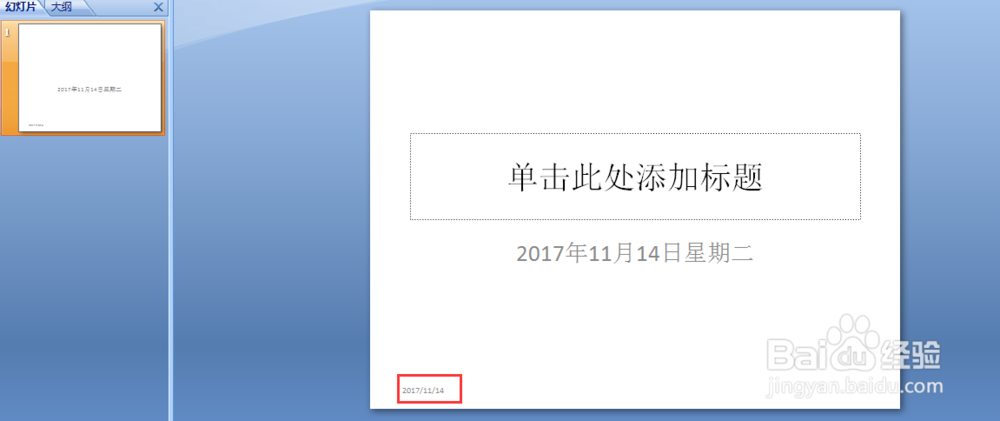
5、然后页脚就有时间了,
默认页脚的位置上有了一个时间。
如图
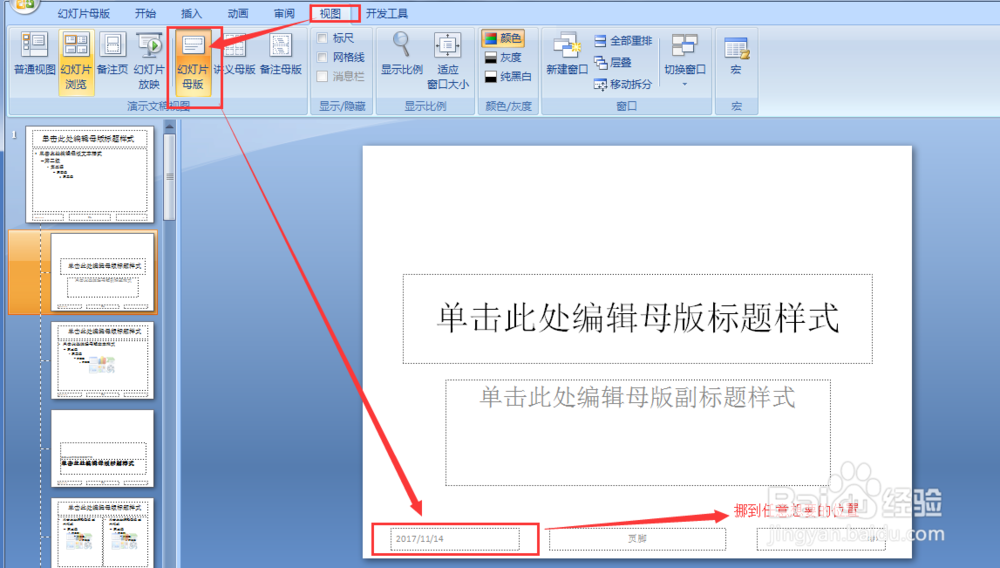
6、如果想改动默认页脚的位置,
我们可以修改母版上的时间位置就好了。
如图,
然后保存,新建的幻灯片时间默认位置就改变了。