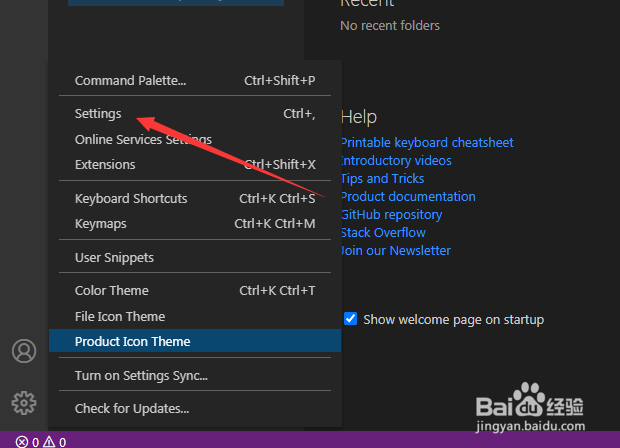
1、点击左下角中更多设置秤帽菜单

2、弹出了下拉菜单选中为settings选项
3、点击network选项

4、点击insert toolbar location选项

5、弹出了下拉距联菜单选择为both选项
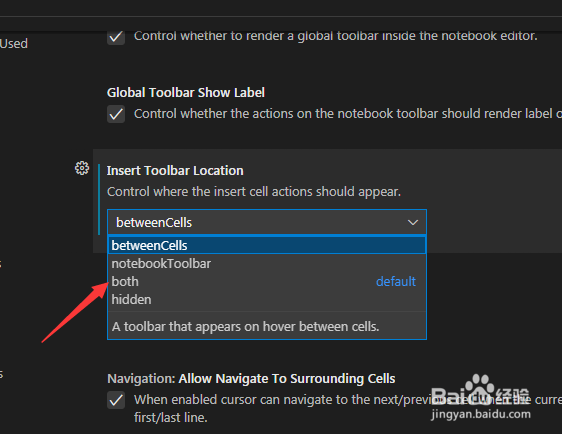
6、选择为both选项兼羞伐之后,会自动保存设置了

1、点击左下角中更多设置秤帽菜单
2、弹出了下拉菜单选中为settings选项
3、点击network选项
4、点击insert toolbar location选项
5、弹出了下拉距联菜单选择为both选项
6、选择为both选项兼羞伐之后,会自动保存设置了