怎样批量将Excel的星号替换成乘号

时间:2026-03-18 16:50:32

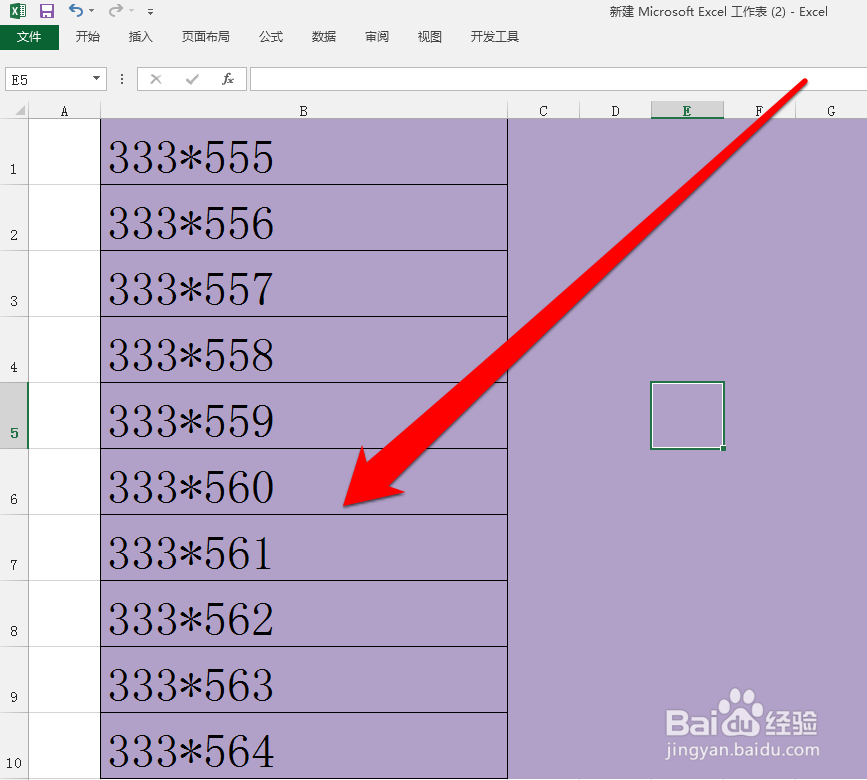
1、将已完成的Excel表格,进行打开。
怎样批量将Excel的星号替换成乘号

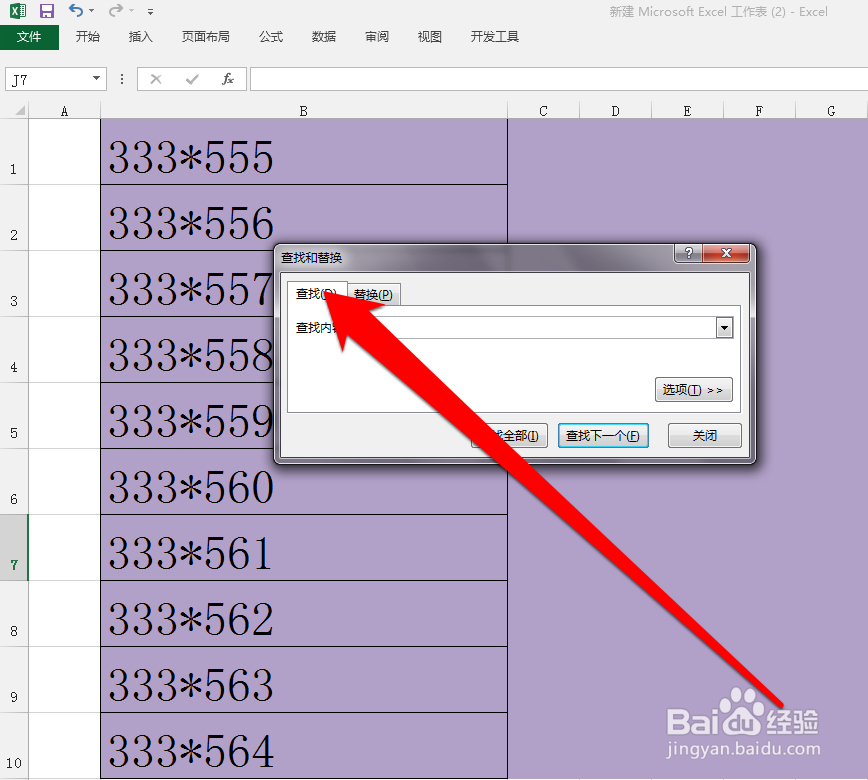
2、表格打开后,使用ctrl加F打开替换工具。

怎样批量将Excel的星号替换成乘号

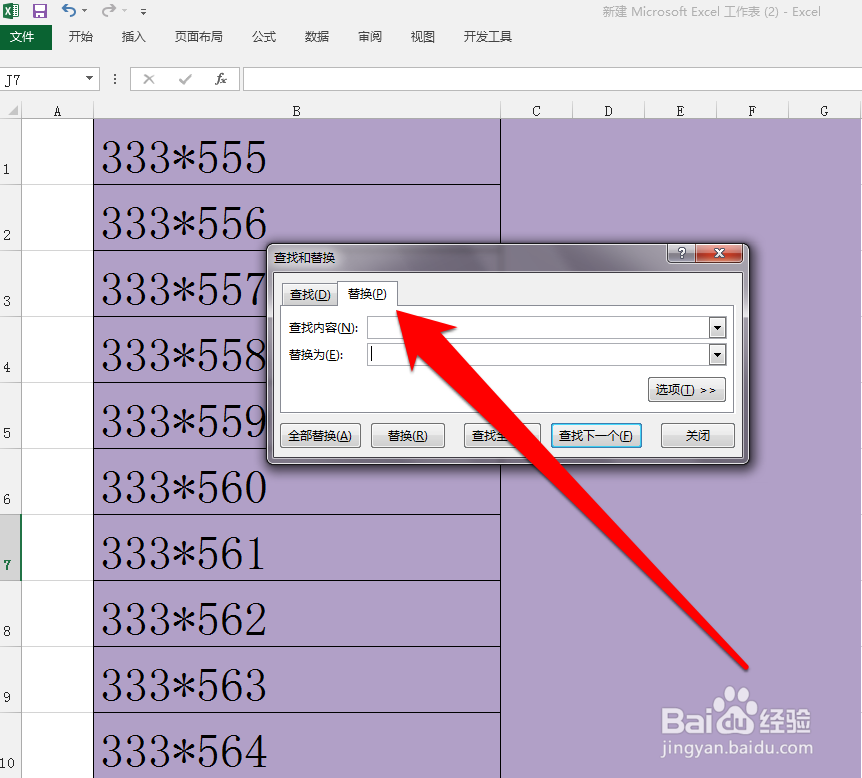
3、在替换工具界面,选择替换按钮。

怎样批量将Excel的星号替换成乘号

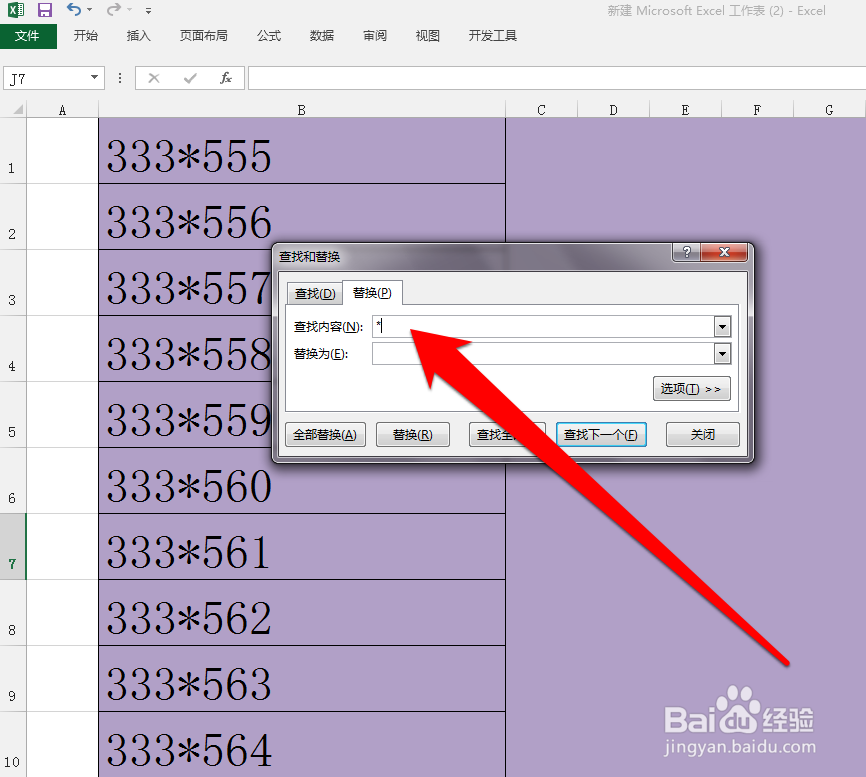
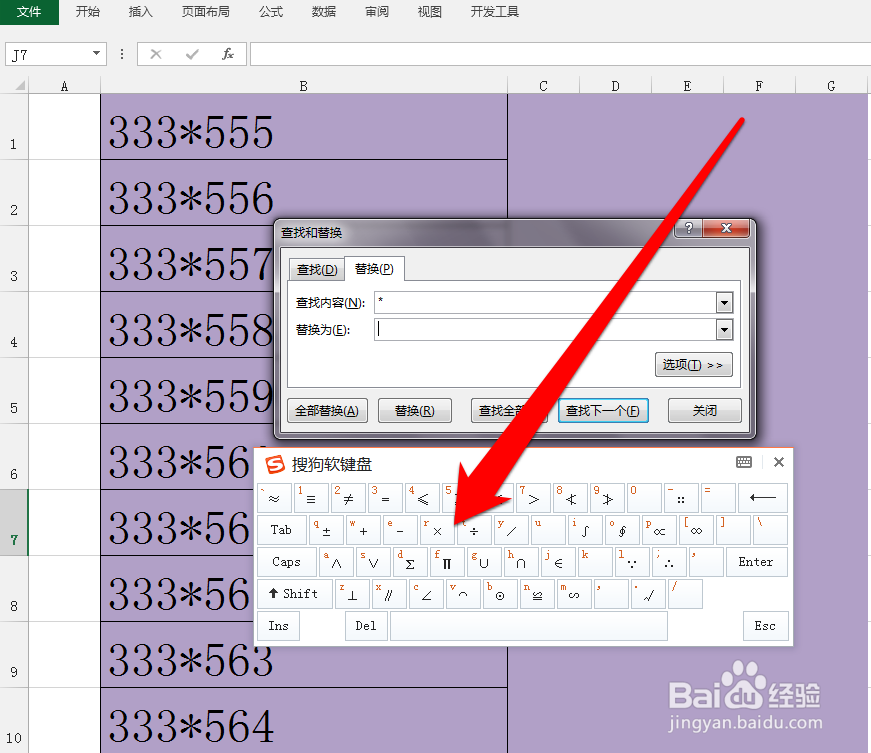
4、在替换界面的查找内容中,输入星号。

怎样批量将Excel的星号替换成乘号

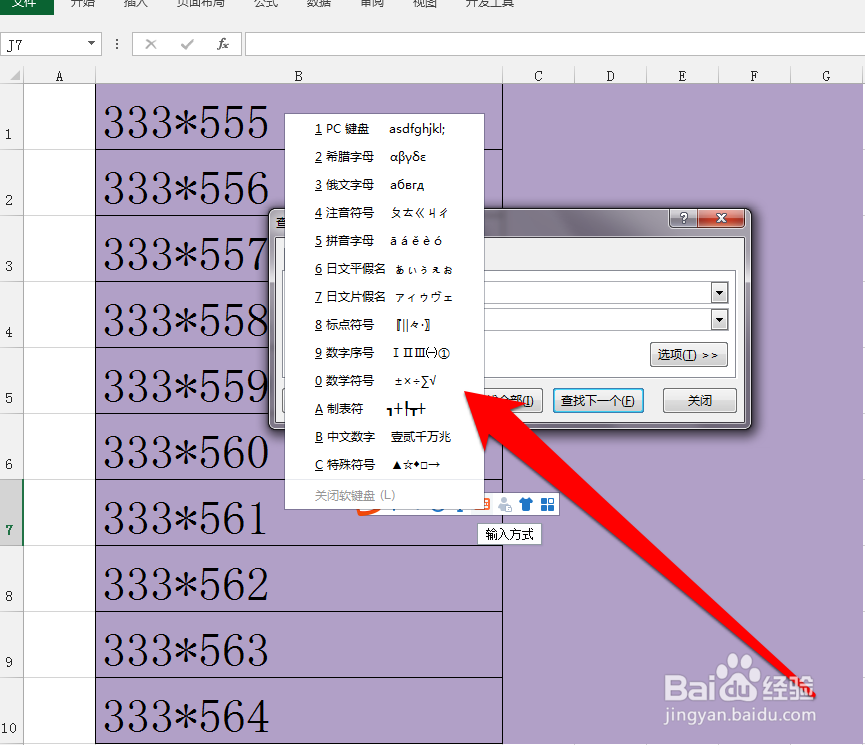
5、然后点击电脑系统的输入,选择数学符号。

怎样批量将Excel的星号替换成乘号

6、然后打开数学键盘,选择乘号图标。

怎样批量将Excel的星号替换成乘号

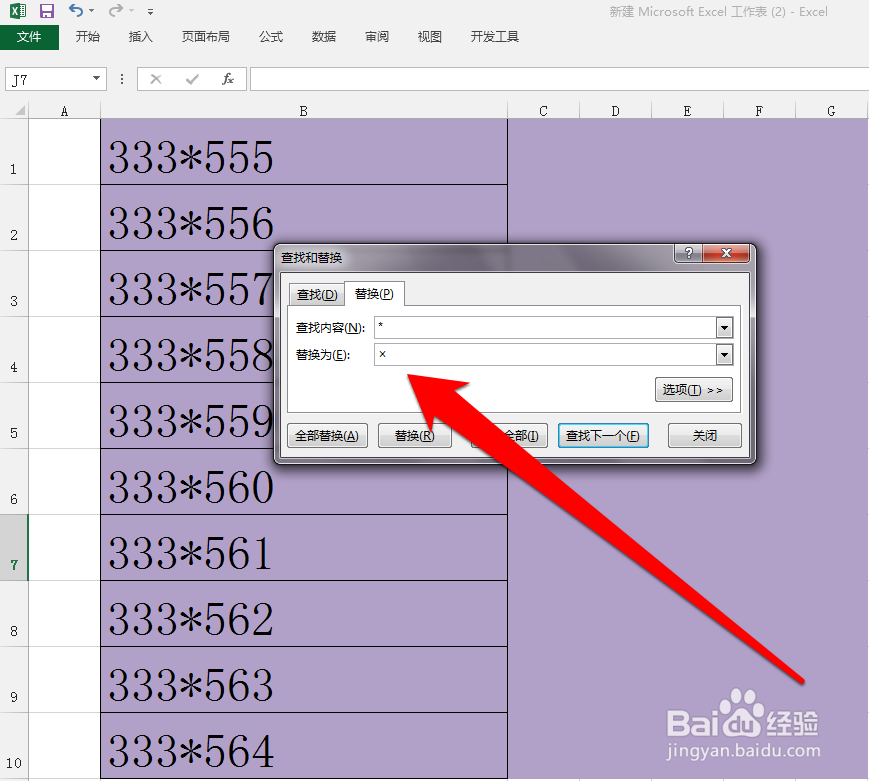
7、在替换界面的替换框中,输入乘号。

怎样批量将Excel的星号替换成乘号

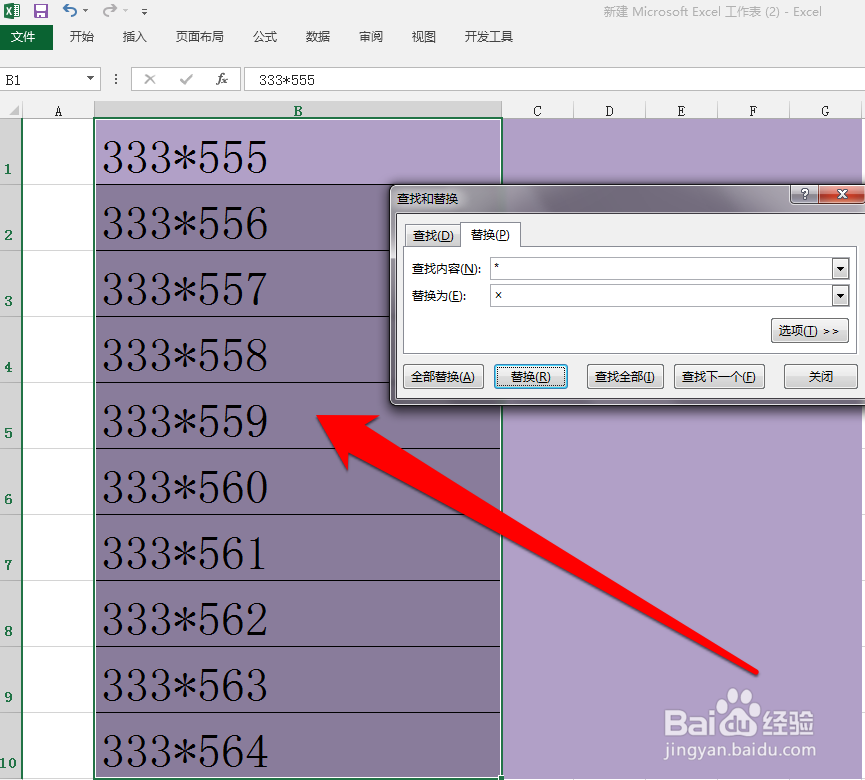
8、现在选择需要替换的,所有内总耕容。

怎样批量将Excel的星号替换成乘号

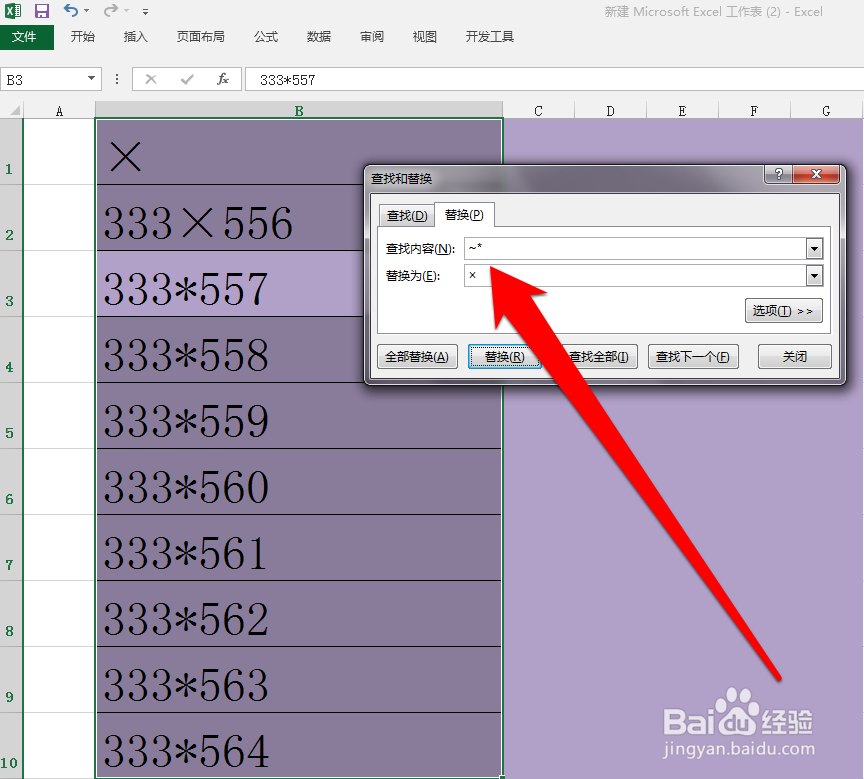
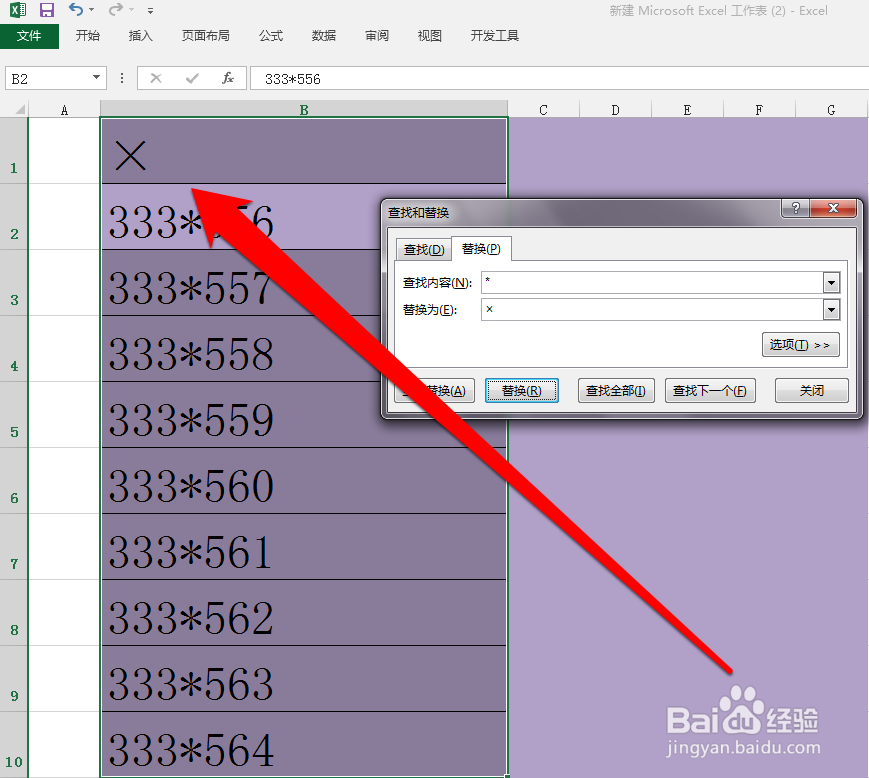
9、我们点击替换按钮,哨速追发现第一个表格直接替换成乘物摸号其他的数值也被替换掉了,出现这种情况,是因为我们没有使用通配符。
怎样批量将Excel的星号替换成乘号

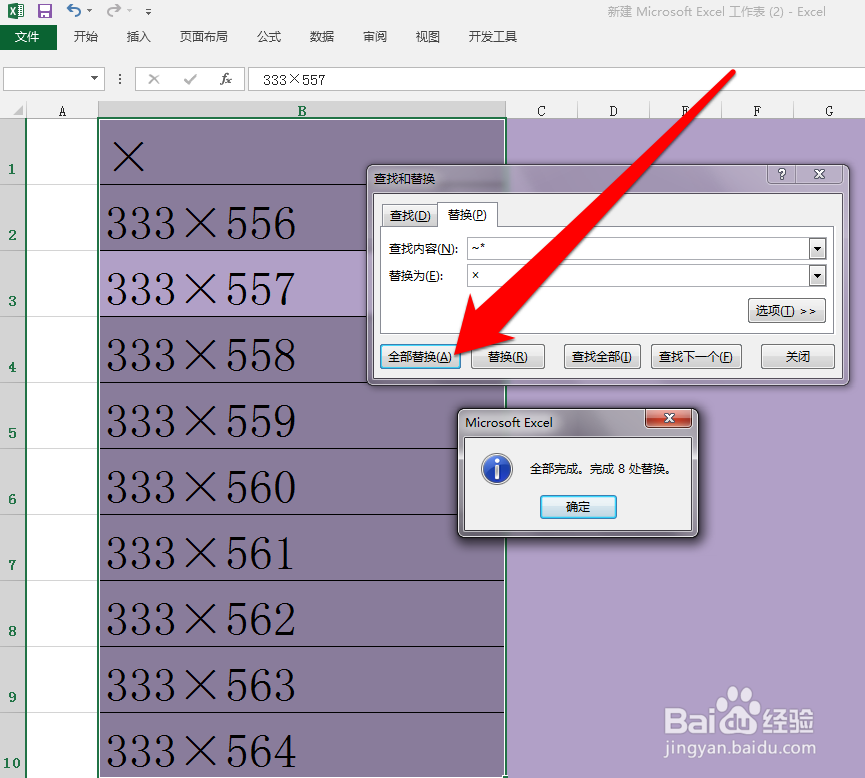
10、下面我们再替换内容查找框内,输入通配符~

怎样批量将Excel的星号替换成乘号

11、输入通配符后,点击全部替换,所欲的星号就被替换成乘号了。

怎样批量将Excel的星号替换成乘号

© 2026 海能知识库
信息来自网络 所有数据仅供参考
有疑问请联系站长 site.kefu@gmail.com