1、首先我们先打开自己的电脑,然后在电脑屏幕上进入操作系统,进入后我们在切入桌面。
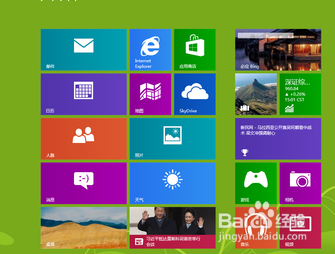

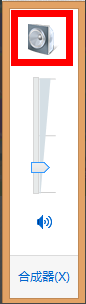
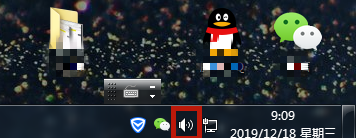
2、切换完桌面后我们在桌面下方找到声音的选项并点击,出现页面后在里面找到小喇叭点击,接着在点击击级别。
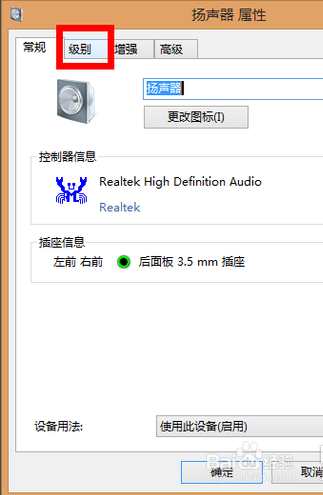
3、然后我们会在页面里会看到其中几个选项以被禁止,接着点击这几个图标,并且把声音调到最高。

4、把声音调到最高后在点击确定,这样Windows8系统前面板耳机无声的问题就解决了。
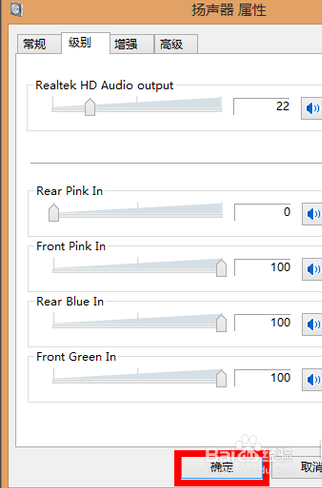
1、我们先电脑屏幕上进入操作系统,进入后我们在切入桌面。在桌面下方找到声音的选项并点击,出现页面后在里面找到小喇叭点击,接着在点击击级别。
2、我们会在页面里会看到其中几个选项以被禁止,接着点击这几个图标,并且把声音调到最高。声音调到最高后在点击确定,这样Windows8系统前面板耳机无声的问题就解决了。