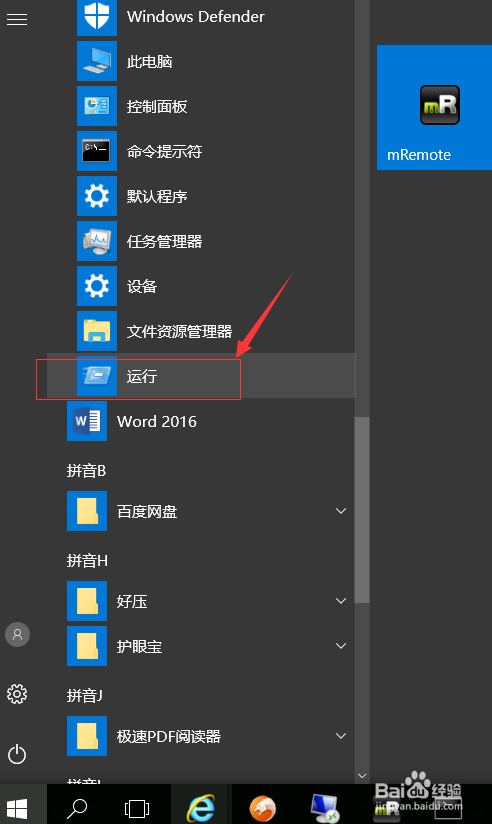
1、按下“Win+R”组合键打开运行或者点击开始----windows系统---运行,如图所示
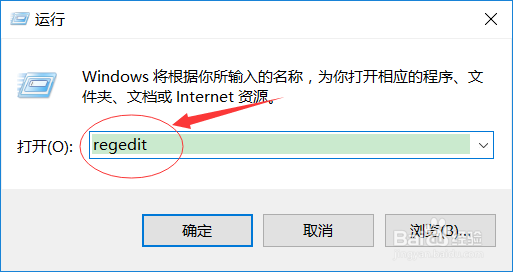
2、在打开的"运行"界面中,输入regedit,打开注册表编辑器 如图所示
3、打开注册表后依次定位到:HKEY_LOCAL_MACHINE\SOFTWARE\Microsoft\Windows\CurrentVersion\Explorer\Desktop\NameSpace。

4、在【NameSpace】项上单击右键,选择【导出】如图所示

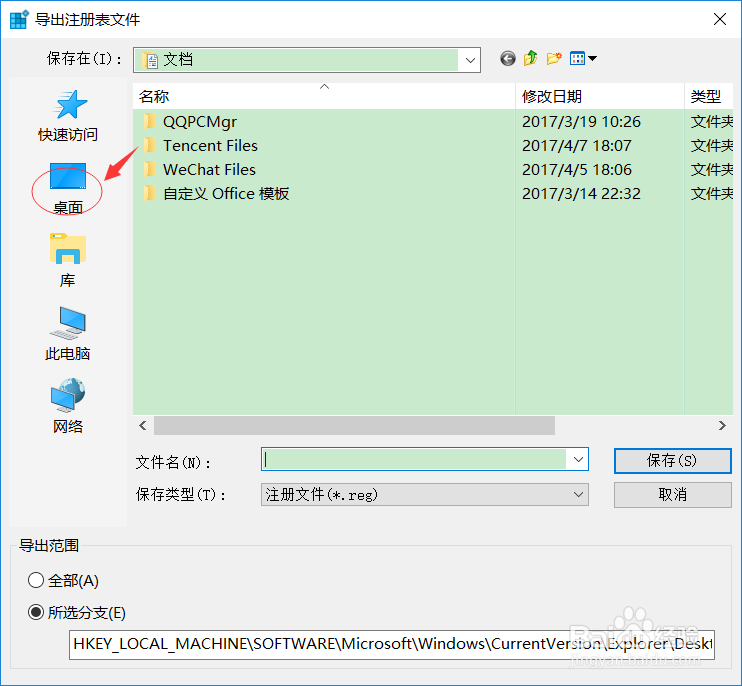
5、在打开的导出注册表文件中,选择任意位置,随意命名,点击【保存】
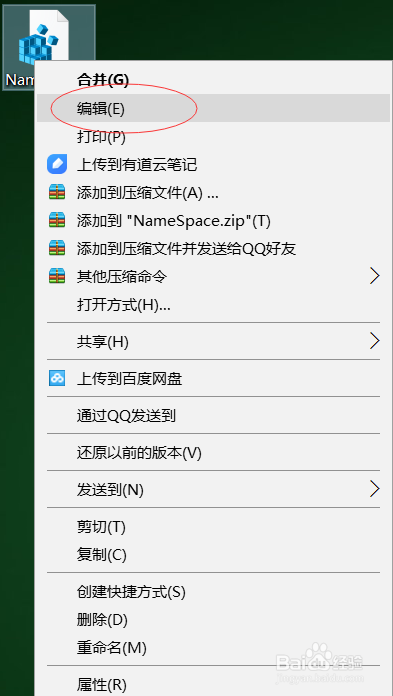
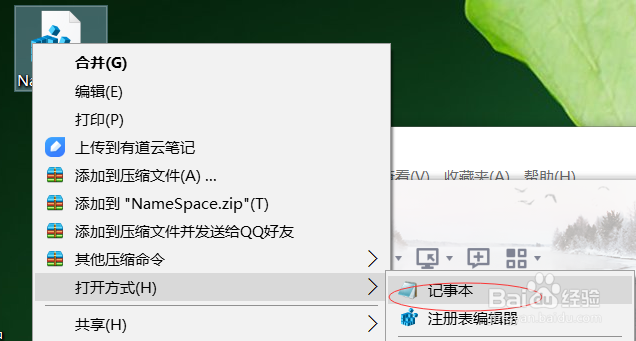
6、在刚保存的注册表文件上单击右键,选择【编辑】或【打开方式】—【记事本】
7、使用记事本打开刚刚保存的注册表,按“CTRL+F”组合键打开查找功能,在查找中输入“Internet Explorer”内容,找到相应的项目。注意到此时的文件名编号,如图:
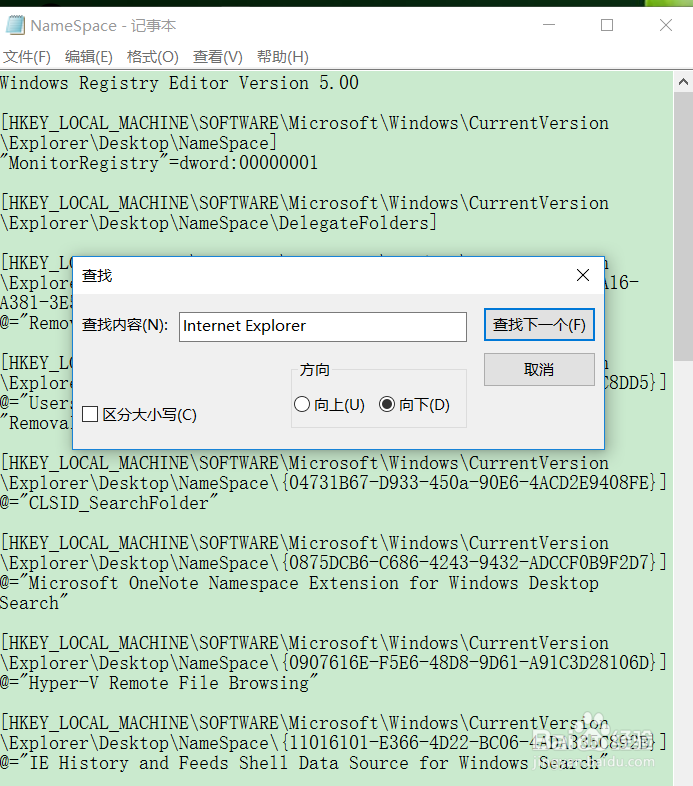
8、切换到注册表,展开【NameSpace】,在下面找到该【编号】的项,单击右键,删除即 ,在重新导入即可。
