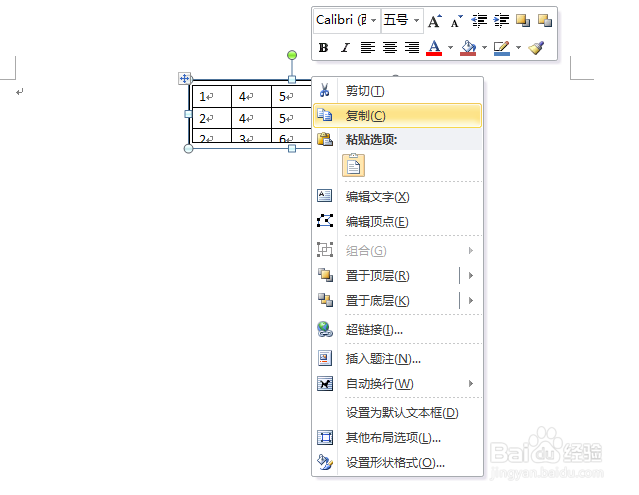
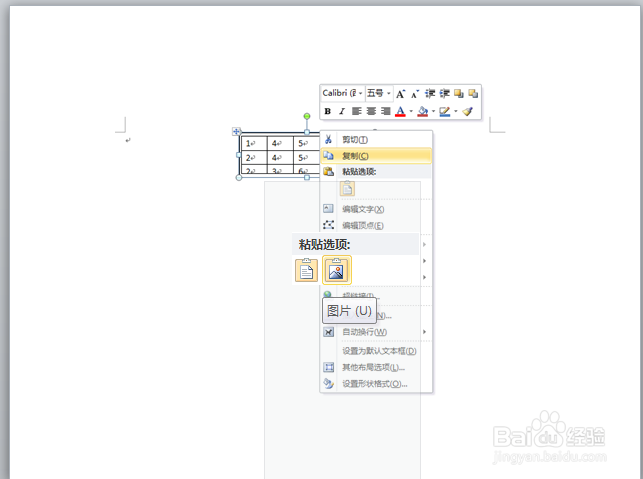
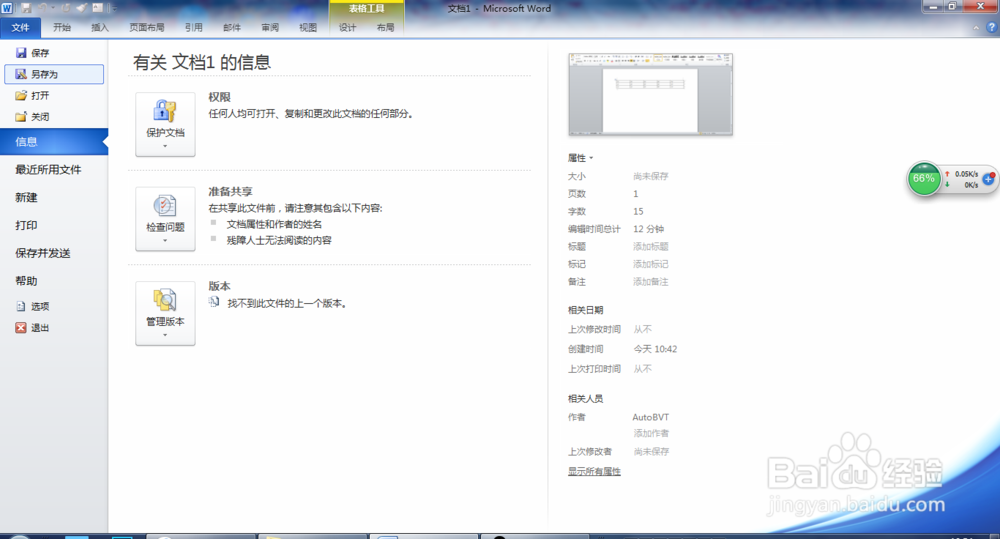
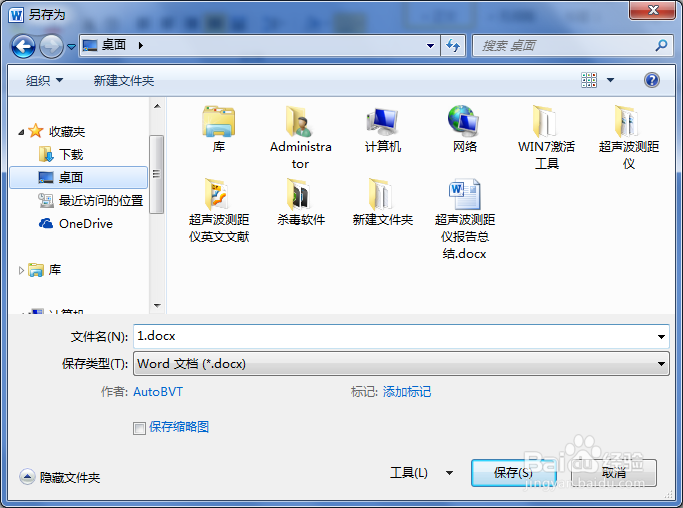
1、第一种就是现将Word文档单独的保存为文件,比如保存到桌面,单击“文件”,然后选择“另存为”,之后选择“桌面”,最后单击“保存”即可
2、然后打开PowerPoint2010,选择“插入”选项卡,然后单击“对象”
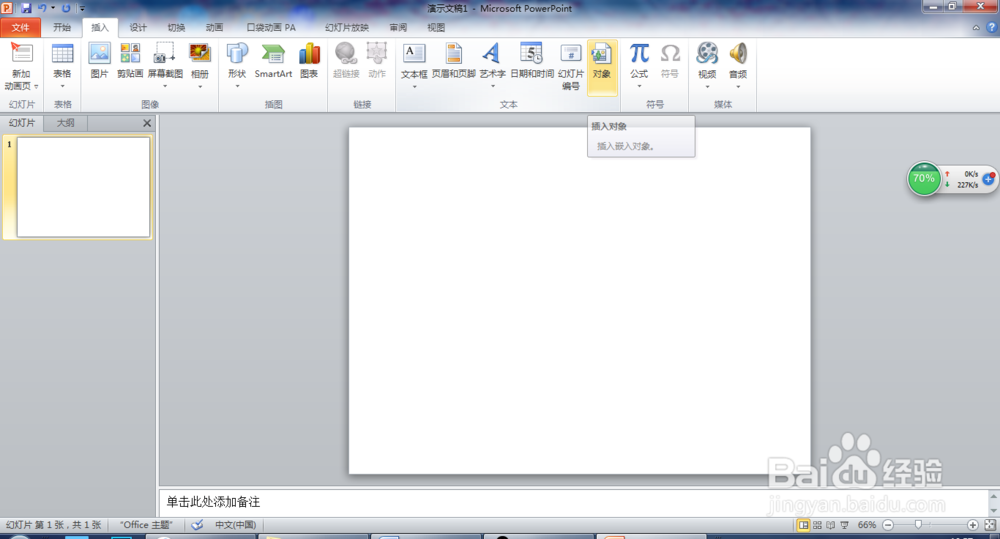
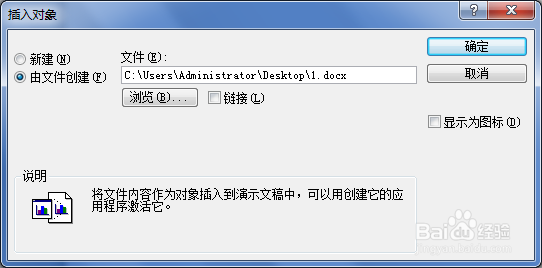
3、单击“对象”之后,弹出对话框,在对话框中,选中“由文件创建”,在选中我们刚刚保存的文档,最后,单击“确定”即可
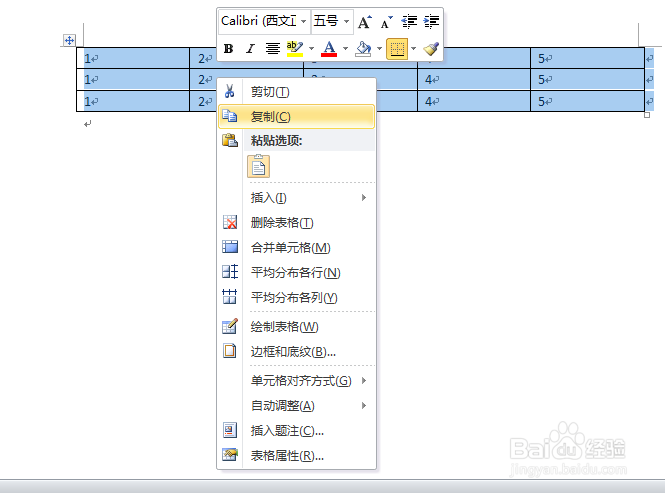
1、第二种是将Word中的表格复制到Excel当中,打开Word文档,复制整个表格
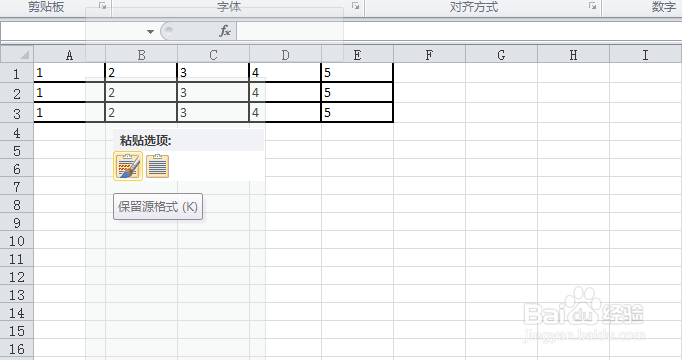
2、然后打开Excel这个软件,再将表格粘贴到Excel中
3、最后,再将Excel的表格复制粘贴到PPT当中去,打开PowerPoint2010,在空白处右键选择粘贴
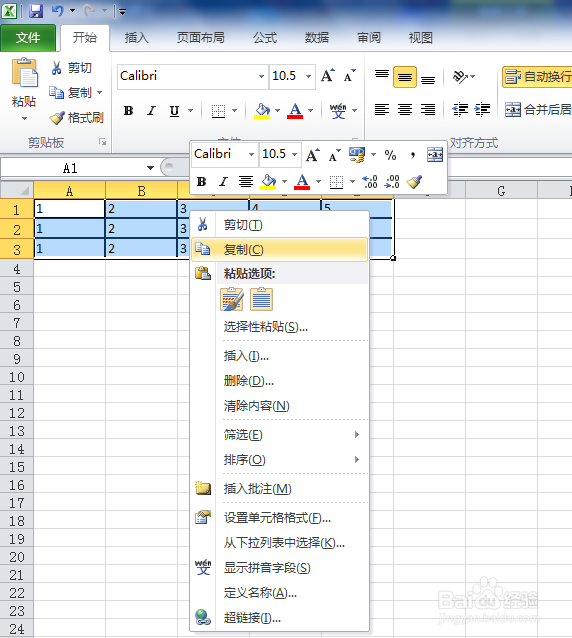
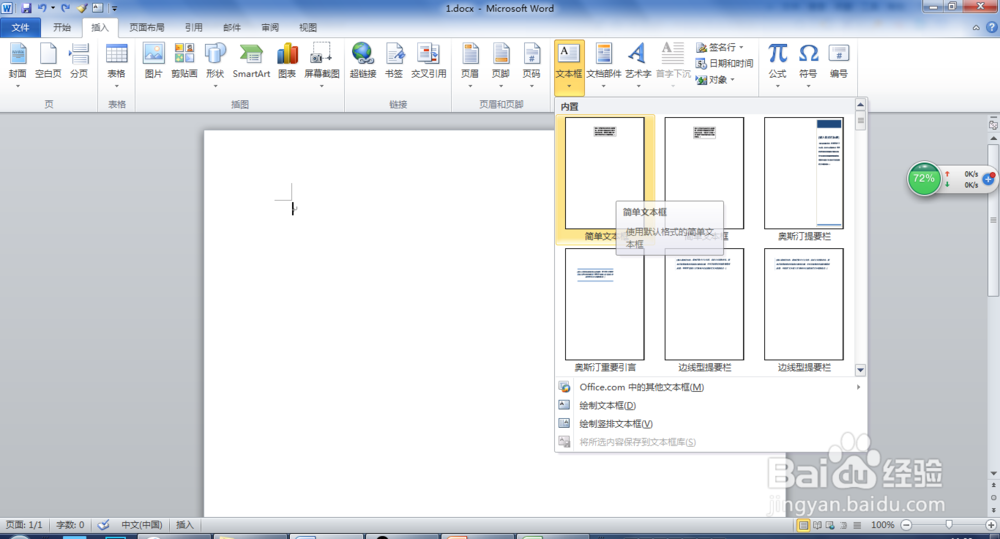
1、最后,可以将这个表格先做成文本框,然后复制粘贴到PPT中去,单击“插入”,找到文本框,点击下拉菜单,选择简单文本框
2、然后在单击“插入”,选择“表格”,在文本框内插入表格,输入数字
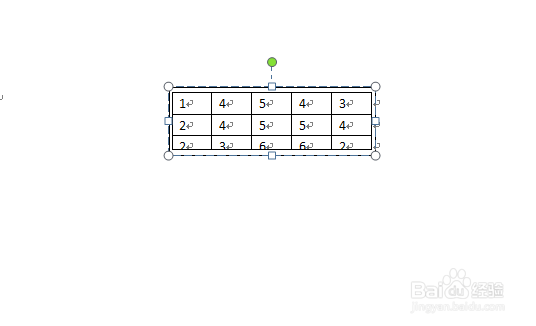
3、选中文本框,右键选择复制,回到PPT中,在空白处右键选择粘贴即可