CorelDRAW中怎么运用螺旋形制作背景花纹

时间:2026-02-12 04:51:13

1、新建文件,左侧工具栏处找到螺纹工具。如图

CorelDRAW中怎么运用螺旋形制作背景花纹

CorelDRAW中怎么运用螺旋形制作背景花纹

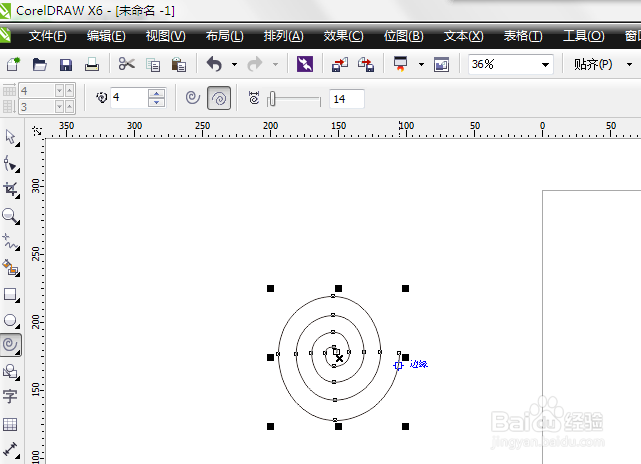
2、单击鼠标不放手拖动鼠标绘制螺纹。如图

CorelDRAW中怎么运用螺旋形制作背景花纹

3、螺纹的形状可以由属性控制,调整属性可以制作不同的螺纹,不同属性制作的螺纹大家可以自己试一下如图,

CorelDRAW中怎么运用螺旋形制作背景花纹

CorelDRAW中怎么运用螺旋形制作背景花纹

CorelDRAW中怎么运用螺旋形制作背景花纹

4、螺纹工具跟其他形状工具一样,Ctrl键和shift键可以绘制定中心的正螺旋。如图

CorelDRAW中怎么运用螺旋形制作背景花纹

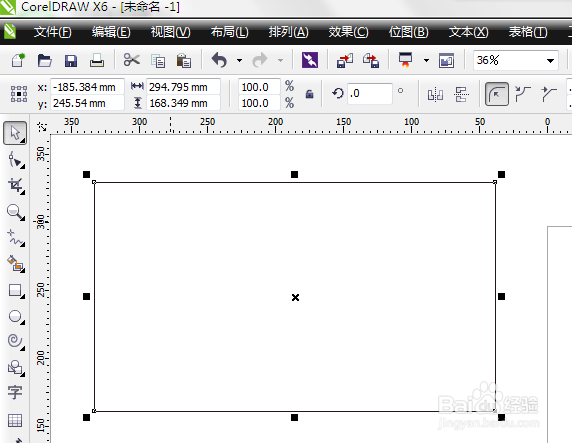
5、使用螺旋工具绘制不同的螺旋形状,将其排列即可制作简单背景。如图,先绘制背景框架,然后绘制不同螺旋形状,将其排列置于框架中。
CorelDRAW中怎么运用螺旋形制作背景花纹

CorelDRAW中怎么运用螺旋形制作背景花纹

CorelDRAW中怎么运用螺旋形制作背景花纹

6、改变线条的颜色,粗细,给框架填充不同颜色即可制作出不同背景。

ps:线条颜色,粗细设置另外会再讲解。

CorelDRAW中怎么运用螺旋形制作背景花纹

CorelDRAW中怎么运用螺旋形制作背景花纹

© 2026 海能知识库
信息来自网络 所有数据仅供参考
有疑问请联系站长 site.kefu@gmail.com