1、加粗:
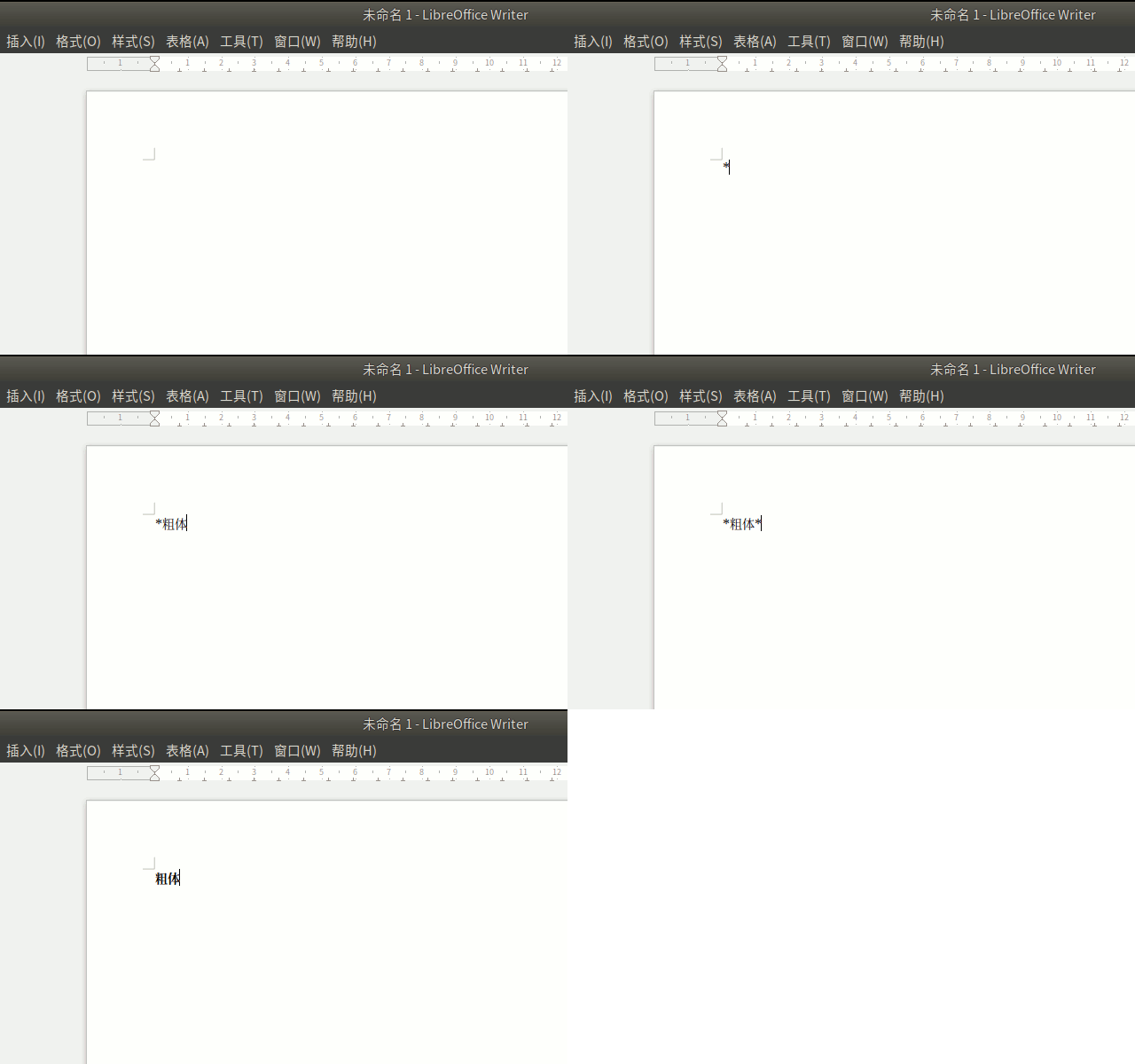
切换到英文,输入“*”字符,接着输入要加粗的字符,再输入“*”字符,则两个“*”字符之间的内容变成粗体,“*”字符消失。
上述“*”字符需要在英文状态下输入,否则 LibreOffice 无法实现自动更正。
“*”字符中间的部分,则根据需要看看是否需要切换回中文。
下同。
2、斜体:
参考第 1 步骤,将英文符号换成“/”字符,则两个“/”字符之间的内容变成斜体。

3、下划线:
同上,将英文符号换成“_”字符(Shift + 减号字符),则两个“_”字符之间的内容变成斜体。
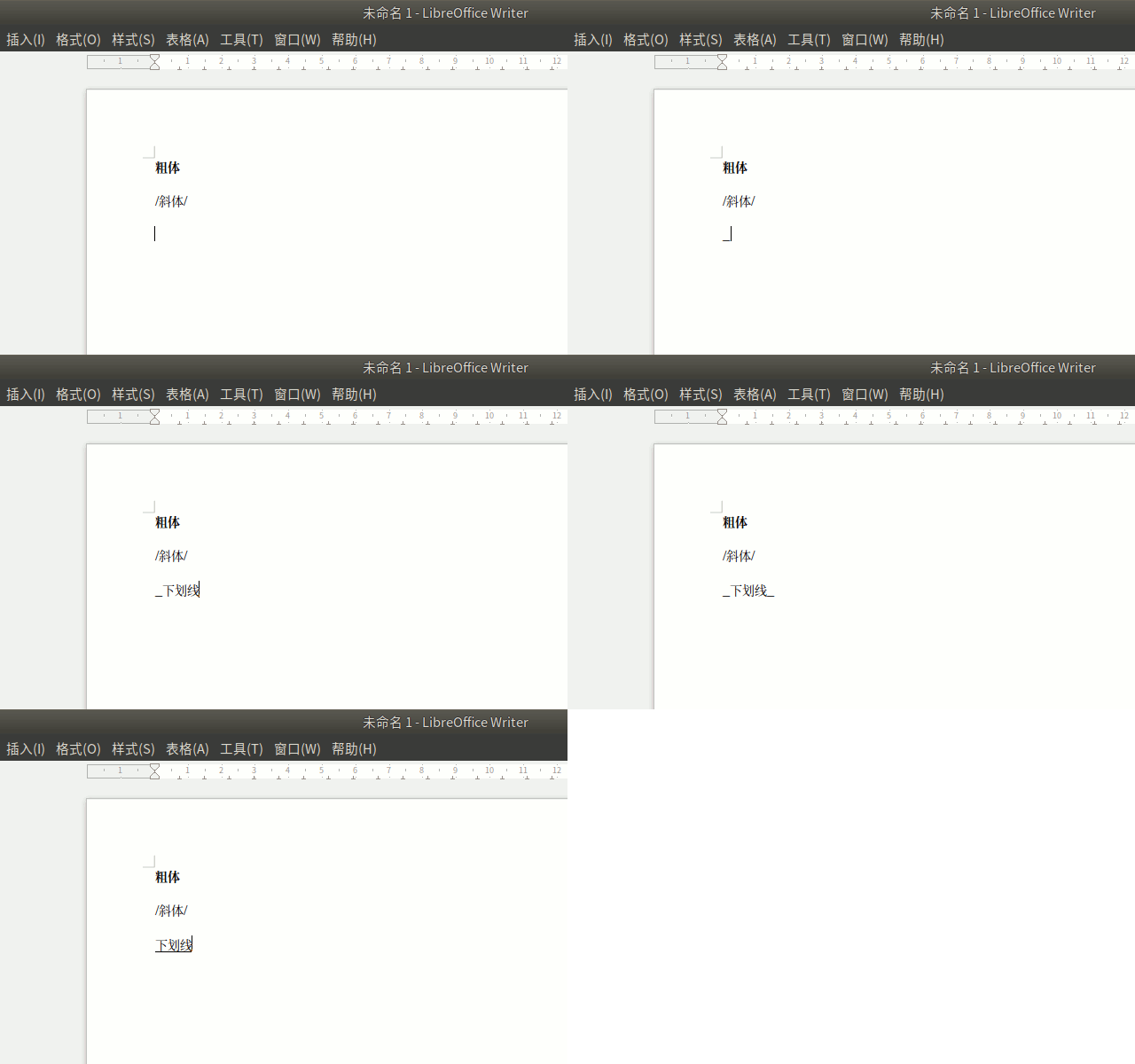
1、依次点击“工具”菜单——“自动更正”——“在键入时”,确保“在键入时”是被选中的。
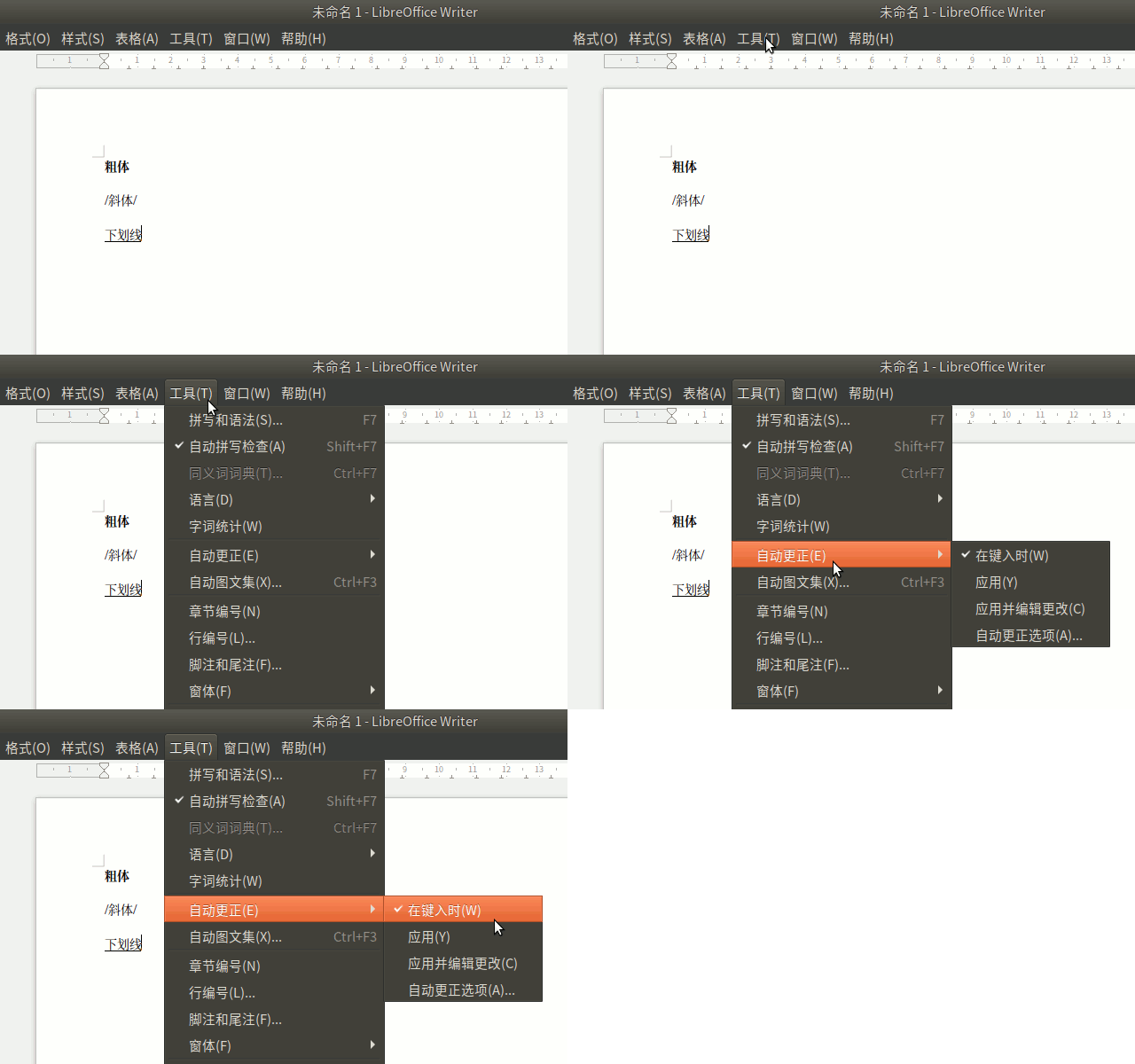
2、跟上一步骤一样的菜单顺序,在最后的二级菜单中选择“自动更正选项”,将会弹出自动更正选项的对话框。
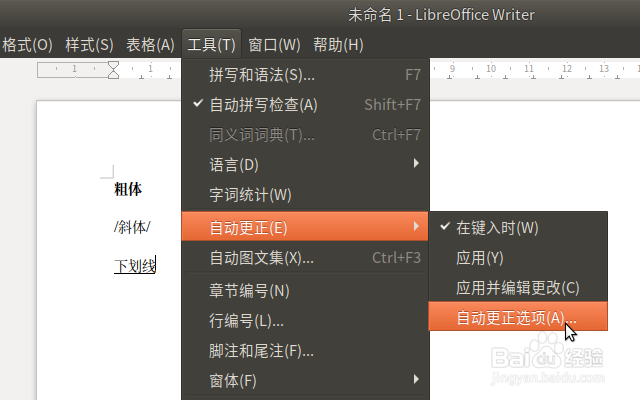
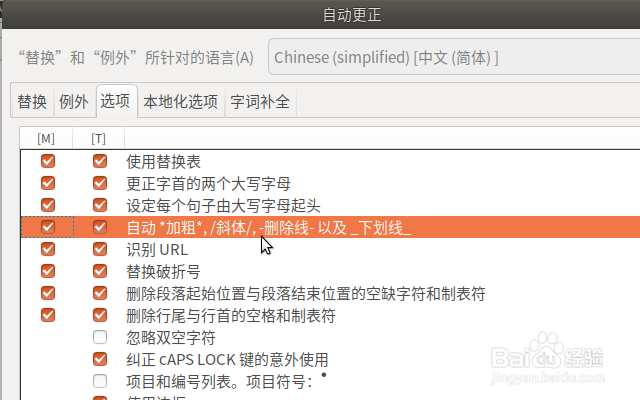
3、在弹出的自动更正选项对话框中,转到“选项”选项卡,其中有一条规则就是规定上述转换的。
1、使用键盘快捷。
Ctrl + b ——字体加粗;
Ctrl + i ——字体斜体;
Ctrl + u ——字体下划线。
上述方法适用于 MS Office。

2、使用菜单栏。
在“标准”菜单栏上,有“加粗”、“斜体”、“下划线”等工具按钮。
上述方法适用于 MS Office。

3、使用侧边栏。
在侧边栏中的“属性”选项卡中,也有“加粗”、“斜体”、“下划线”等工具按钮。
