如何用AultiumDesigner09创建原理图和PCB工程

时间:2026-02-14 14:04:43

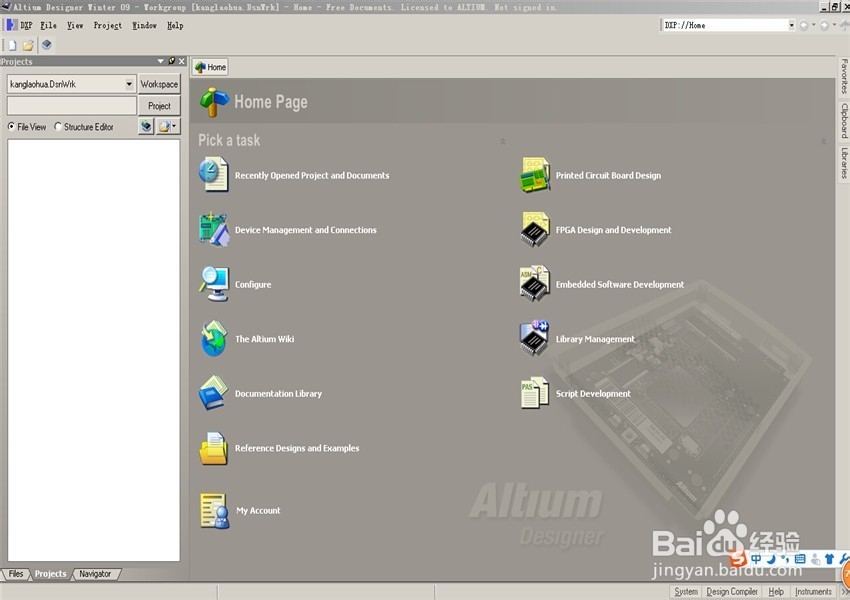
1、打开Aultium Designer09软件,如果没有可以百度下载。Aultium Designer09界面如下图。
如何用AultiumDesigner09创建原理图和PCB工程

2、点击 File-New-Project-PCBProject  创建一个工程。如下图。

如何用AultiumDesigner09创建原理图和PCB工程

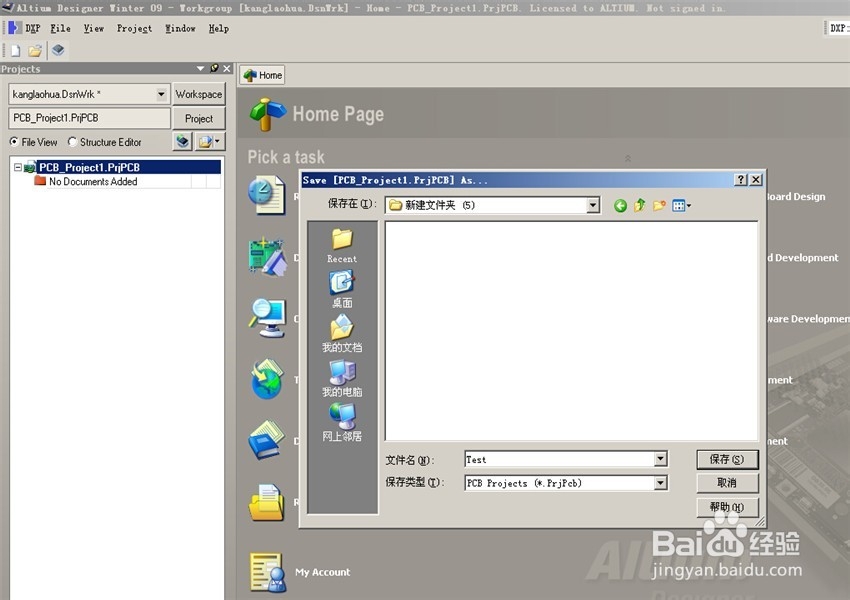
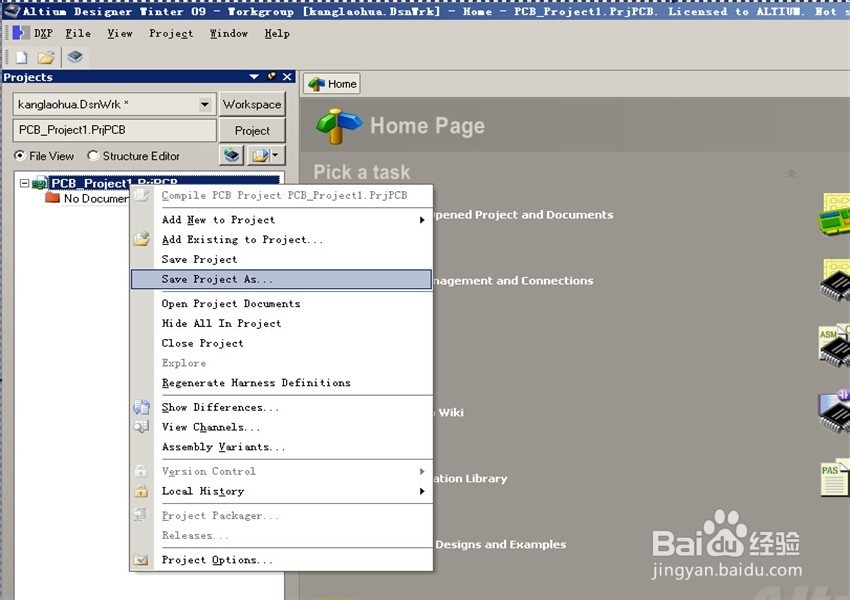
3、在新建的工程上右键选择-Save Project As...,保存工程。
如何用AultiumDesigner09创建原理图和PCB工程

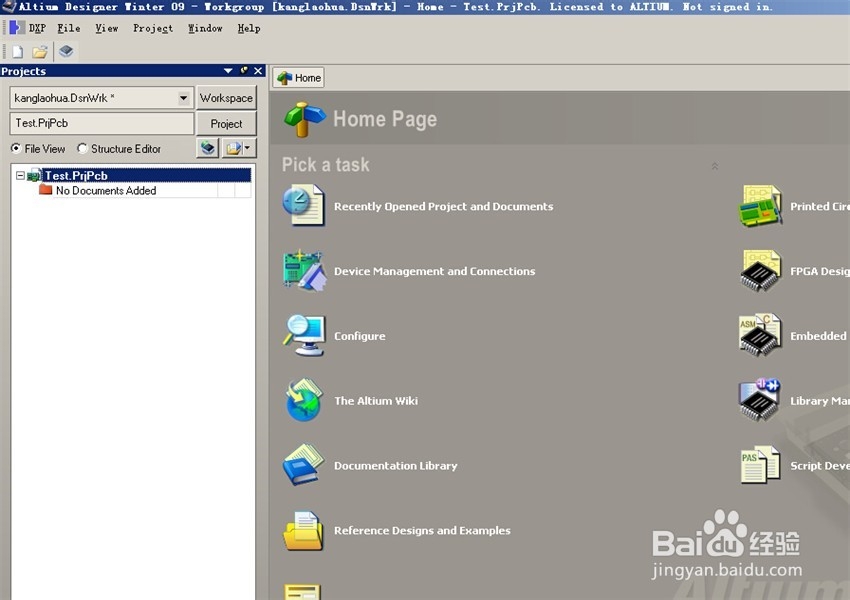
4、选择一个本地文件夹,保存我们刚才创建的工程。如下图

如何用AultiumDesigner09创建原理图和PCB工程

如何用AultiumDesigner09创建原理图和PCB工程

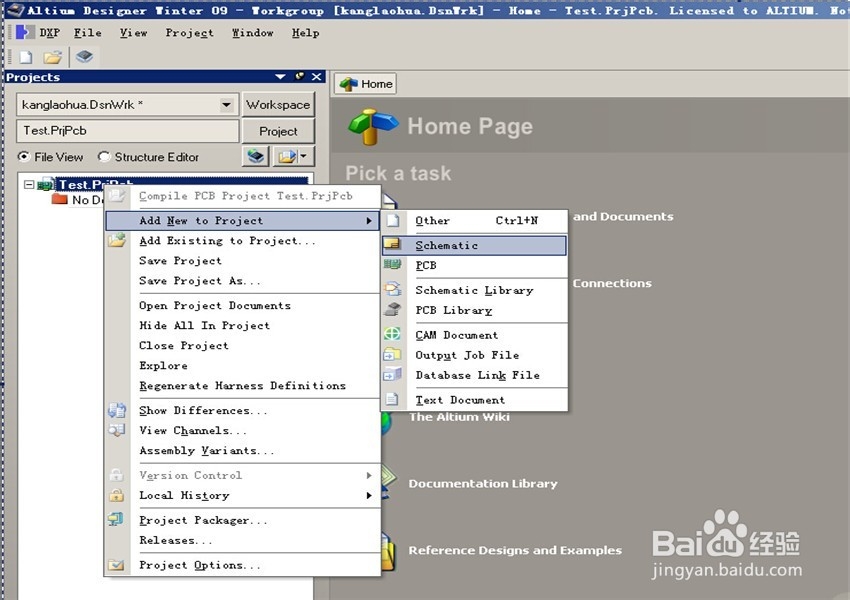
5、在新建的工程上右键 - Add New To Project  - Schematic  建立一个原理图文件。
如何用AultiumDesigner09创建原理图和PCB工程

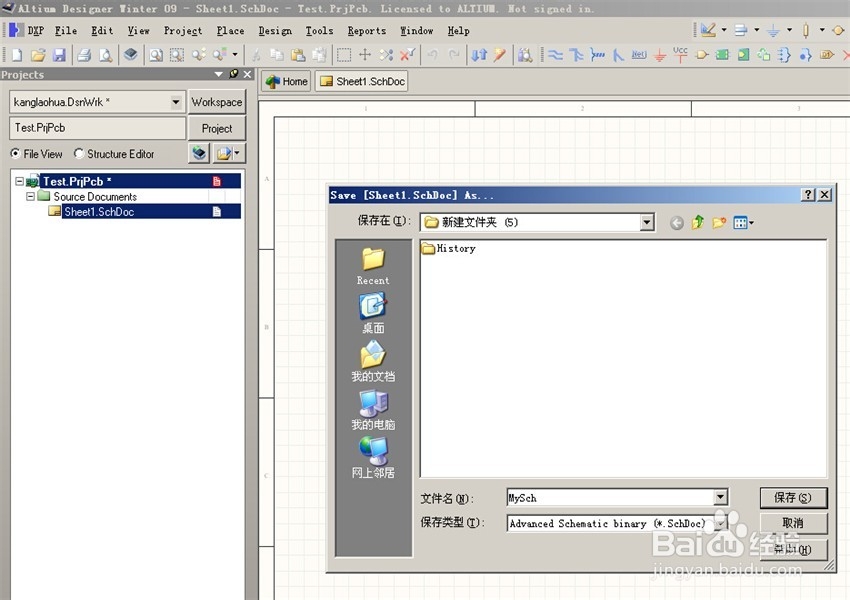
6、在新建的原理图上右键,Save As...保存到刚才的工程下。

如何用AultiumDesigner09创建原理图和PCB工程

7、和保存工程一样,保存这个原理图。改名字。

如何用AultiumDesigner09创建原理图和PCB工程

8、在新建的工程上右键 - Add New To Project  - PCB  建立一个PCB文件。

如何用AultiumDesigner09创建原理图和PCB工程

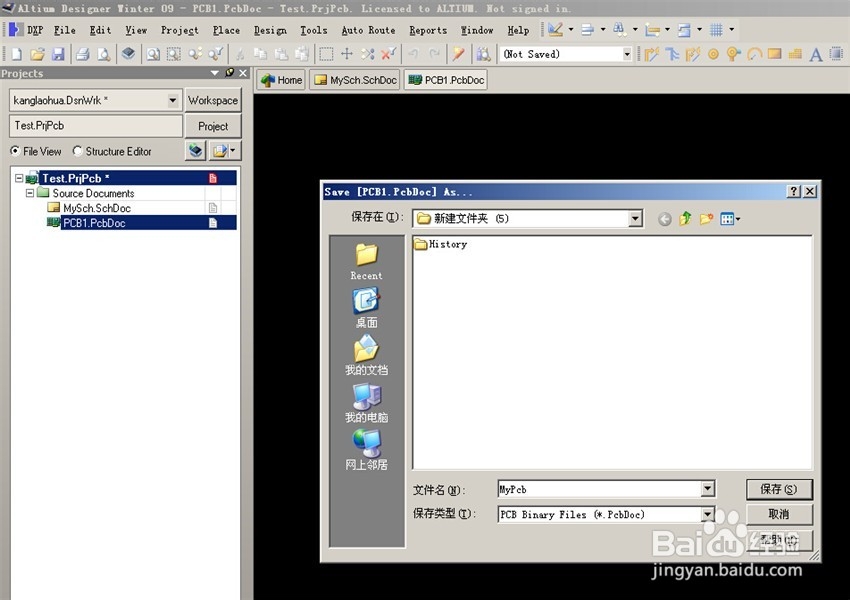
9、在PCB文件上右键 Save As...保存PCB文件。

如何用AultiumDesigner09创建原理图和PCB工程

10、PCB文件也存在工程目录下。改名字。

如何用AultiumDesigner09创建原理图和PCB工程

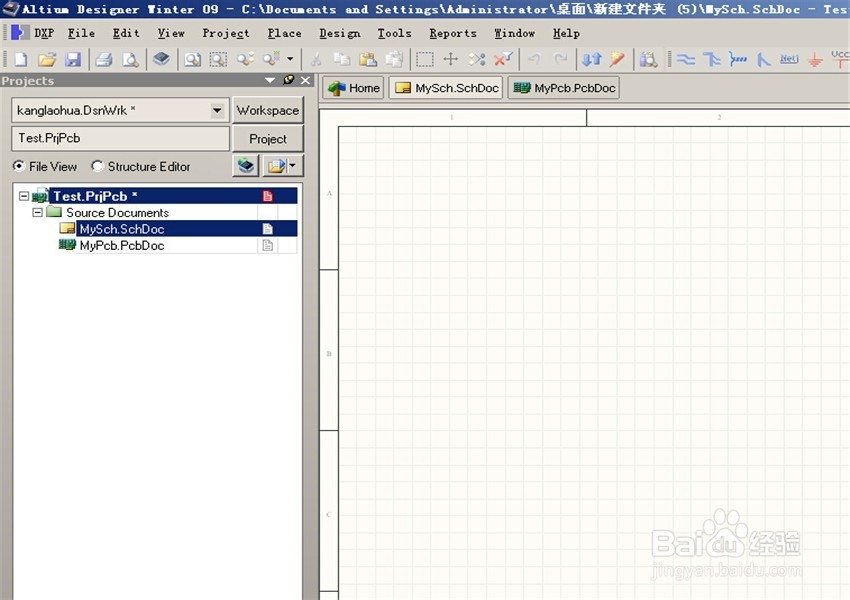
11、这样一个工程就建好,里面包含了一个原理图文件,一个PCB文件。想加入其它文件步骤一样。
如何用AultiumDesigner09创建原理图和PCB工程

© 2026 海能知识库
信息来自网络 所有数据仅供参考
有疑问请联系站长 site.kefu@gmail.com