Visual Studio 2019怎样用Trim()方法移除空白?

时间:2026-02-15 10:22:30

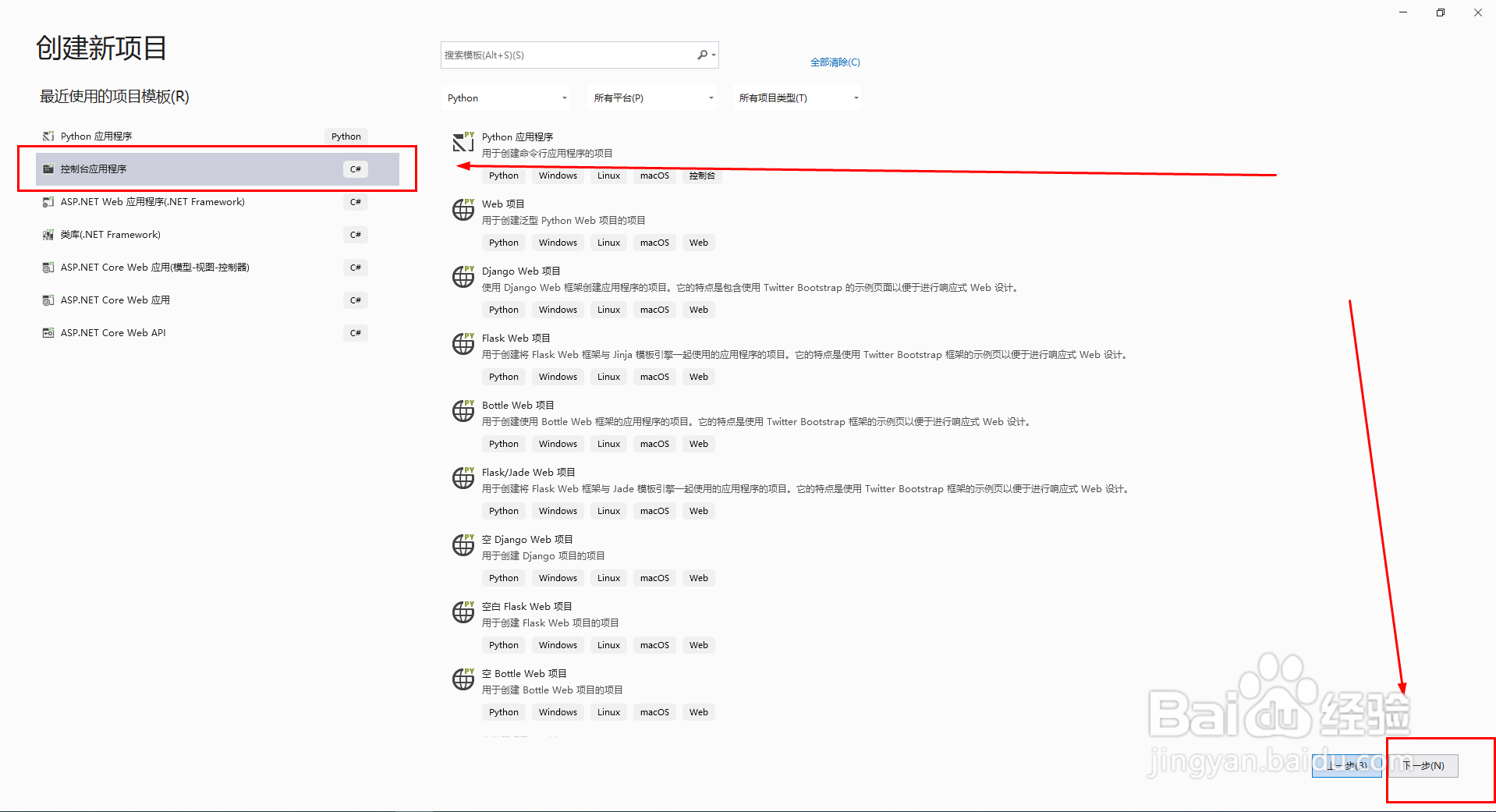
1、双击打开软件

Visual Studio 2019怎样用Trim()方法移除空白?

2、创建控制台应用程序>>下一步

Visual Studio 2019怎样用Trim()方法移除空白?

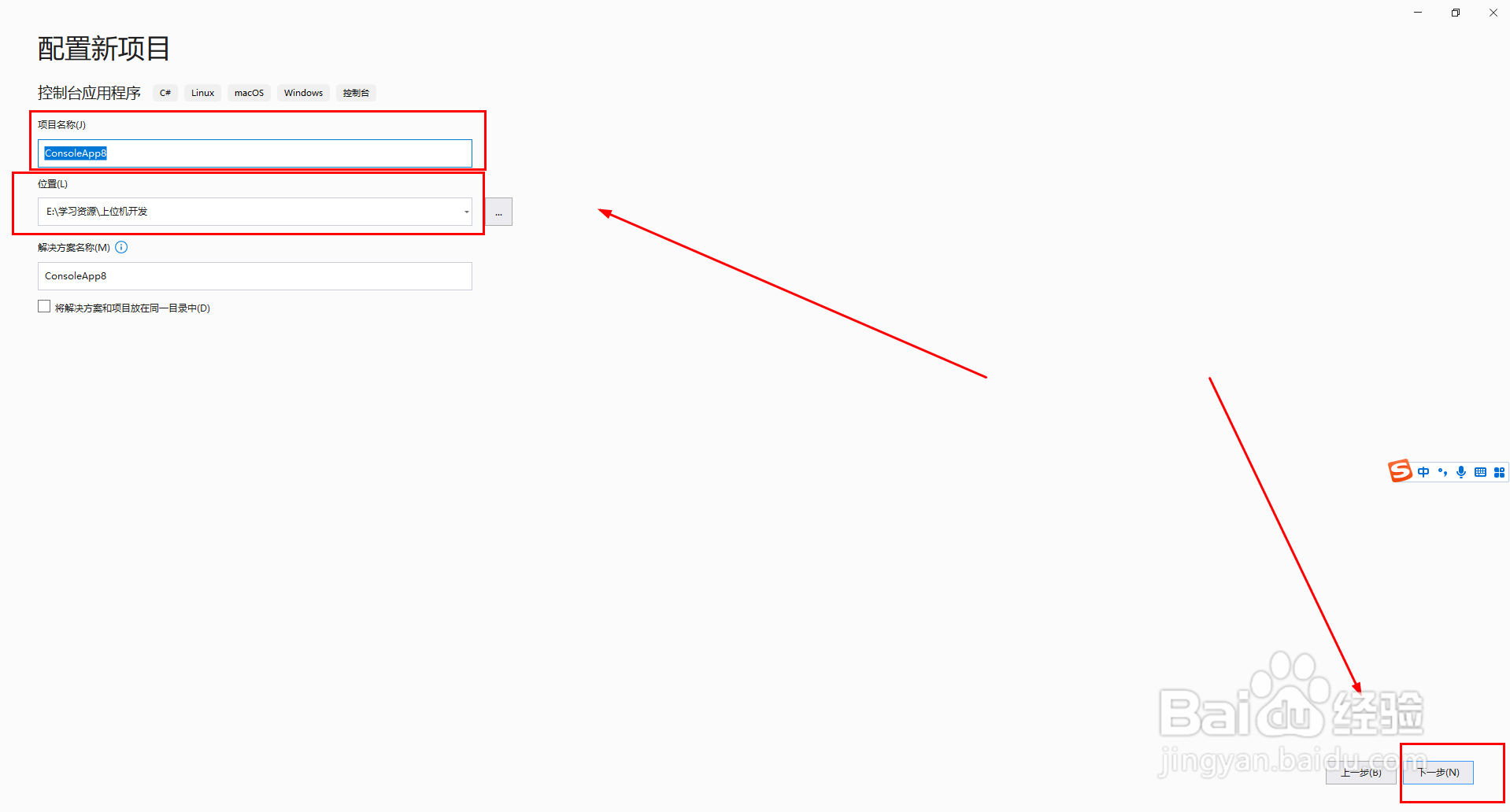
3、修改项目名称、位置,点击下一步按钮

Visual Studio 2019怎样用Trim()方法移除空白?

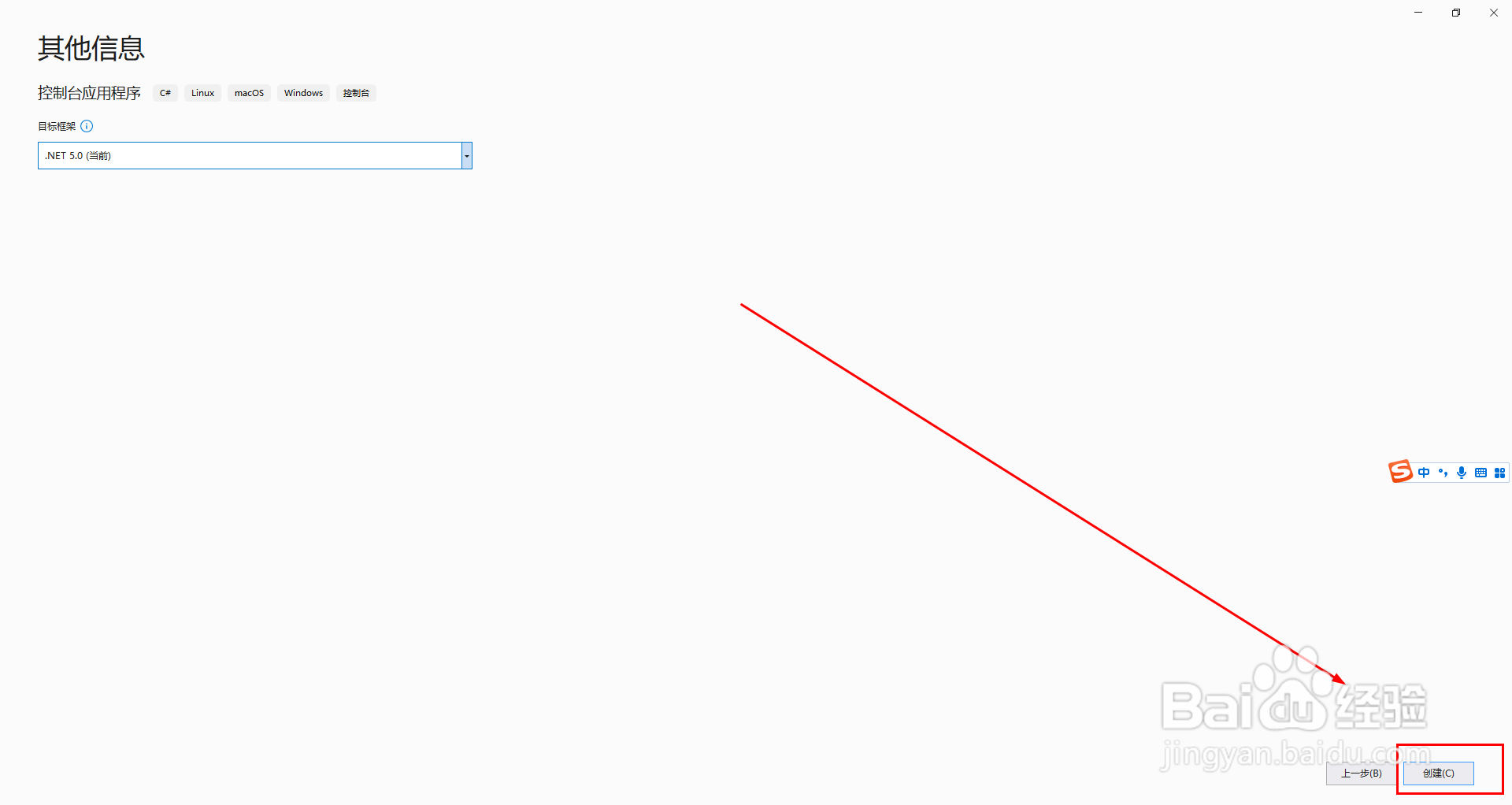
4、在其他信息面板,点击“创建”按钮

Visual Studio 2019怎样用Trim()方法移除空白?

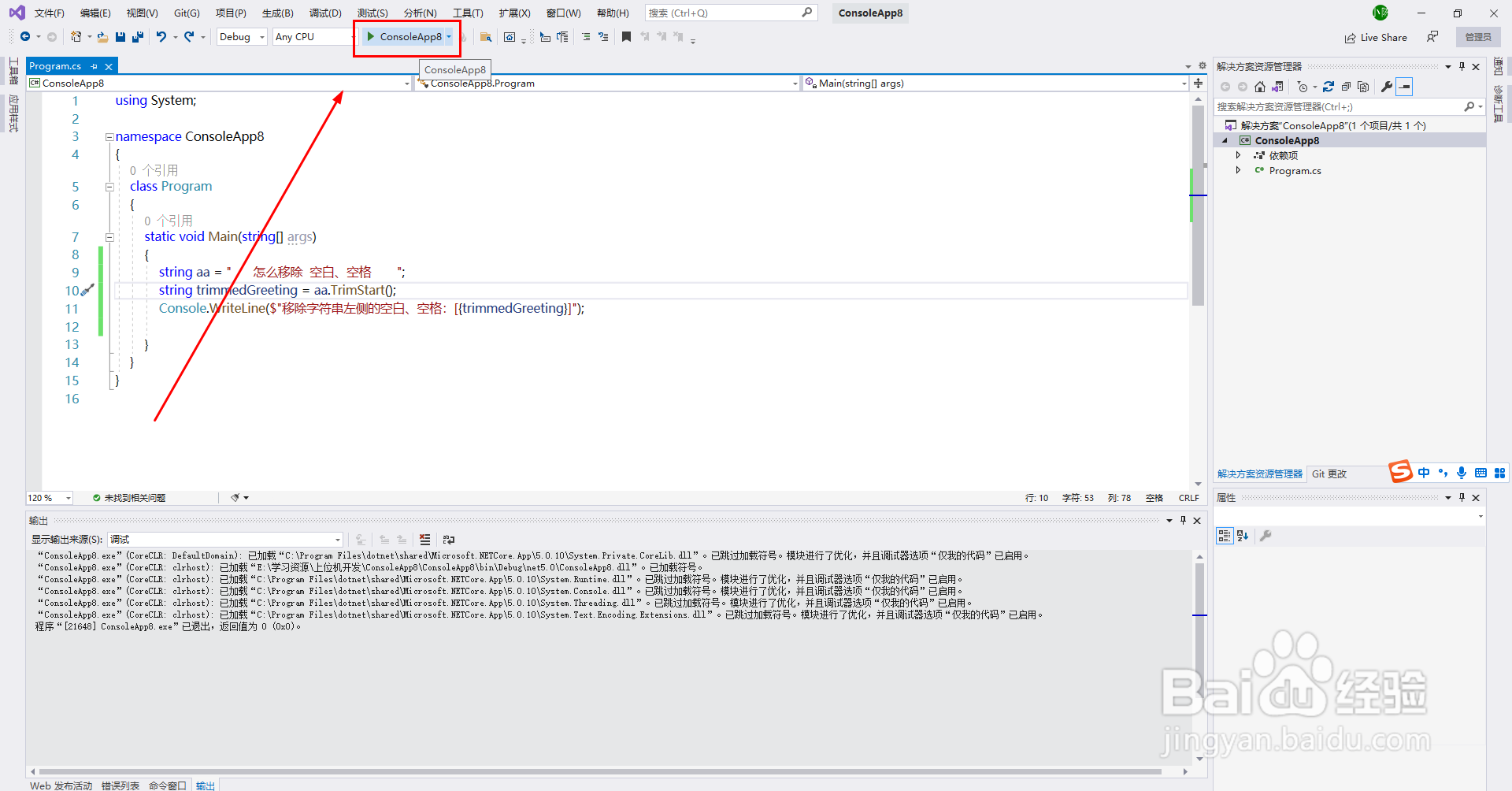
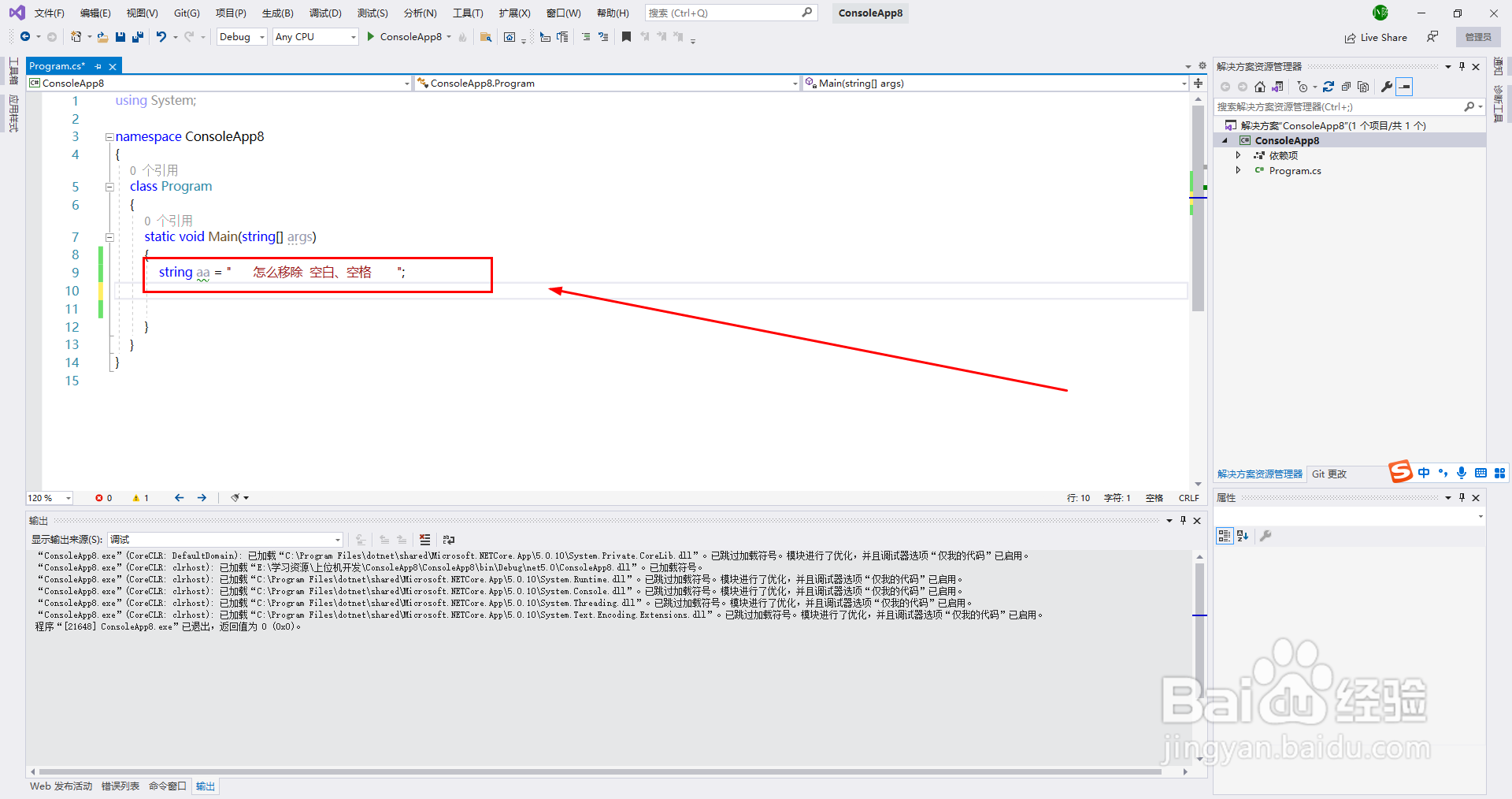
5、创建变量,变量有空白、空格

代码:

        //1、创建变量,变量有空白、空格 

        string aa = "      怎么移除  空白、空格       ";
Visual Studio 2019怎样用Trim()方法移除空白?

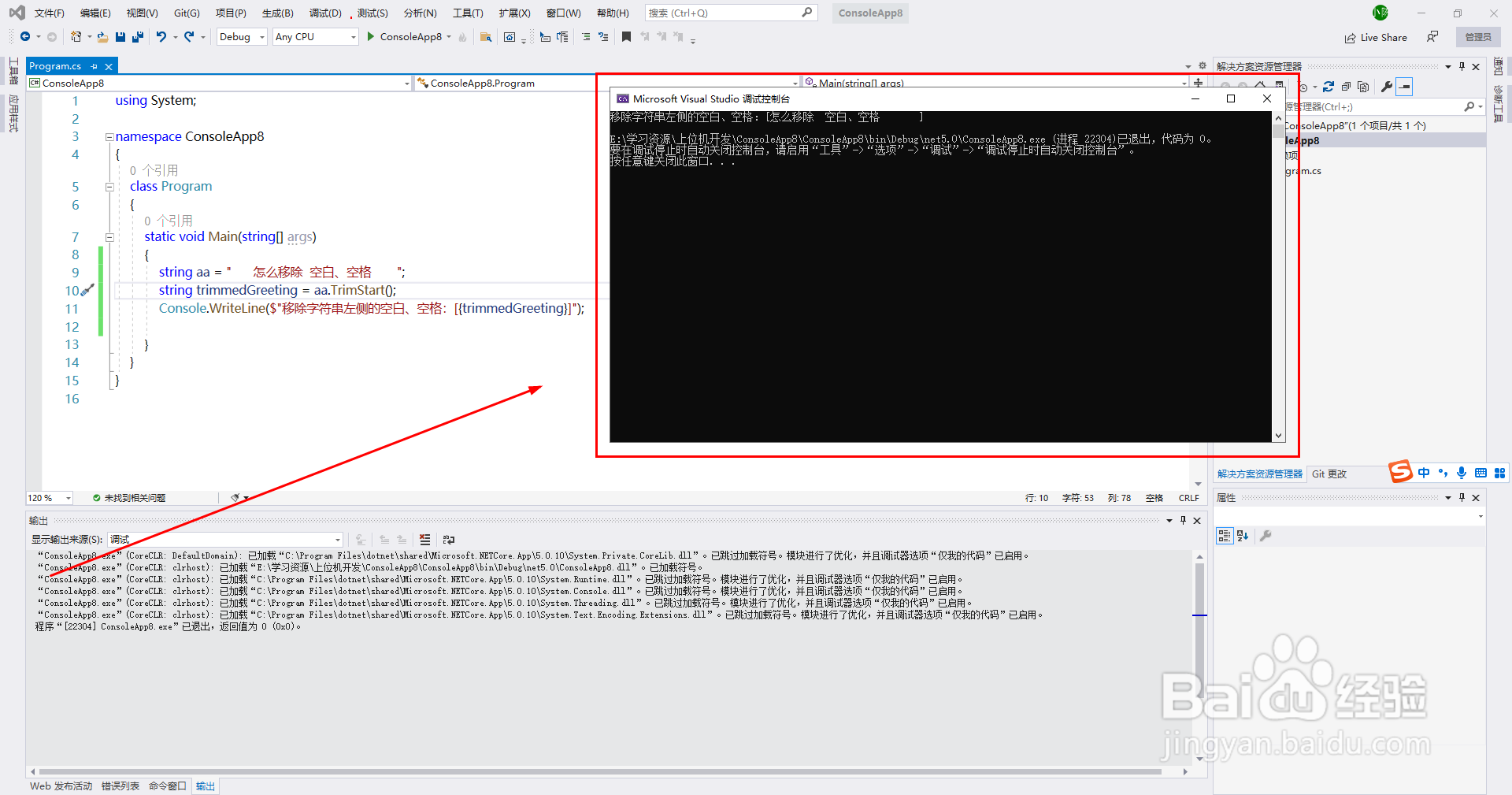
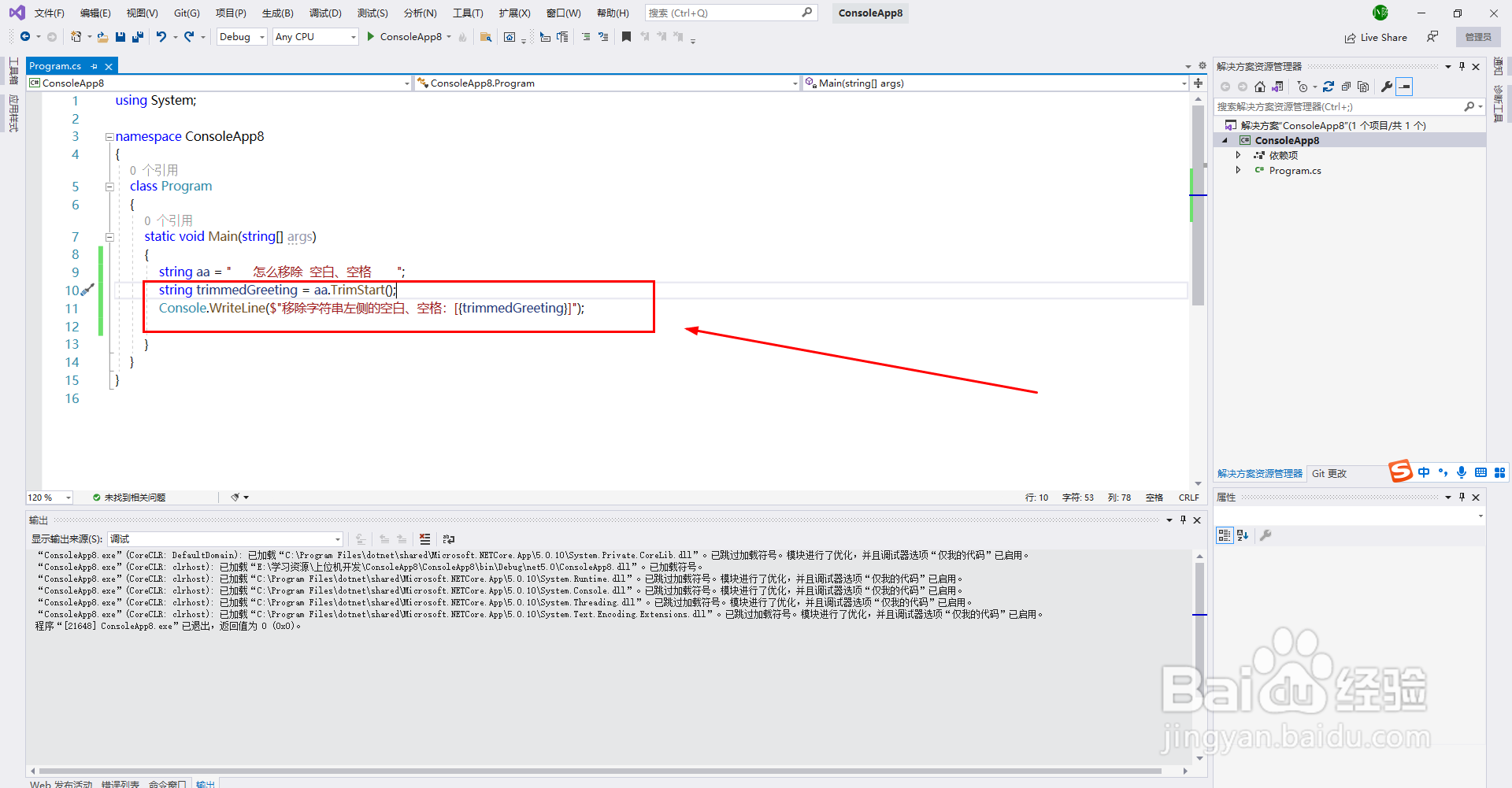
6、移除字符串左侧的空白、空格 ,输出字符串

代码:

          //TrimStart()方法,移除字符串左侧的空白

           string trimmedGreeting = aa.TrimStart();

          //输出字符串

           Console.WriteLine($"移除字符串左侧的空白、空格:[{trimmedGreeting}]");
Visual Studio 2019怎样用Trim()方法移除空白?

7、点击《启动》按钮,运行预览代码

Visual Studio 2019怎样用Trim()方法移除空白?

Visual Studio 2019怎样用Trim()方法移除空白?

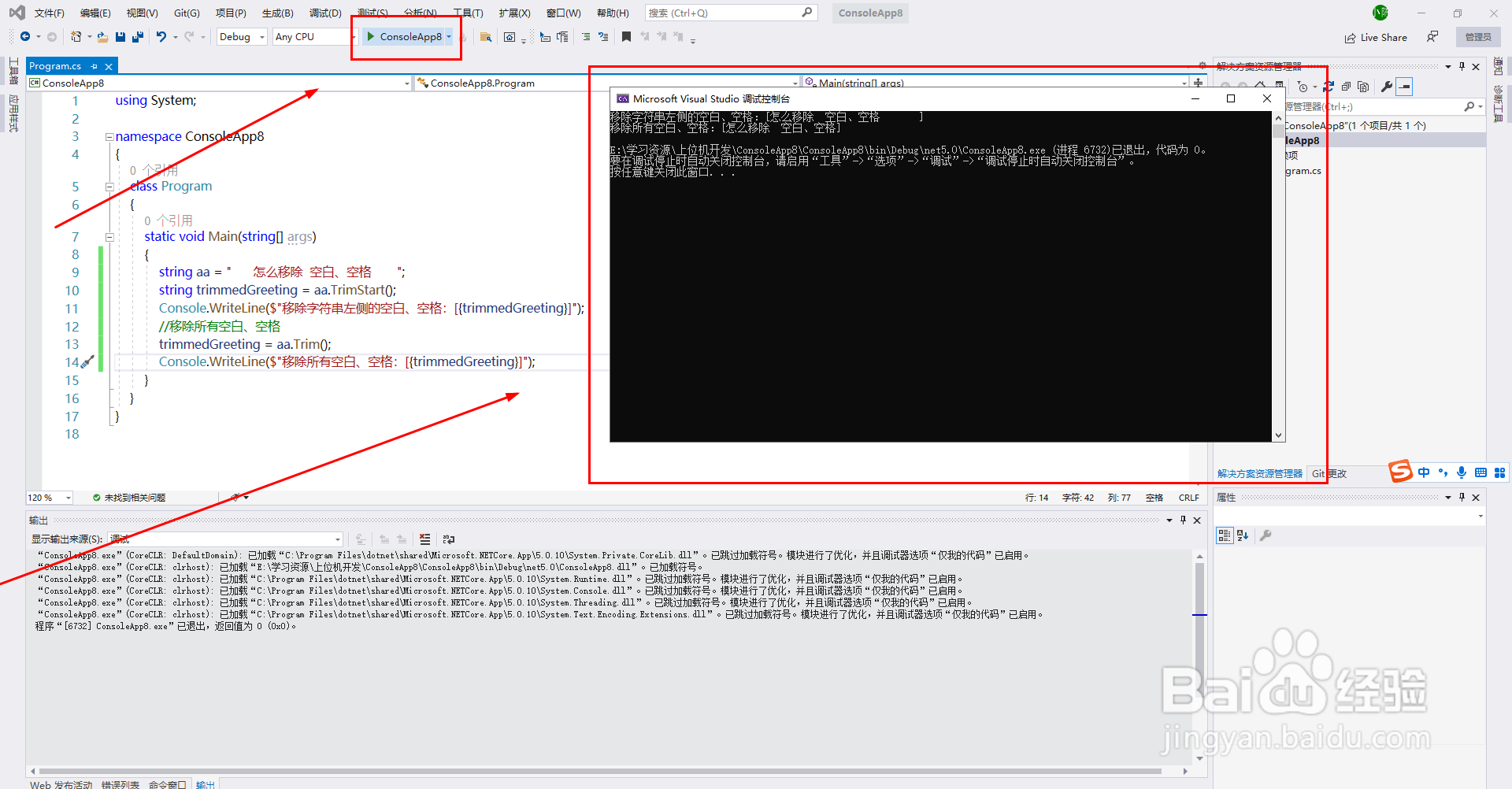
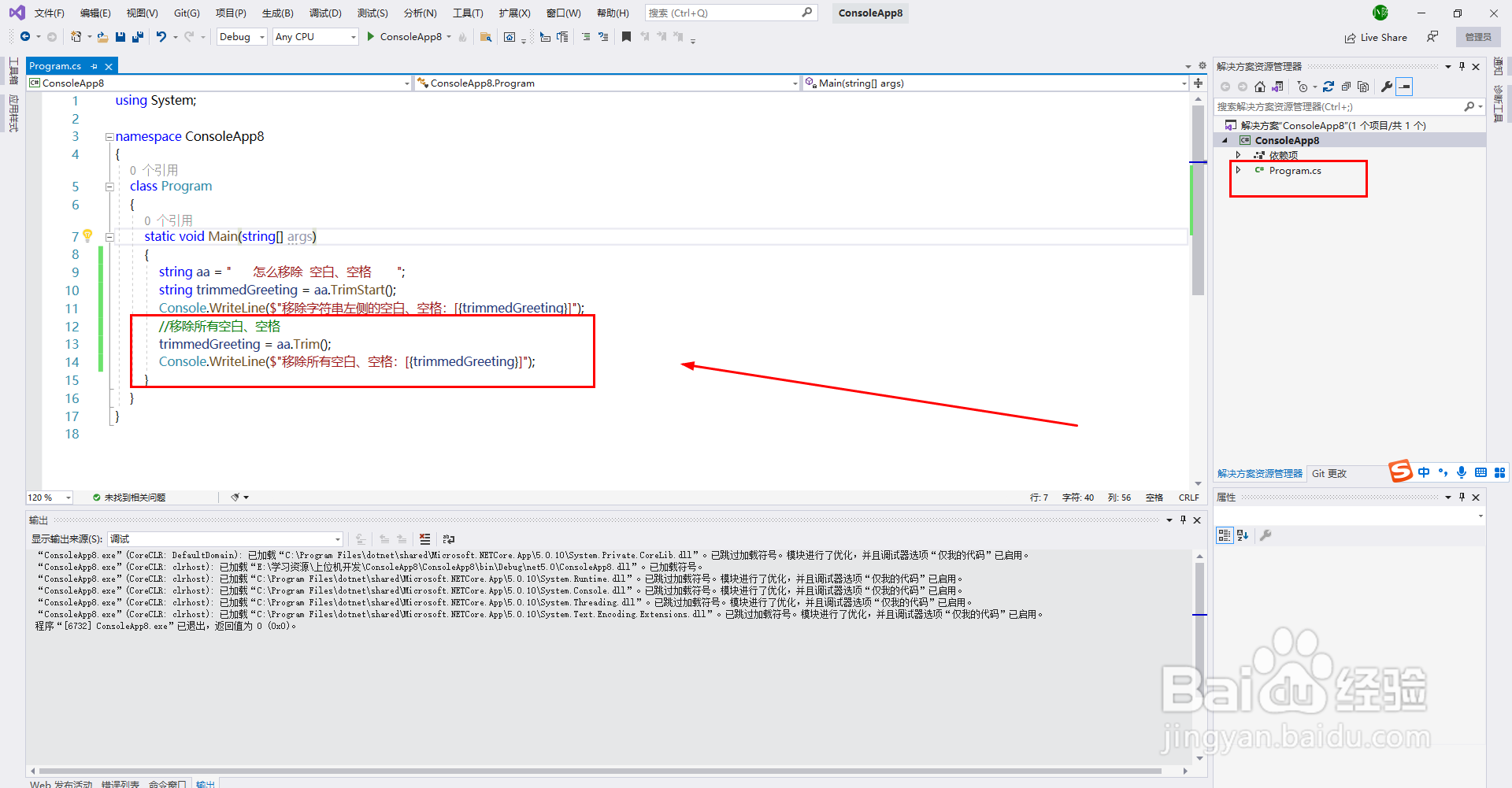
8、Trim()方法移除所有空白、空格,打印字符串

代码:

        //移除所有空白、空格

        trimmedGreeting = aa.Trim();

        Console.WriteLine($"移除所有空白、空格:[{trimmedGreeting}]");
Visual Studio 2019怎样用Trim()方法移除空白?

9、点击启动按钮,运行预览效果

Visual Studio 2019怎样用Trim()方法移除空白?

© 2026 海能知识库
信息来自网络 所有数据仅供参考
有疑问请联系站长 site.kefu@gmail.com