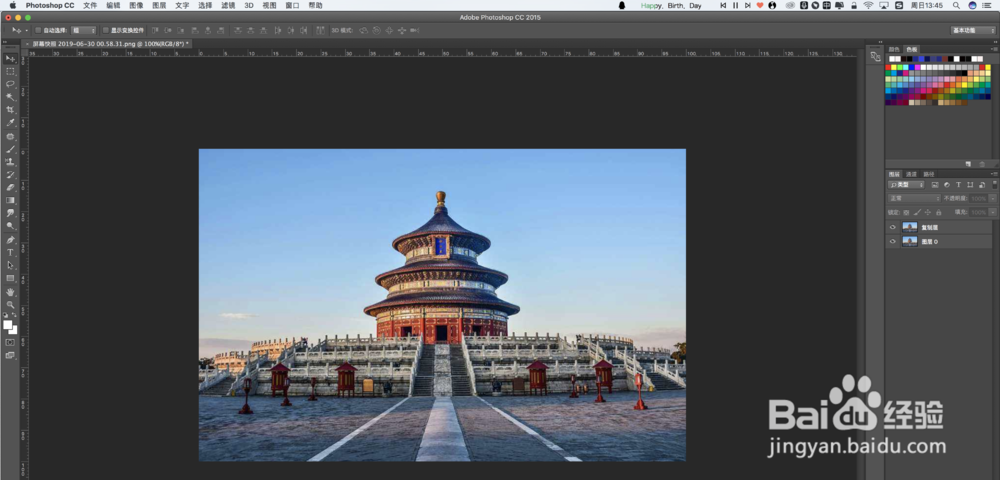
1、打开PS,把素材图片拖入软件中,ctrl+J复制一层,并命名好图层。
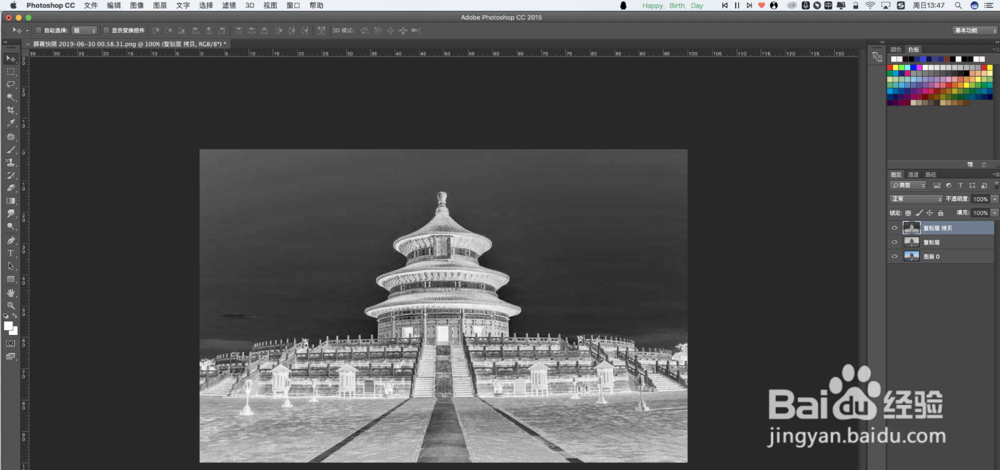
2、按快捷键组合Ctrl+Shift+U去色,然后按Ctrl+J复制去色后的图层。再按Ctrl+I反相,然后再顶部菜单栏单击【滤镜】-【其他】-【最小值】,设置一定的半径值。


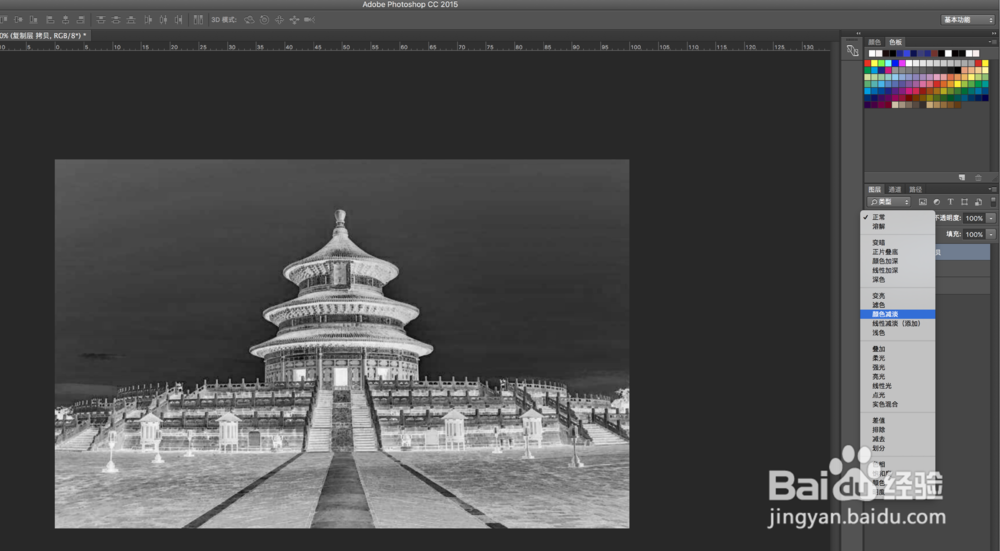
3、将反相后图层的图层模式改为颜色减淡。
4、再添加图层蒙版,选中蒙版后在顶部菜单栏单击滤镜-杂色-添加杂色,根据实时预览效果调整数值。
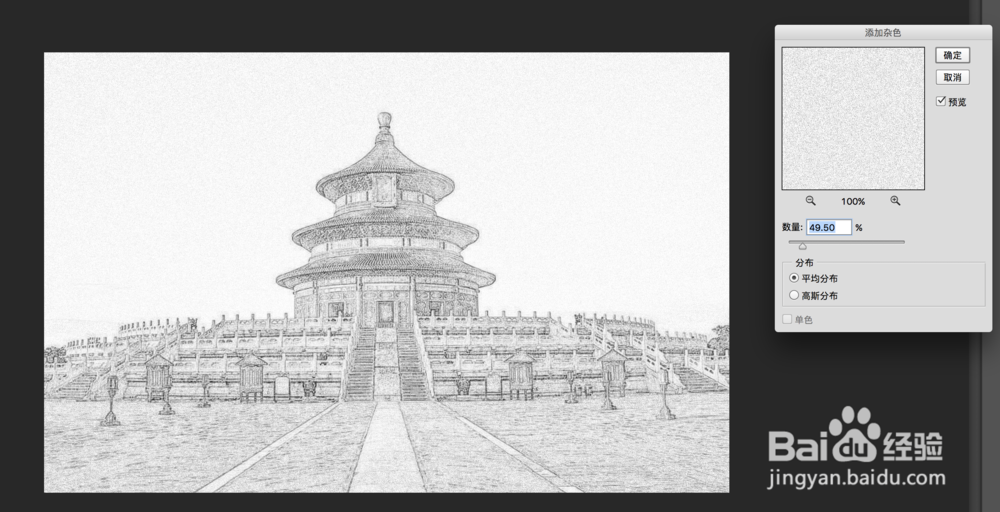
5、然后再顶部菜单栏单击滤镜-模糊-动感模糊,给图层加模糊效果。数值不要设置太大,根据实时效果调整,只要让图片中的主体轮廓清楚即可。


6、拖入素描纸张素材,调整大小,放置合适的位置,然后把图层模式改为正片叠底。
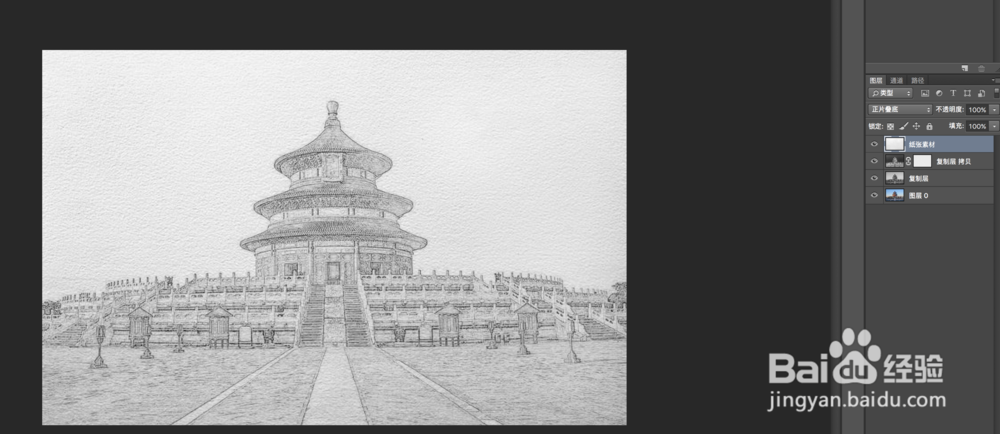
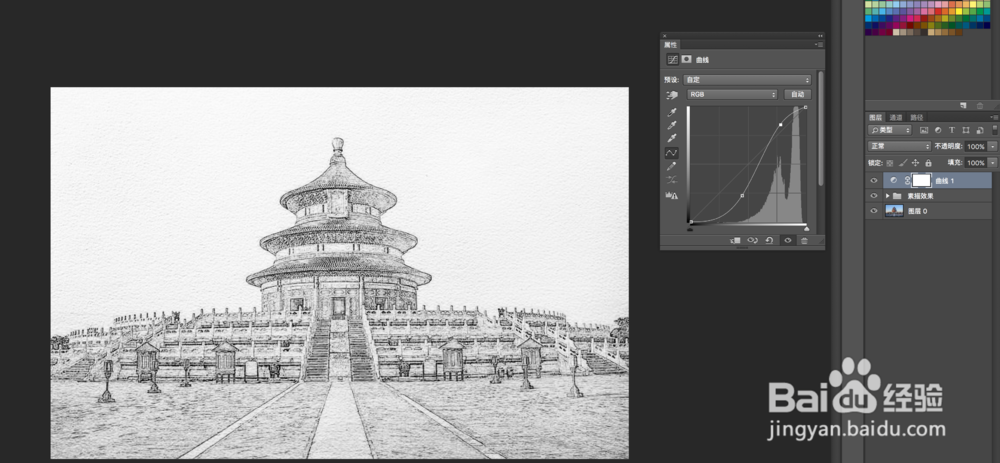
7、选中所有图层,ctrl+g编组,命名好,然后新建一个曲线调整层,让画面中的明暗关系更加清晰。