word文档底色变成绿色了怎么去掉?

时间:2026-02-15 15:20:43

1、点击电脑桌面左下角的开始图标--控制面板;

word文档底色变成绿色了怎么去掉?

2、在控制面板选欠游丽项中,点击“外观”;

word文档底色变成绿色了怎么去掉?

3、在外观管理页面中点击“显示”;

word文档底色变成绿色了怎么去掉?

4、在显示设置页面肤伟,点击左边侧边栏里面的“更改配色方案”;

word文档底色变成绿色了怎么去掉?

5、在当前的颜色方案下,点击右下角的“高级”按钮;

word文档底色变成绿色了怎么去掉?

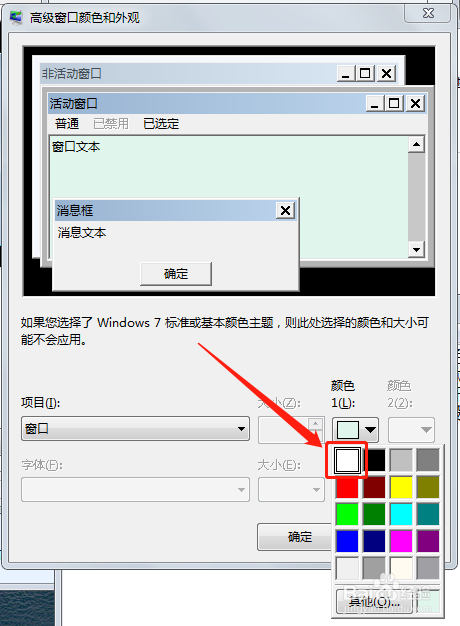
6、在高级窗口颜色和外观设置页面中,先选定项目为“窗口”;

word文档底色变成绿色了怎么去掉?

word文档底色变成绿色了怎么去掉?

7、然后将痕国旁边的颜色选定框中选定白色(或其他任意颜色);

word文档底色变成绿色了怎么去掉?

word文档底色变成绿色了怎么去掉?

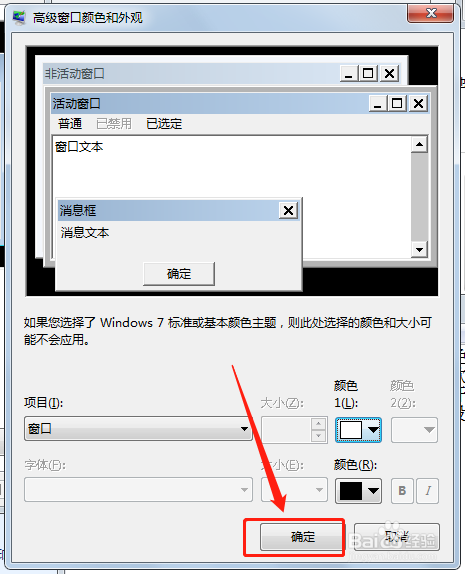
8、最后点击窗口下方的“确定”按钮;

word文档底色变成绿色了怎么去掉?

9、续在窗口颜色和外观窗口中继续点击“确定”;

word文档底色变成绿色了怎么去掉?

10、这样,重新打开Word软件后,就可以看到,文档背景已经变回白色底色的了。

© 2026 海能知识库
信息来自网络 所有数据仅供参考
有疑问请联系站长 site.kefu@gmail.com