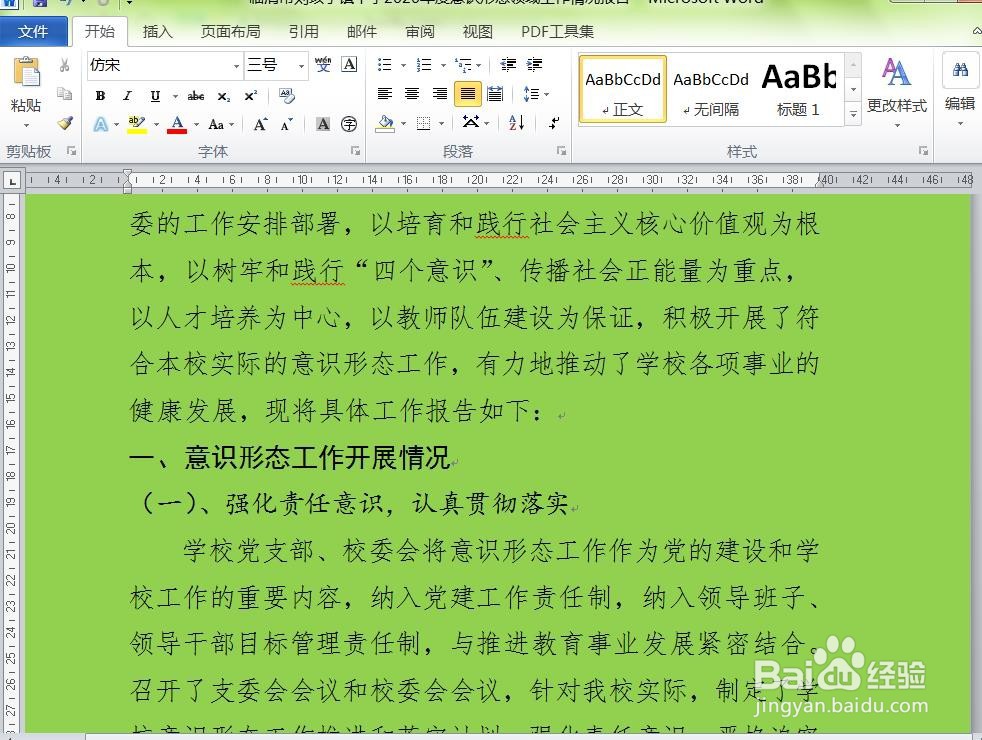
1、打开Word文档
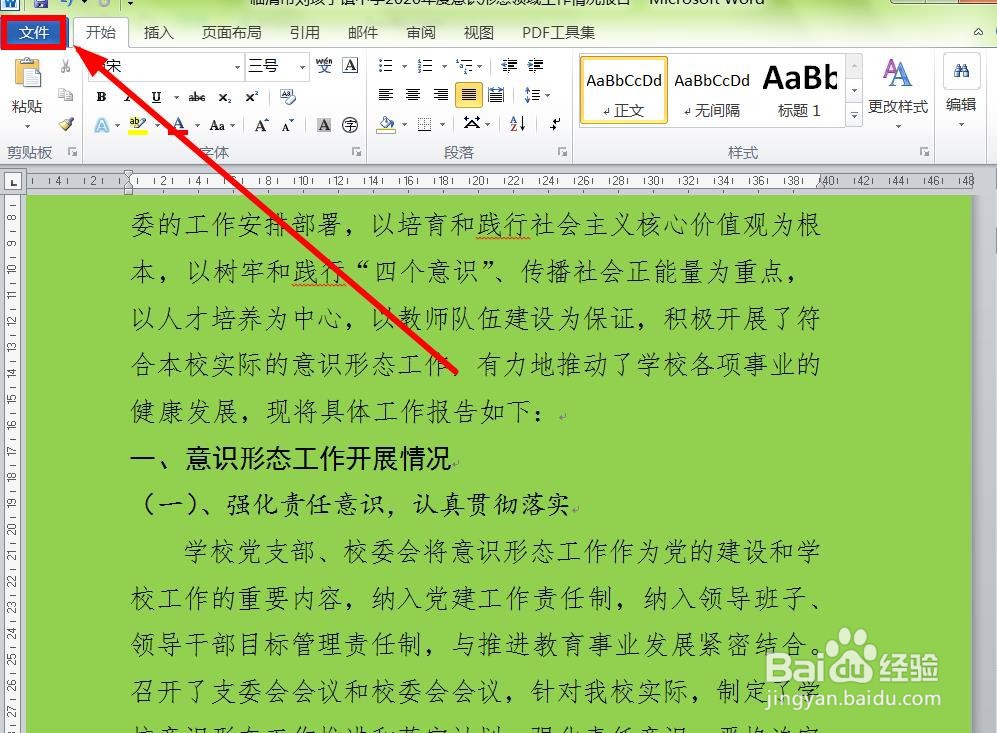
2、点击左上角的【文件】
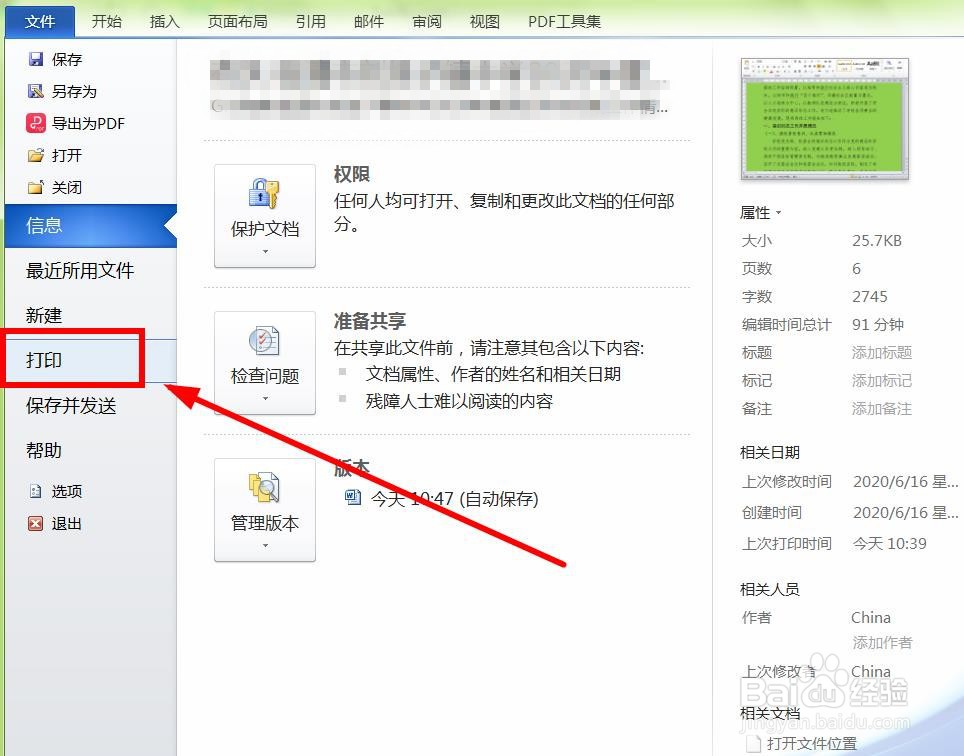
3、在提出的左侧列中选择【打印】
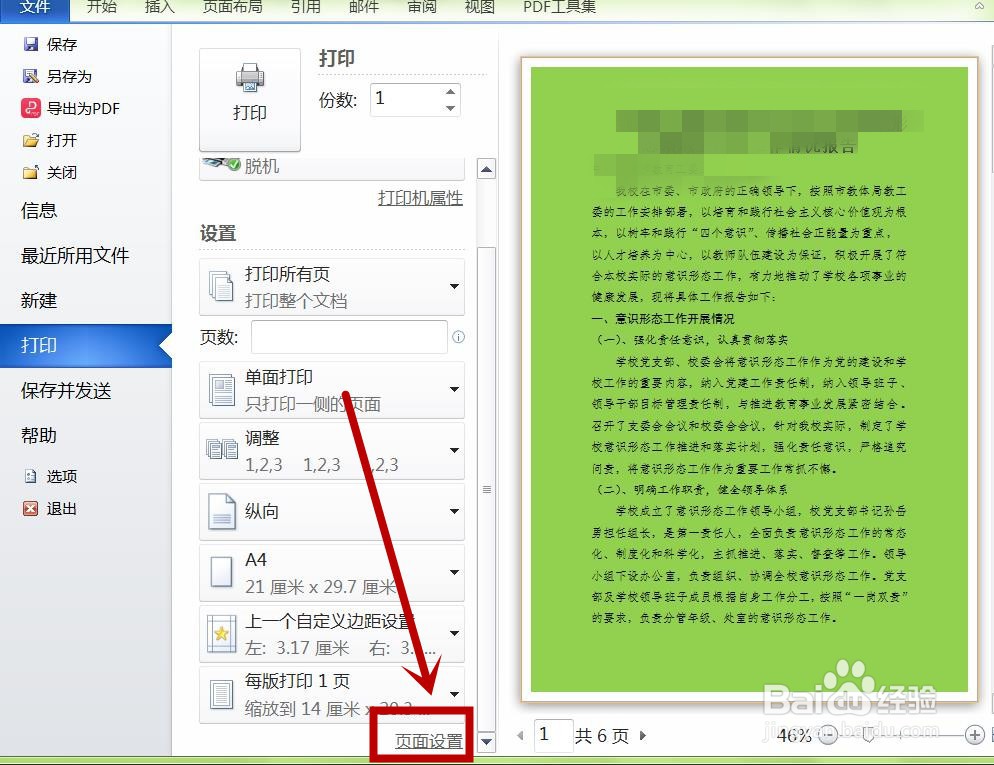
4、下拉滚动轴,在页面底端找到【页面设置】并点击
5、弹出【页面设置】对话框,选择【纸张】选项卡下的【打印选项】单击
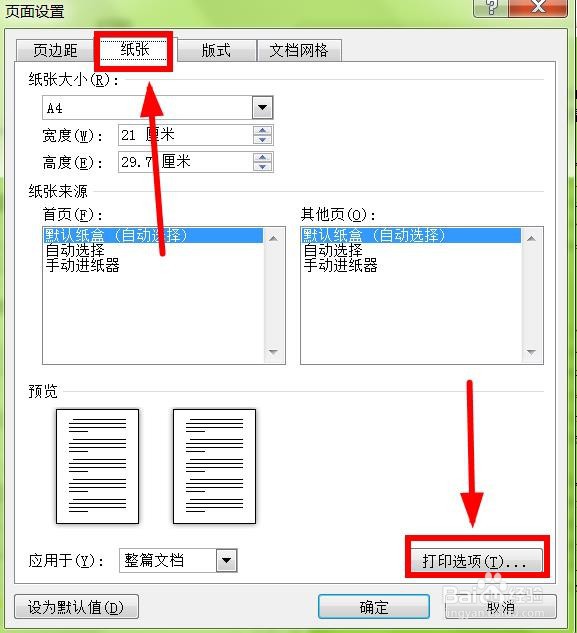
6、在【Word选项】对话框,选择【显示】,在右侧找到【打印选项】下的【打印背景色和图像】,看到已经勾选该项
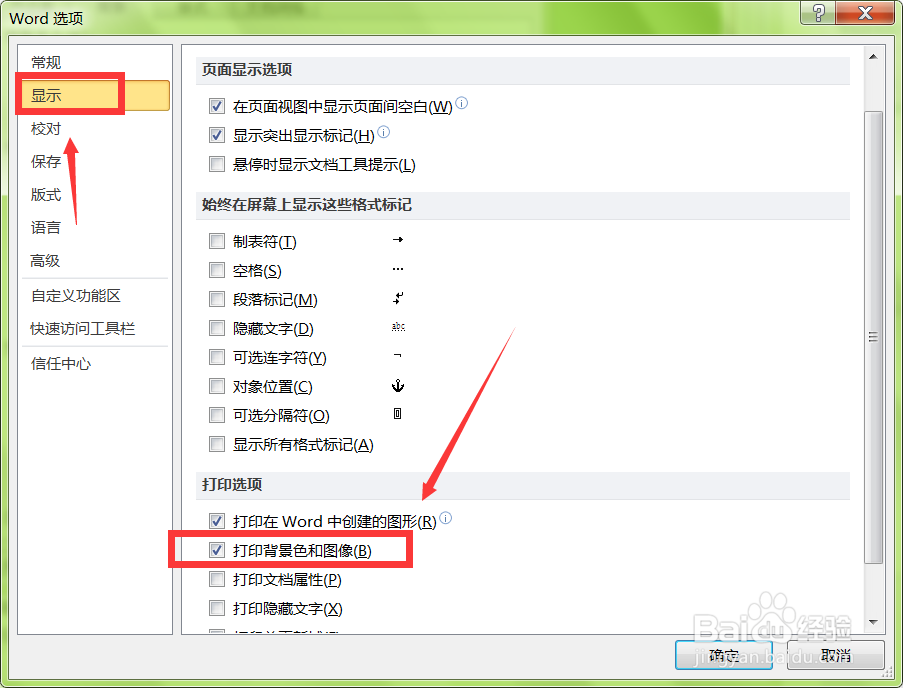
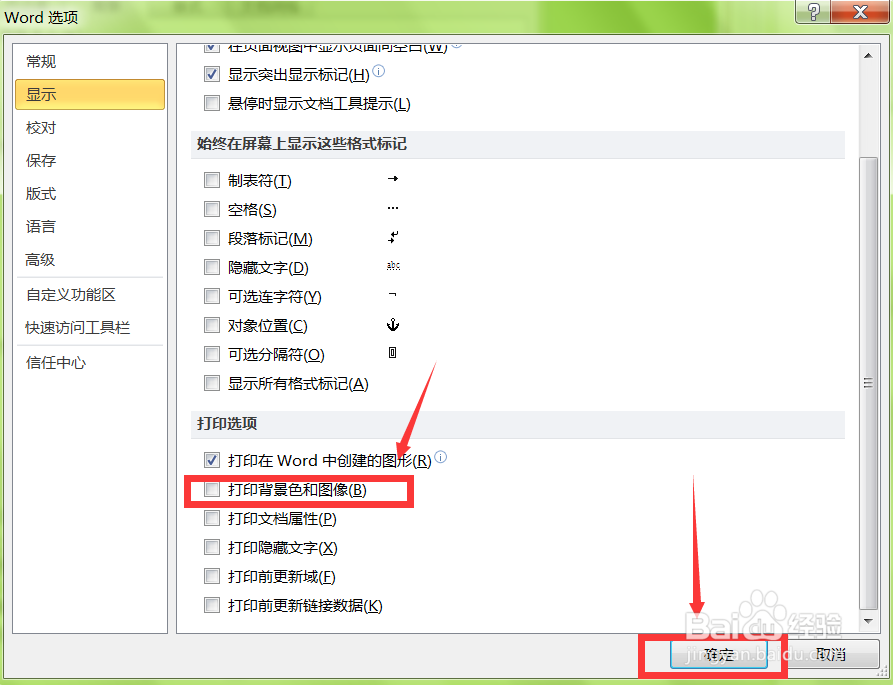
7、单击【打印背景色和图像】选项,去掉勾选后,单击【确定】、【确定】即可
1、打印Word文档时去掉背景色的操作步骤如下:
1、打开Word文档,找到要处理的段落
2、点击左上角的【文件】
3、在提出的左侧列中选择【打印】
4、下拉滚动轴,在页面底端找到【页面设置】并点击
5、弹出【页面设置】对话框,选择【纸张】选项卡下的【打印选项】单击
6、在【Word选项】对话框,选择【显示】,在右侧找到【打印选项】下的【打印背景色和图像】,看到已经勾选该项
7、单击【打印背景色和图像】选项,去掉勾选后,单击【确定】、【确定】即可