1、第一步,点击计算机左下角的开始,弹出下级子菜单。
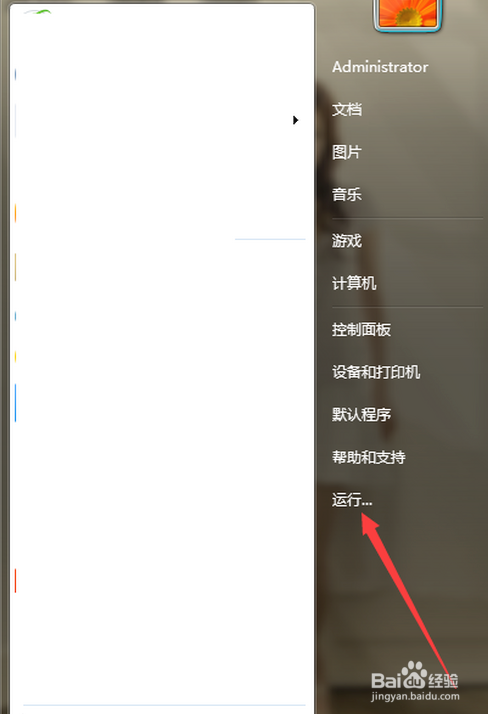
2、第二步,选择“运行”,打开运行窗口。
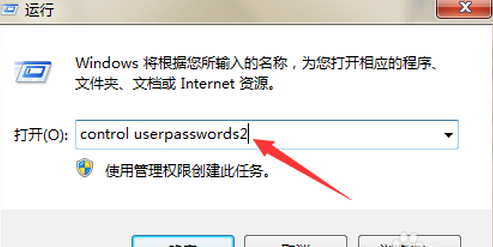
3、第三步,在页面上键入“control userpasswords2”回车,打开用户帐户窗口。
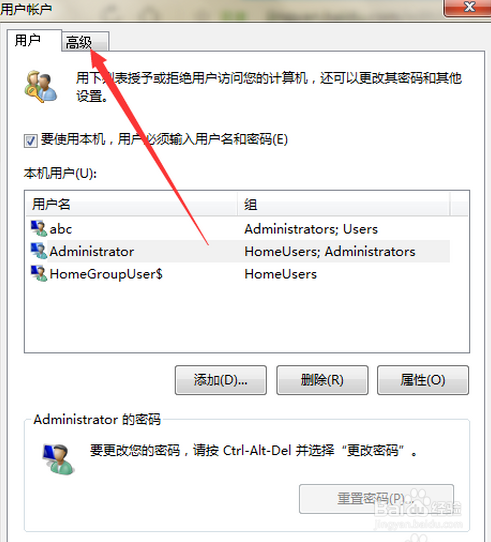
4、第四步,切换至高级选项卡页面。
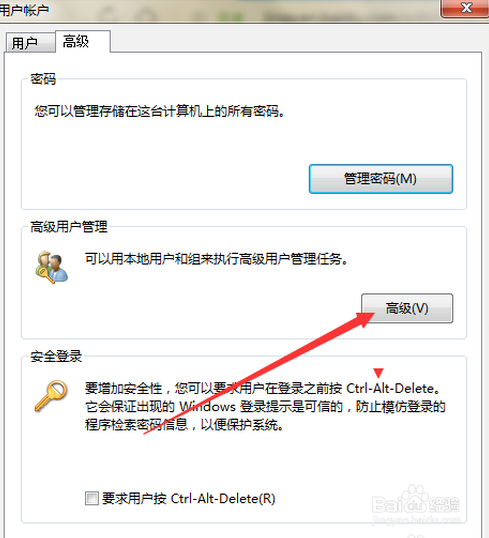
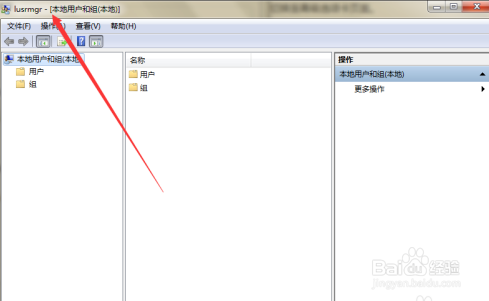
5、第五步,点击“高级用户管理”处的“高级”,即可打开本地用户和组的窗口。
1、第一步,点击计算机左下角的开始,弹出下级子菜单。
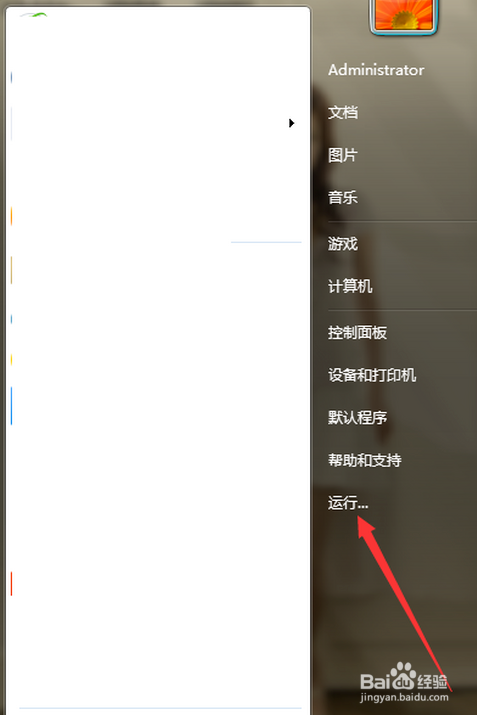
2、第二步,选择“运行”,弹出运行窗口。

3、第三步,在页面上键入“mmc”回车,打开控制台窗口。
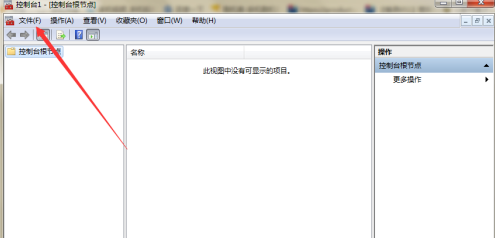
4、第四步,点击菜单栏中的“文件”,弹出下级子菜单。
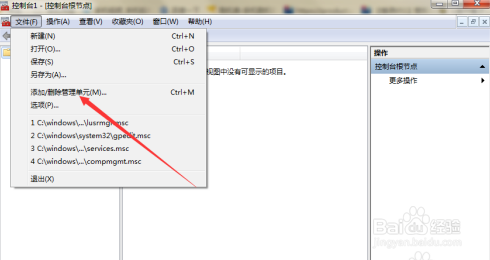
5、第五步,选择进入到“添加/删除管理单元”窗口。
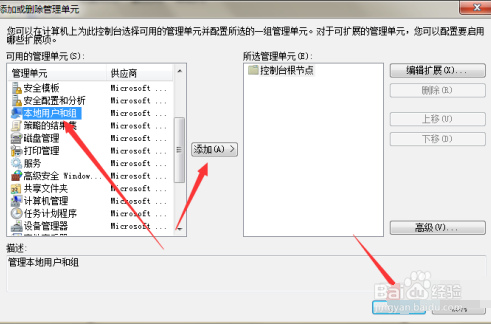
6、第六步,在可用的管理单元中选择“本地用户和组”,点击添加,然后确定关闭窗口。
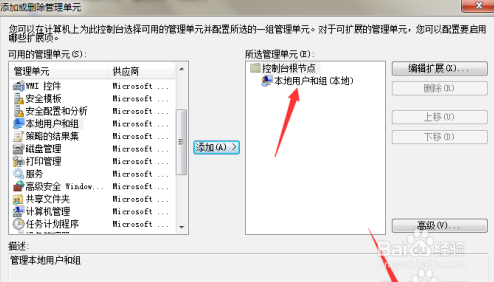
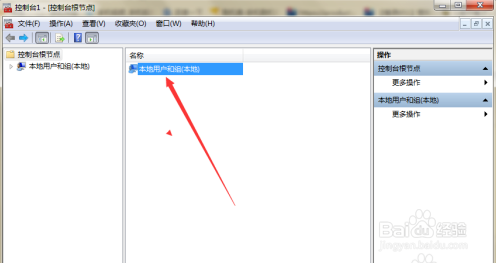
7、第七步,添加完毕后,在控制台根节点中查看编辑“本地用户和组”。
1、方法一:
1、点击开始,选择运行,键入命令,打开用户账户窗口。
2、切换至高级选项卡页面,点击高级,即可打开本地用户和组窗口。
方法二:
1、点击开始,选择运行,打开控制台页面。
2、选择“文件”→“添加/删除管理单元”。
3、将本地用户和组添加到控制台的根节点即可。