如何将Windows 10系统时间显示精确至“秒”?

时间:2026-02-14 03:09:42

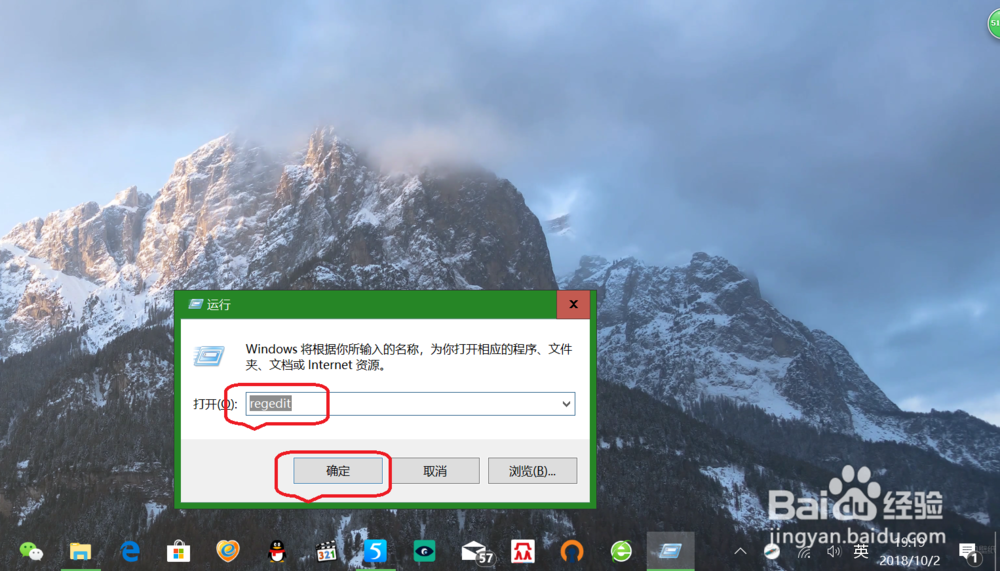
1、打开注册表。

键盘按住“win+R"键,调出运行命令,输入”regedit“,点击确定。
如何将Windows 10系统时间显示精确至“秒”?

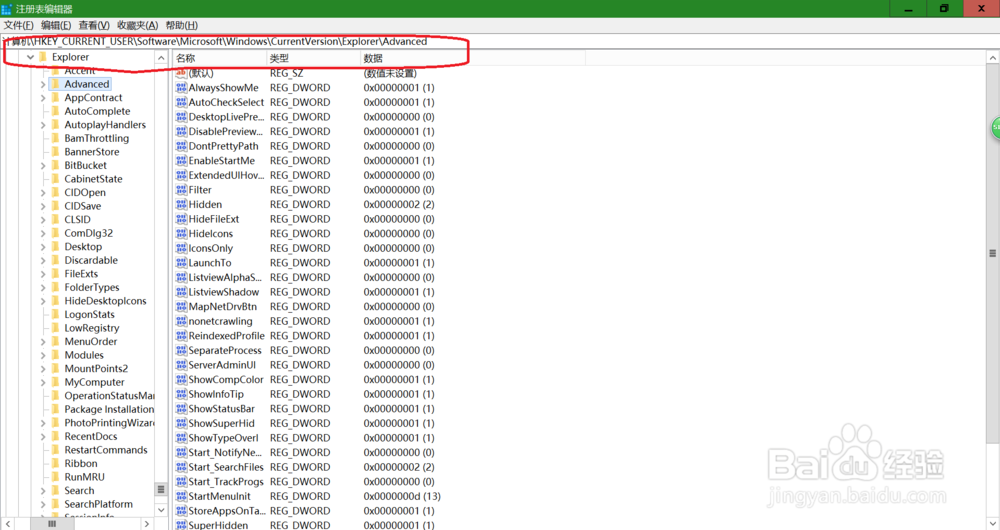
2、定位注册表。

点击左侧注册表,进行定位至”HKEY_CURRENT_USER\Software\Microsoft\Windows\CurrentVersion\Explorer\Advanced“。
如何将Windows 10系统时间显示精确至“秒”?

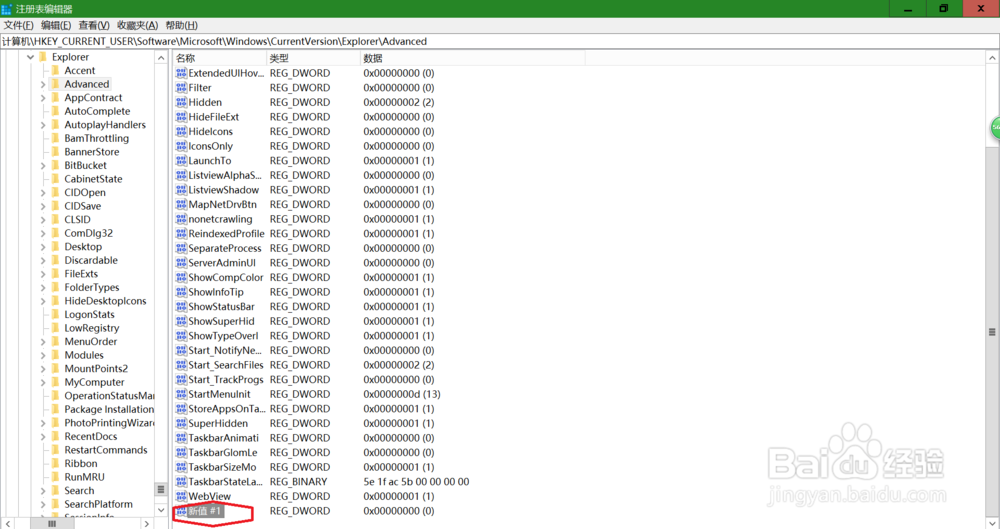
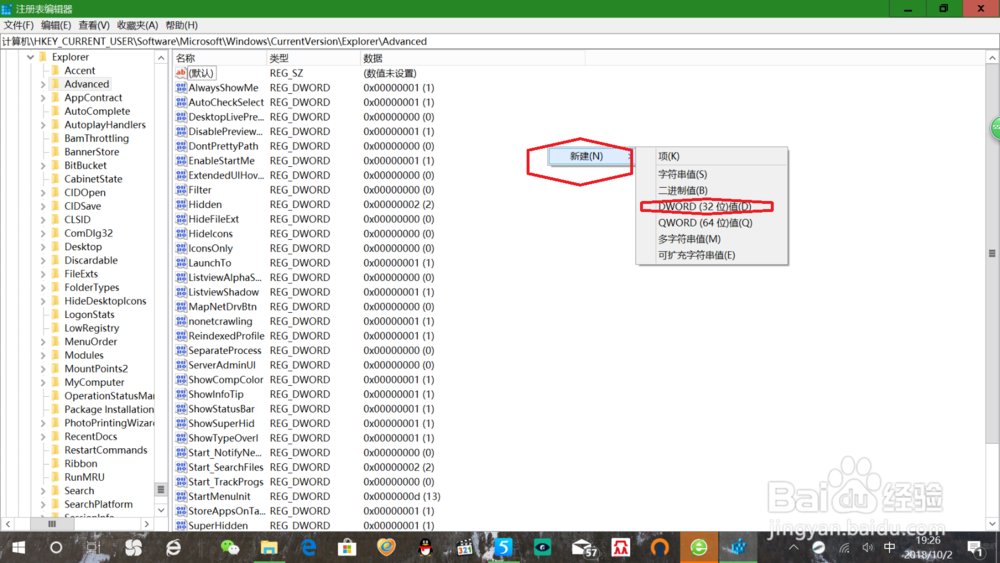
3、新建“DWORD(32位)值D”。

右键点击右侧空白处,点击新建,选择”DWORD(32位)值D"。
如何将Windows 10系统时间显示精确至“秒”?

如何将Windows 10系统时间显示精确至“秒”?

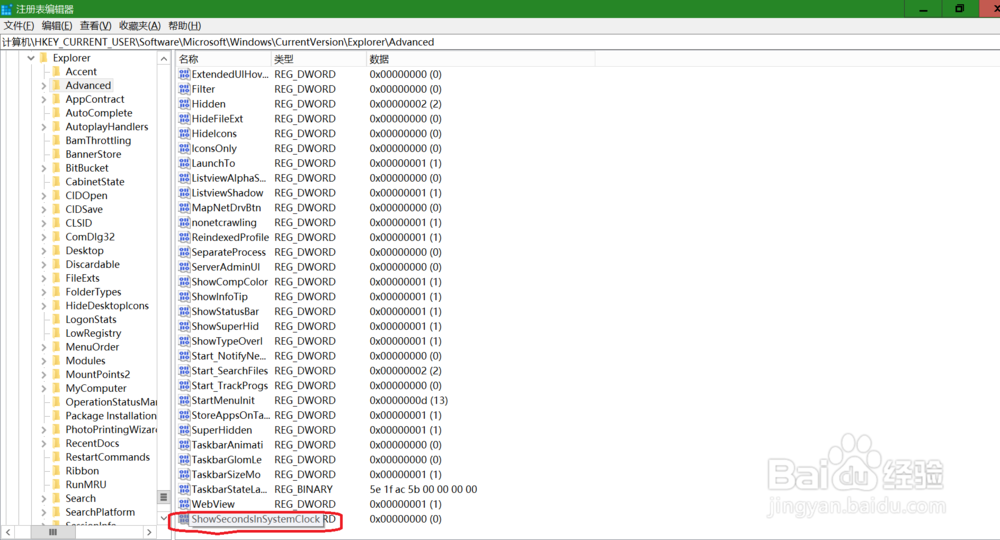
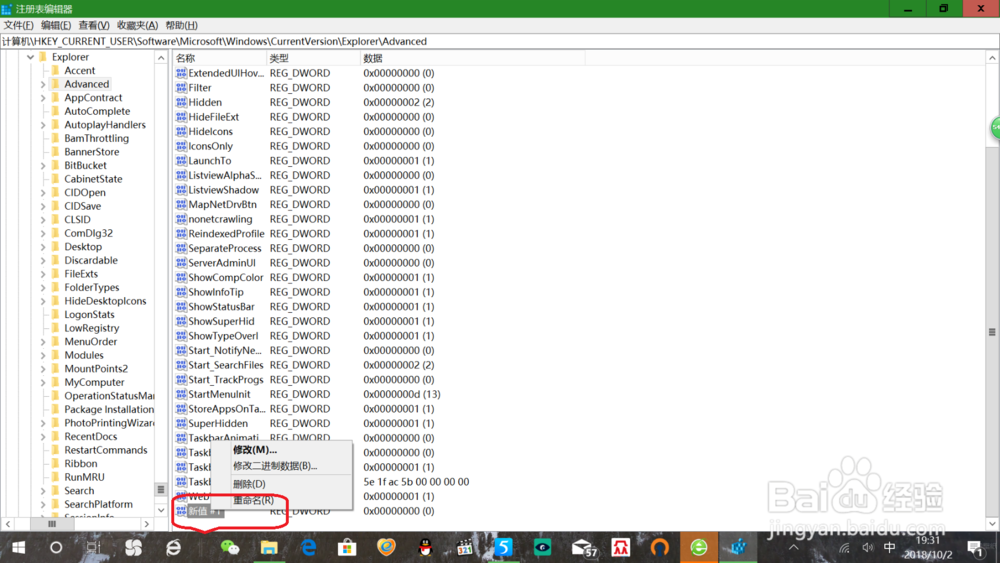
4、修改新建值名称。

右键点击新建值,点击重命名,将名称修改为“ShowSecondsInSystemClock”。
如何将Windows 10系统时间显示精确至“秒”?

如何将Windows 10系统时间显示精确至“秒”?

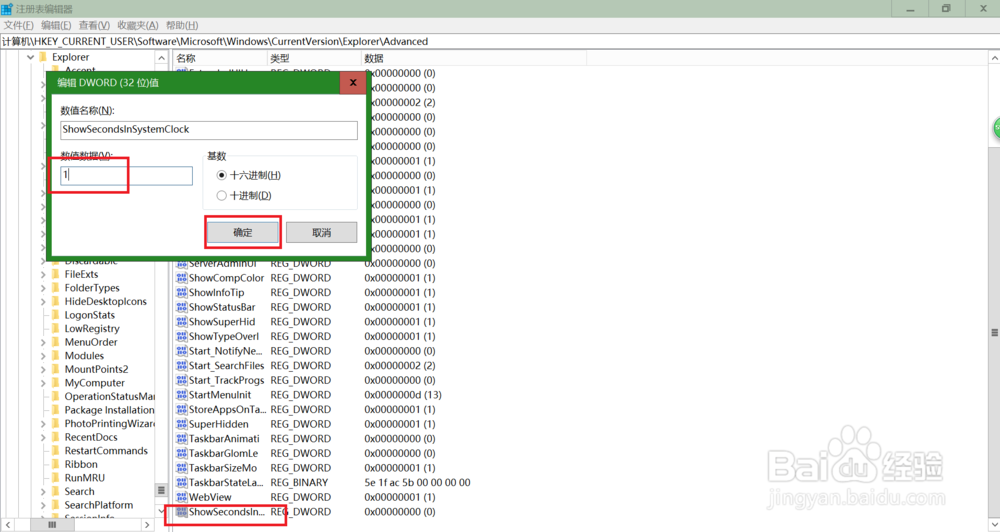
5、修改新建值数据。

双击新建值,将数值数据修改为“1”,点击确定。

如何将Windows 10系统时间显示精确至“秒”?

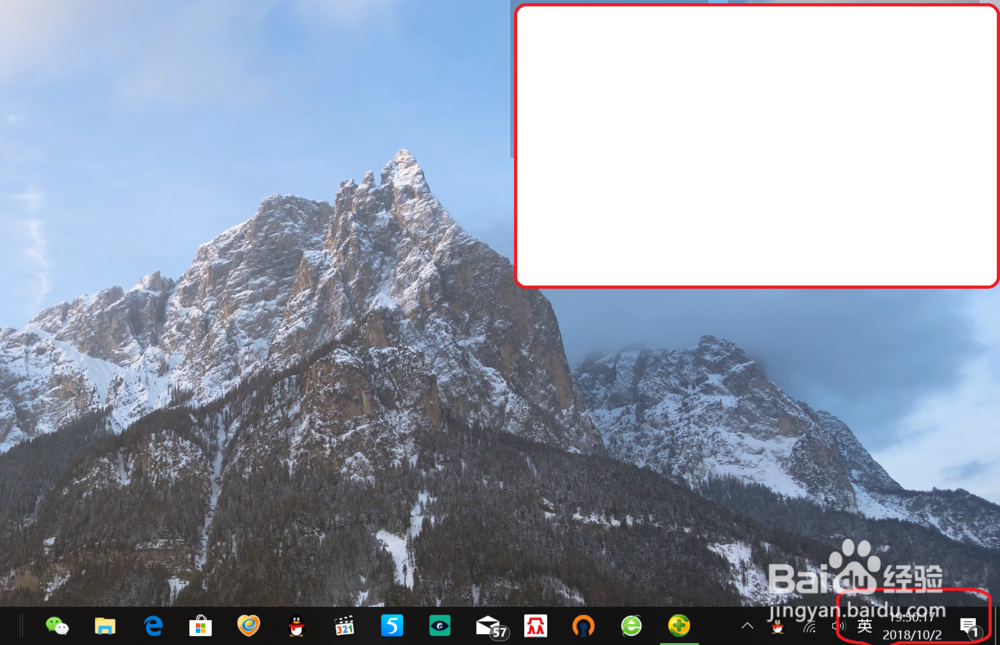
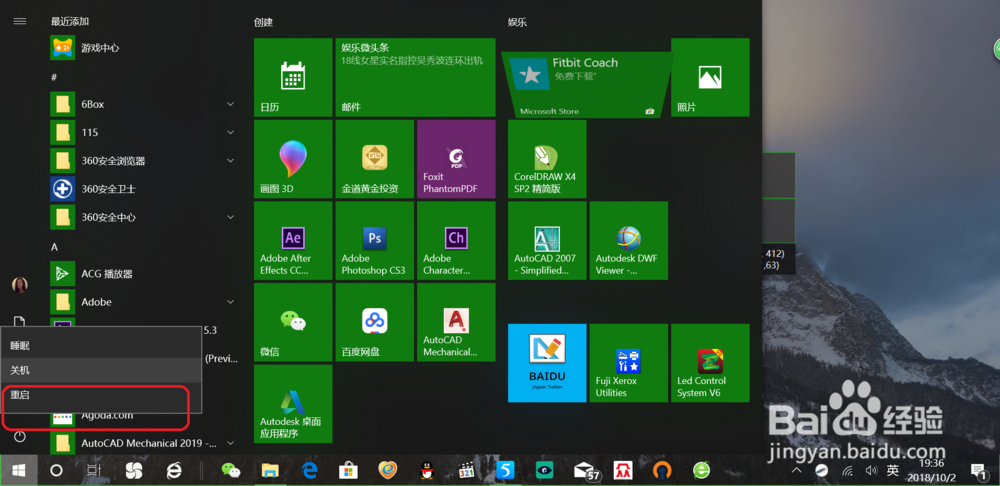
6、重启电脑查看结果。

关闭注册表,重启电脑,即可看到右下角时间显示已精确至“秒”。
如何将Windows 10系统时间显示精确至“秒”?

如何将Windows 10系统时间显示精确至“秒”?

© 2026 海能知识库
信息来自网络 所有数据仅供参考
有疑问请联系站长 site.kefu@gmail.com