1、安装好VLC,并记住安装目录。
2、新建记事本,并输入代码:
WScript.sleep 5000

3、将该文件另存为sleep.vbs。如图操作:选择"所有文件",并命名为:sleep.vbs


4、重新打开一个记事本,输入如下代码:
rem 设置VLC播放程序路径
set VLC="C:\Program Files\VideoLAN\VLC\vlc"
rem RTSP主/子码流URL
set RTSP_1921685310="rtsp://admin:888888@192.168.53.10/video2"
set RTSP_19216853101="rtsp://admin:888888@192.168.53.101/video2"
set RTSP_19216853106="rtsp://admin:888888@192.168.53.106/video2"
rem 播放RTSP主/子码流
start "" %VLC% %RTSP_1921685310%
Wscript sleep.vbs
taskkill /f /t /im vlc.exe
start "" %VLC% %RTSP_19216853101%
Wscript sleep.vbs
taskkill /f /t /im vlc.exe
start "" %VLC% %RTSP_19216853106%
Wscript sleep.vbs
taskkill /f /t /im vlc.exe
exit
注意:
VLC的路径要根据实际安装路径填写;
rtsp的格式根据实际情况填写;

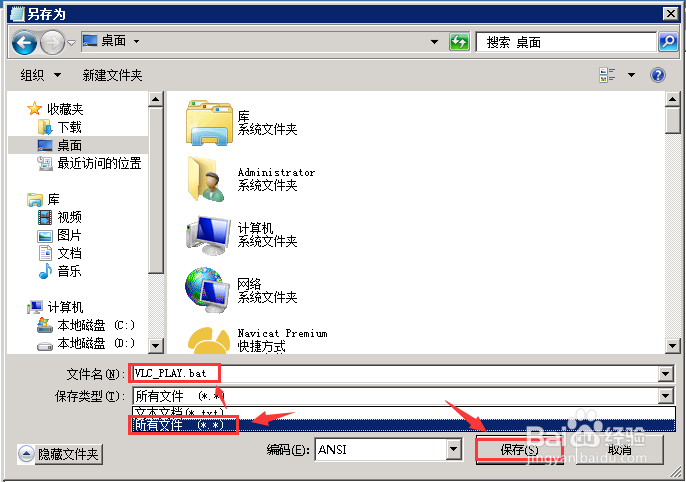
5、将该文件另存为VLC_PLAY.bat。如图操作:选择"所有文件",并命名为:VLC_PLAY.bat

6、双击运行VLC_PLAY.bat,验证是否成功。

