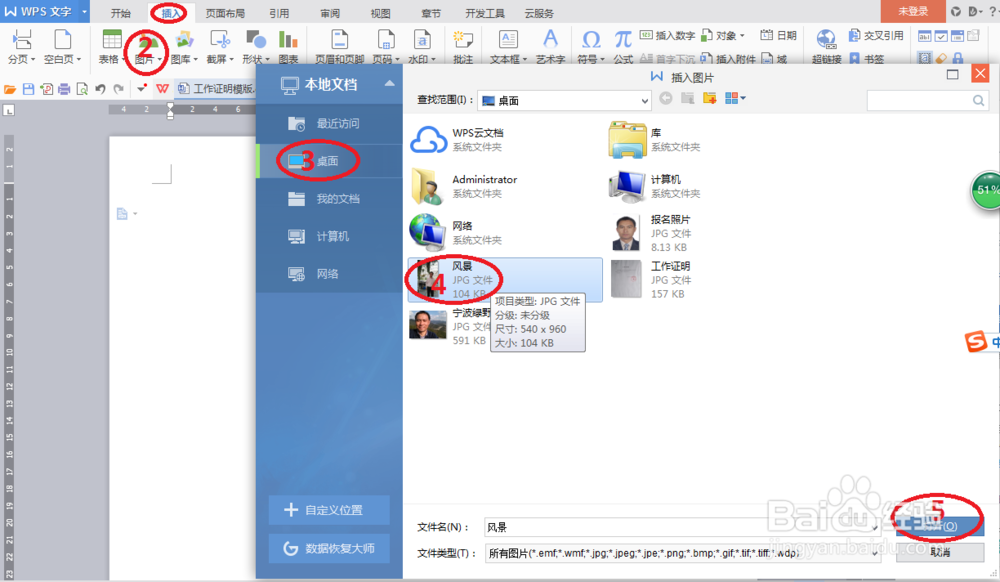
1、将所要压缩整理的图片放到你的电脑桌面上;
打开一个空白的WORD文件后,依次按图点击:插入>图片>来自文件>桌面>指定图片>打开;图片显示在Word文档上。
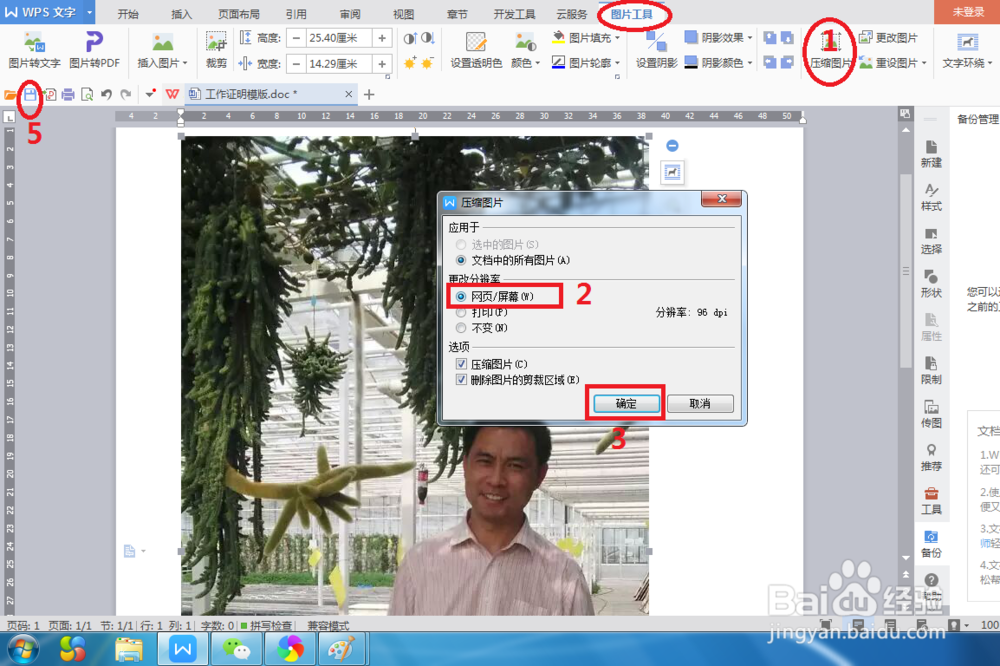
2、到Word文件上方的右上角的图片工具区域,依次按图点击:压缩图片>网页屏幕(分辨率96dpi)>确定>保存。
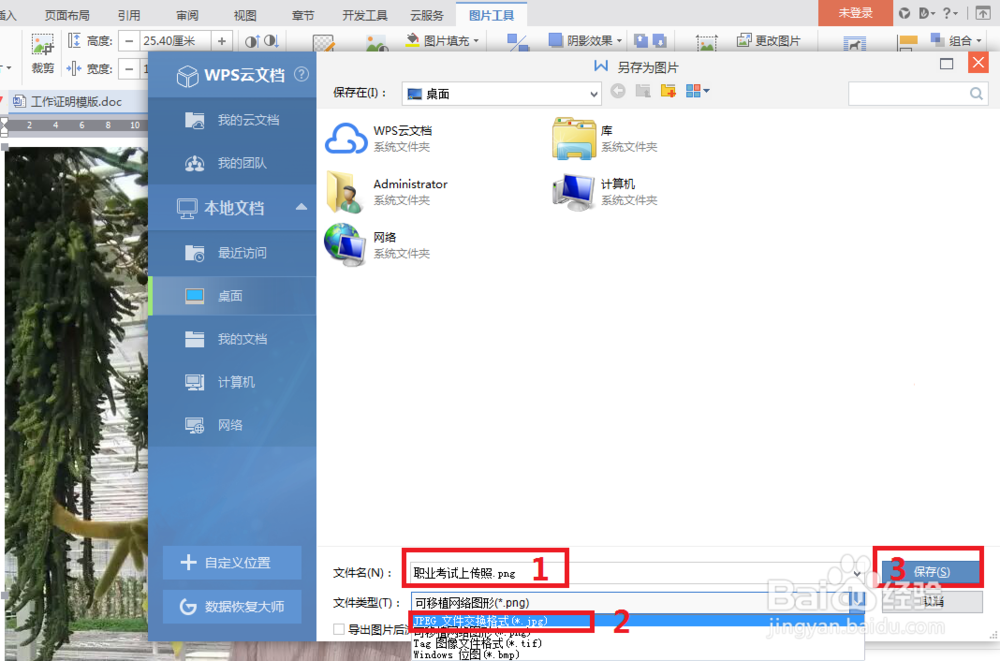
3、右键点击Word文件上的图片后,再点击编辑框中的 "图片另存为“;
再依次编辑: 文件名 > 文件类型选择JPEG*jpg >保存;

4、图片格式正确,容量保持在40KB--到200KB;符合职业考试的上传要求。
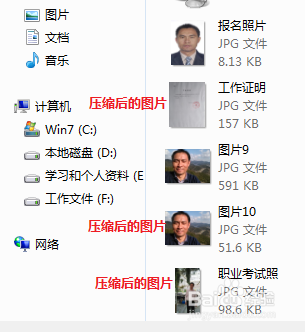
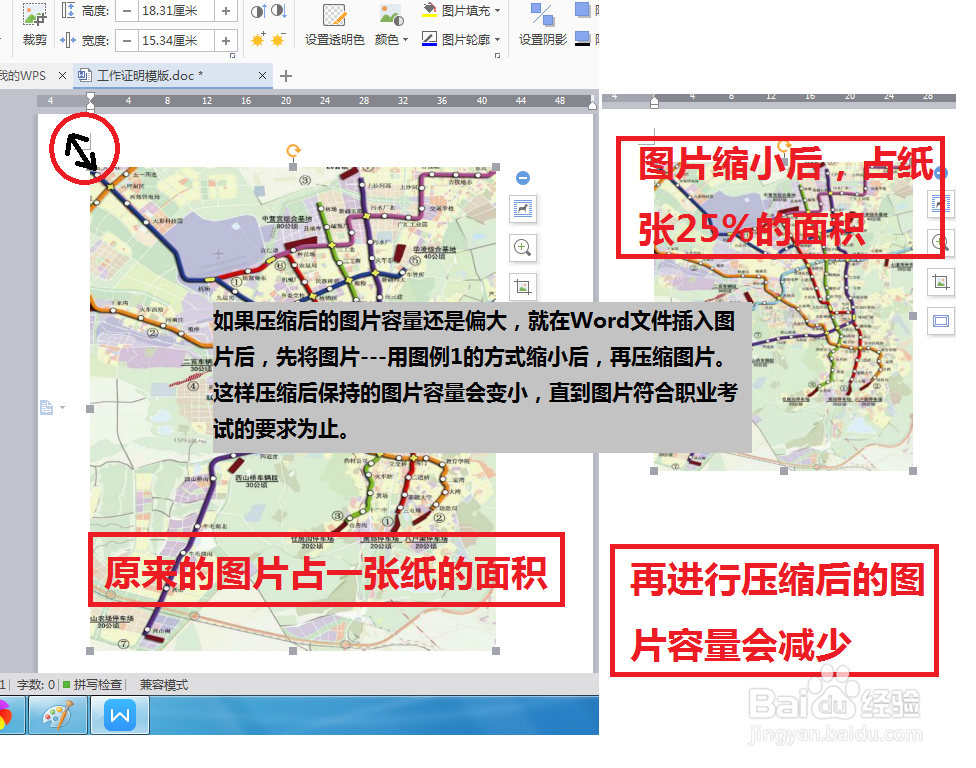
5、使用中的疑问,如果压缩后的图片容量还是偏大,怎么处理?
1、在Word文件插入图片后,先缩小图片在文档上的面积,再压缩图片。
2、这样压缩后保存的图片容量会持续变小,直到图片符合职业考试的要求为止。