1、将需要对比的数据列在excel中

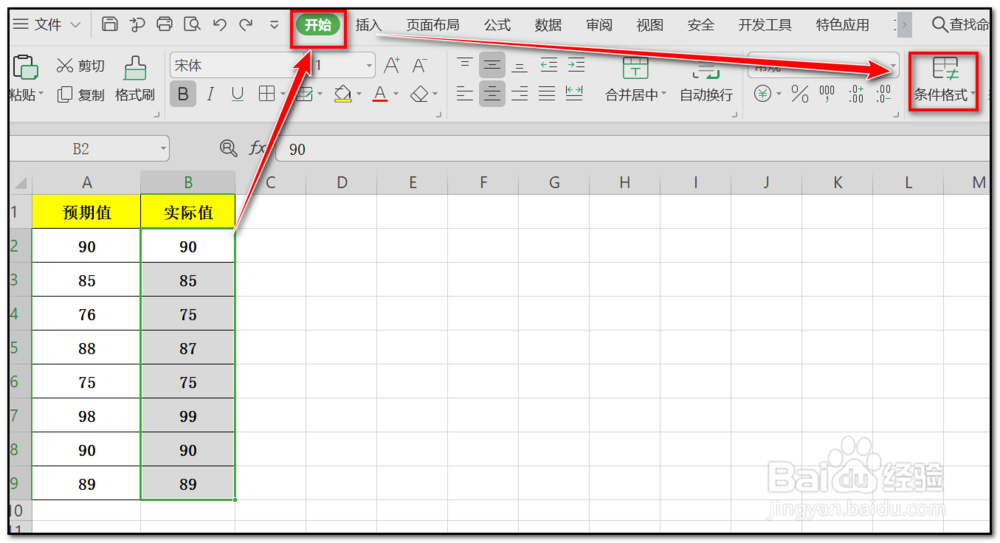
2、选择B栏中数据后点击“开始”中“条件格式”
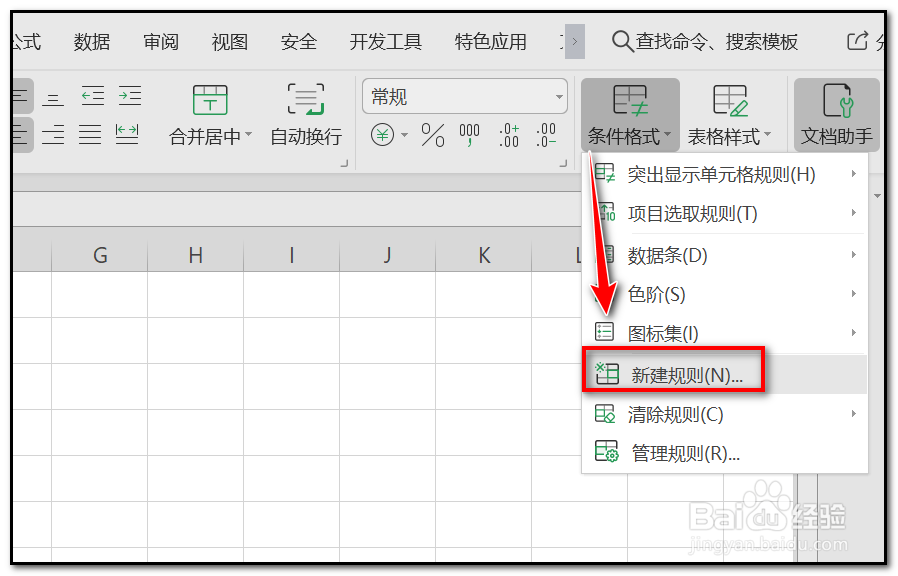
3、在条件格式下拉框中选择“新建规则”
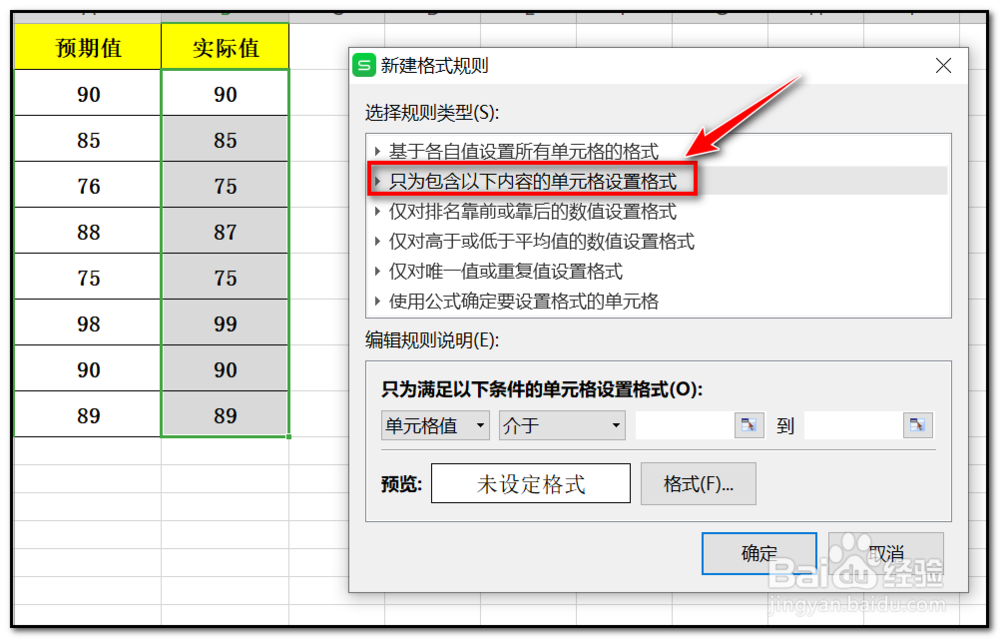
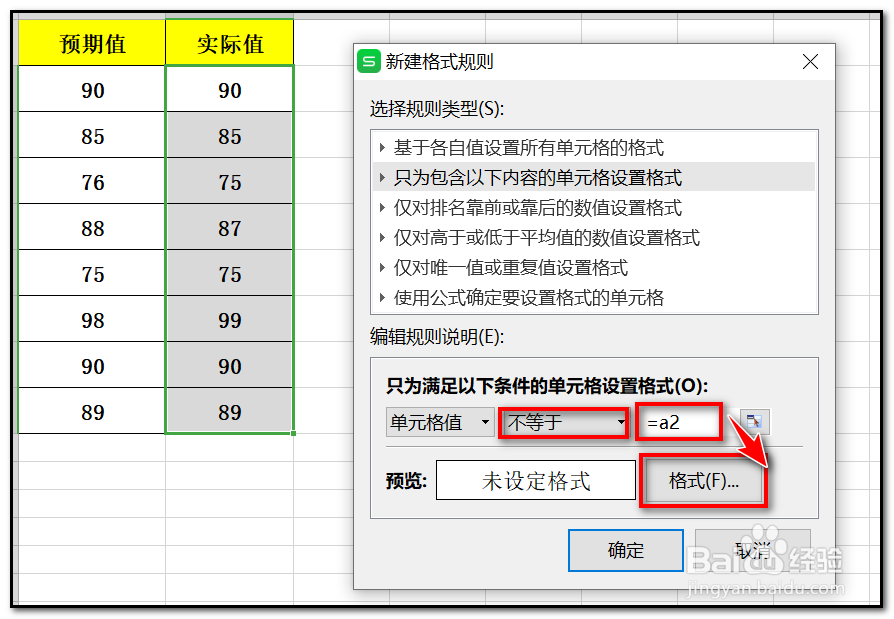
4、在新建格式规则中选择“只为包含以下内容的单元格设置格式”
5、在“编辑规则说明”中单元格设置中选择“不等于”,在数据选择单元格中输入作为对比数据的首个单元格名称,填写为“=a2”,并点击“格式”
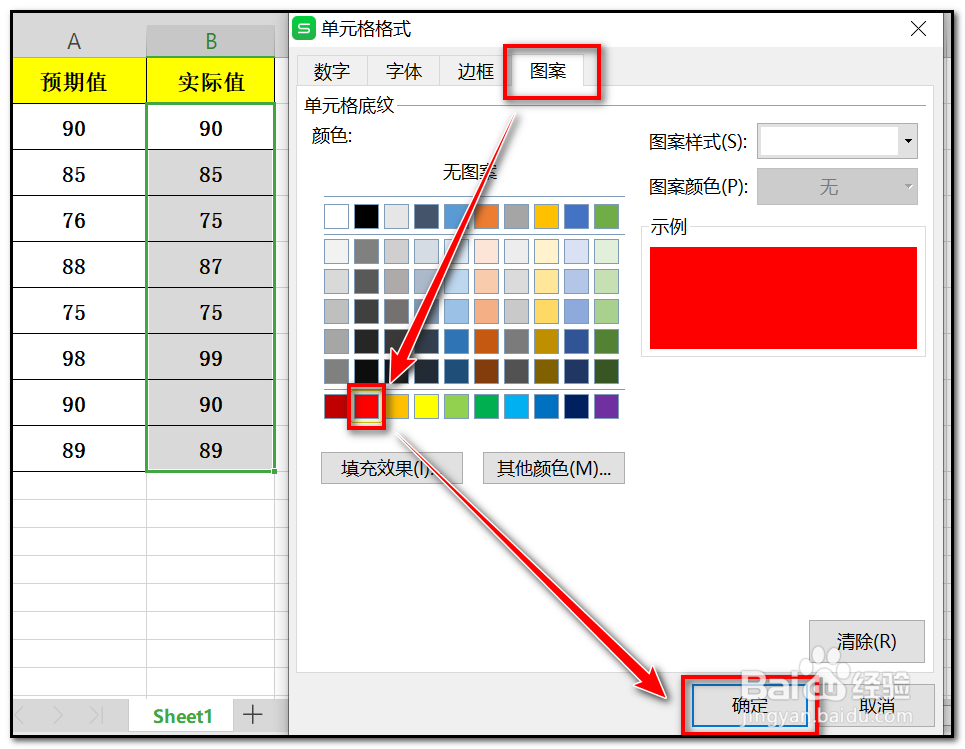
6、在图案项目中选择颜色后点击“确定”
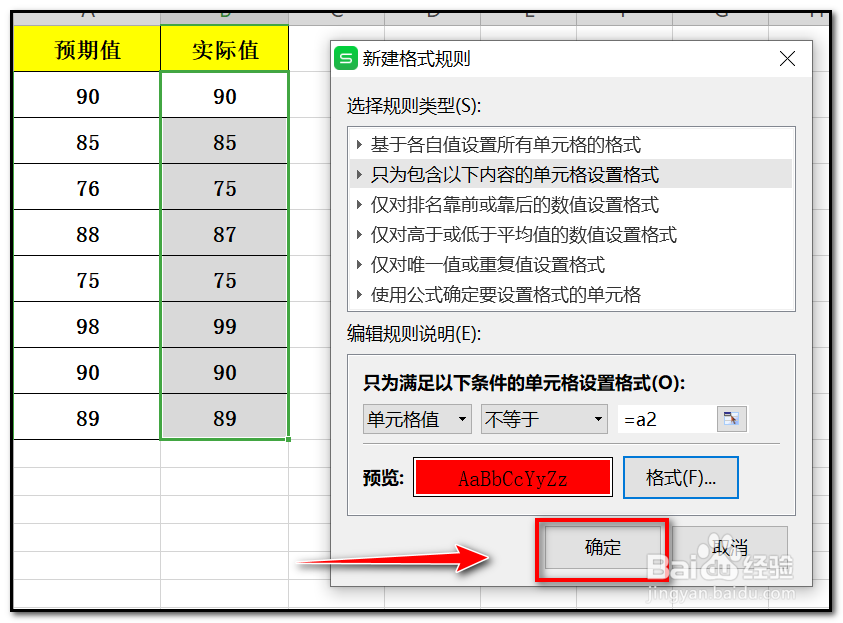
7、再次点击“确定”
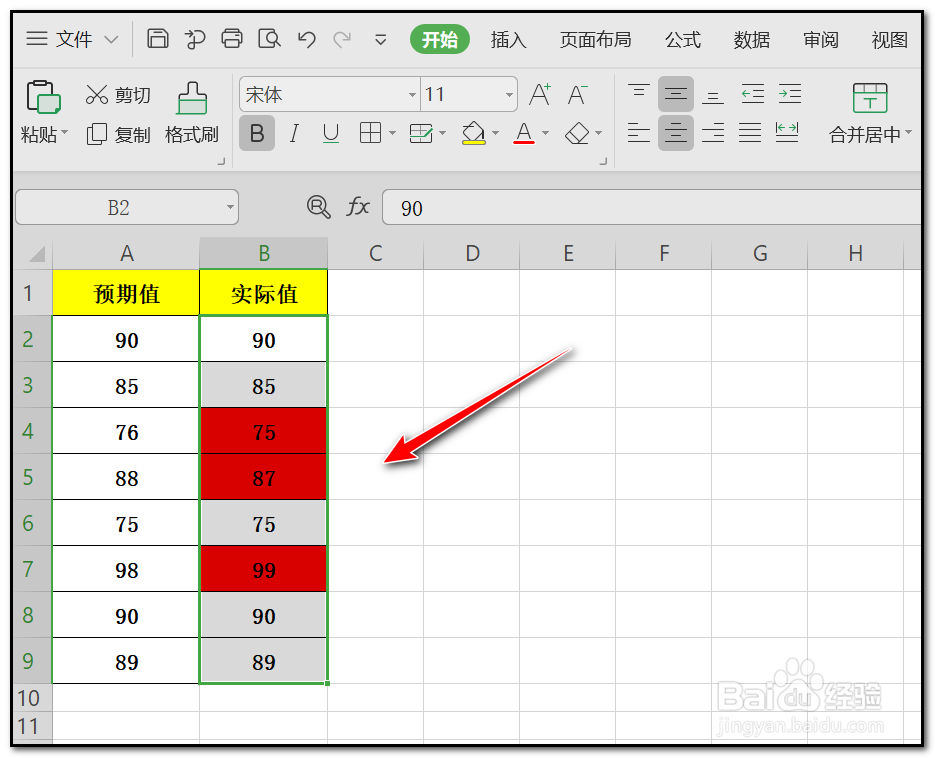
8、这样就可以得到A栏和B栏数值不同的填充为红色显示
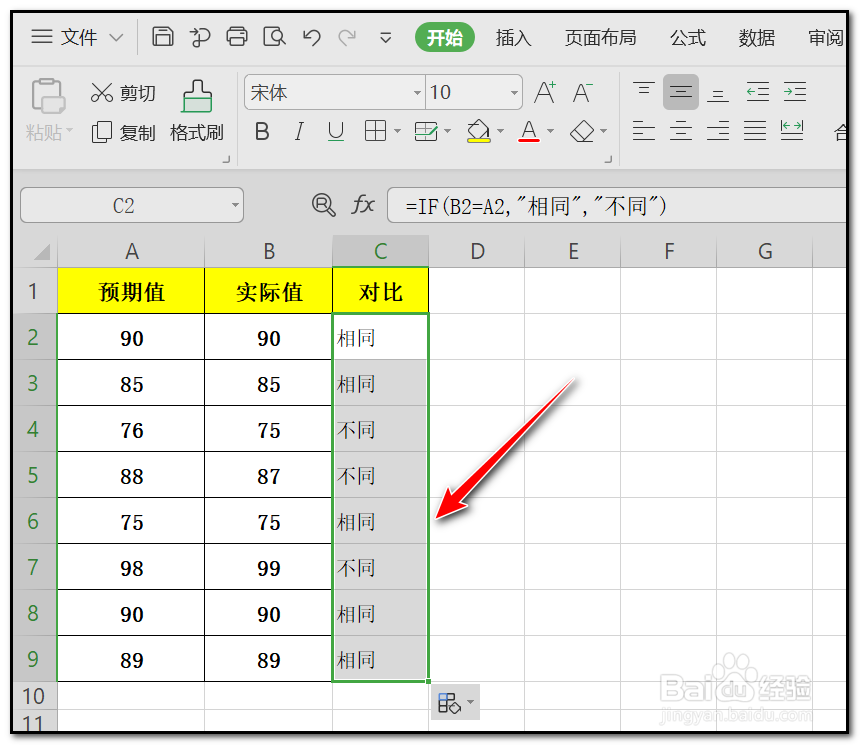
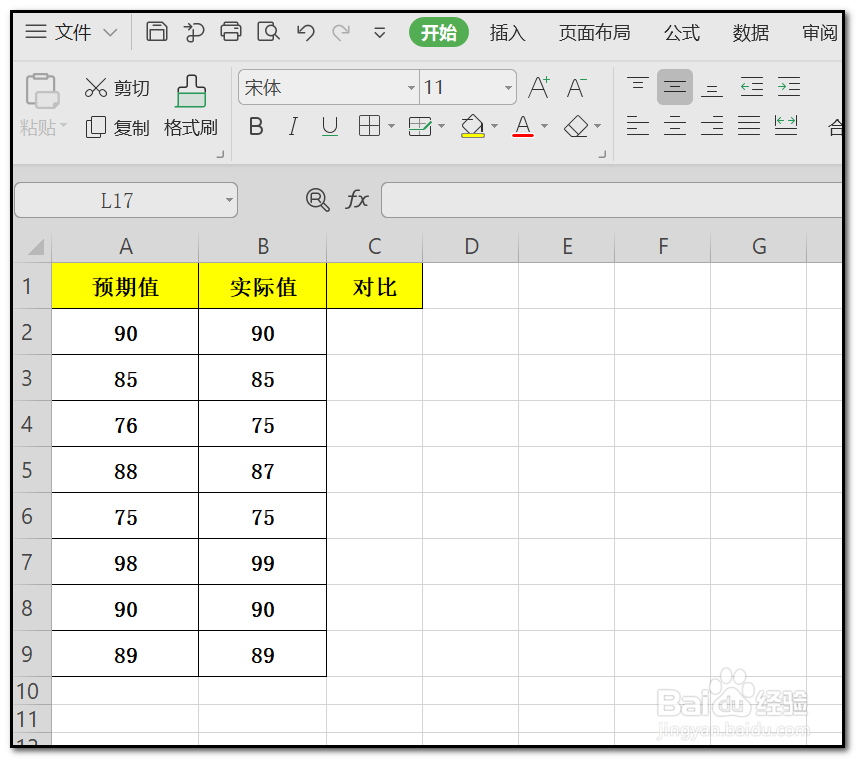
1、将需要对比的数据列在excel中
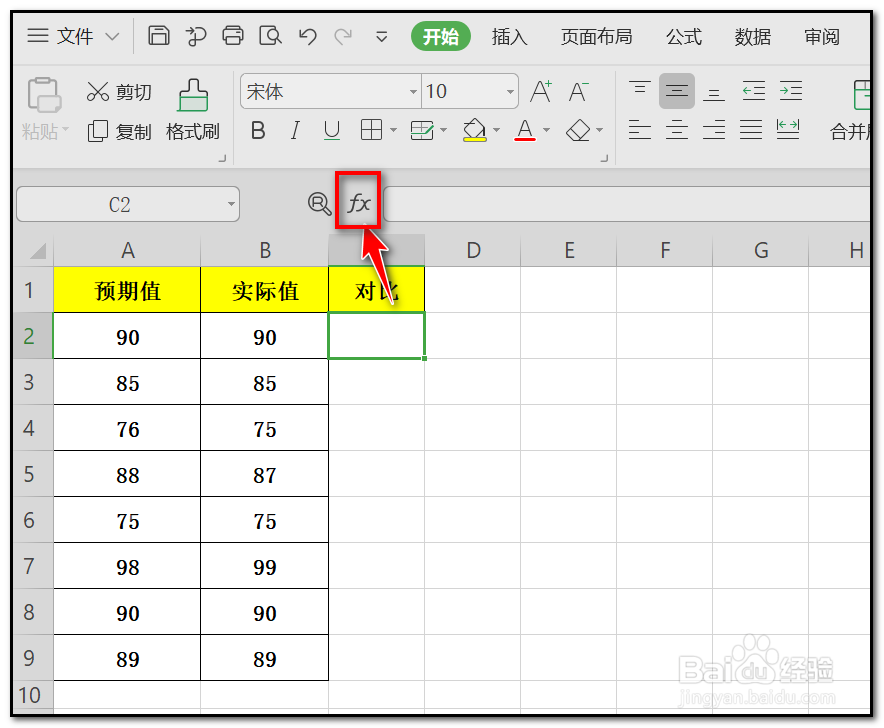
2、选择C2单元格后点击函数“fx”按钮
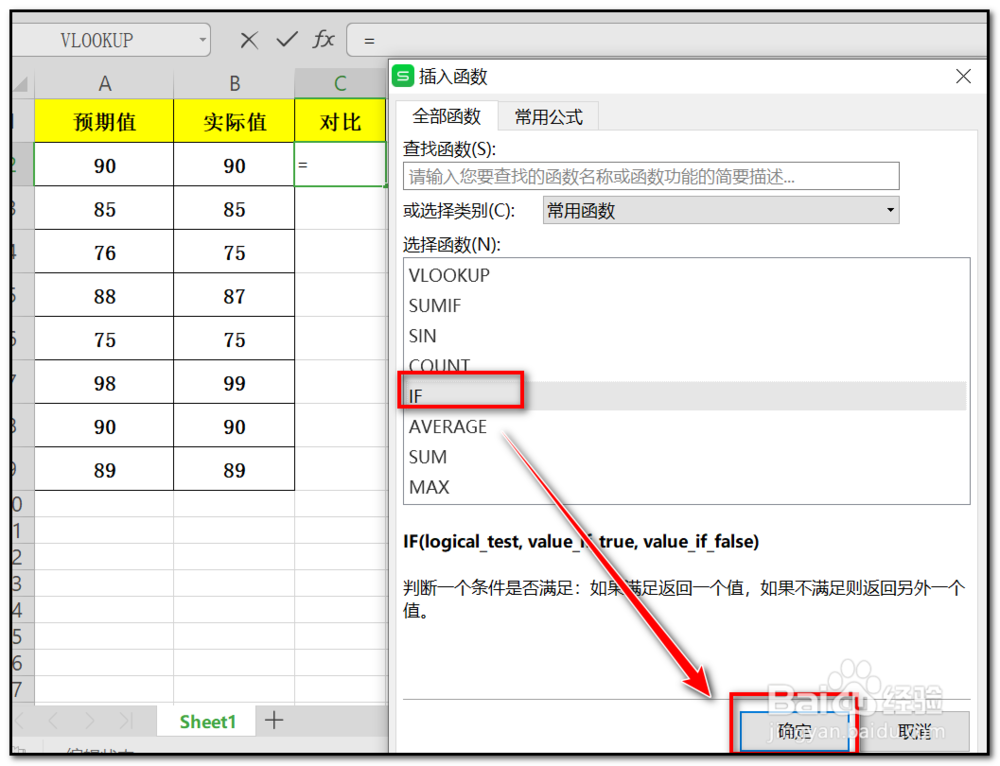
3、在插入函数界面,选择IF函数后点击“确定”
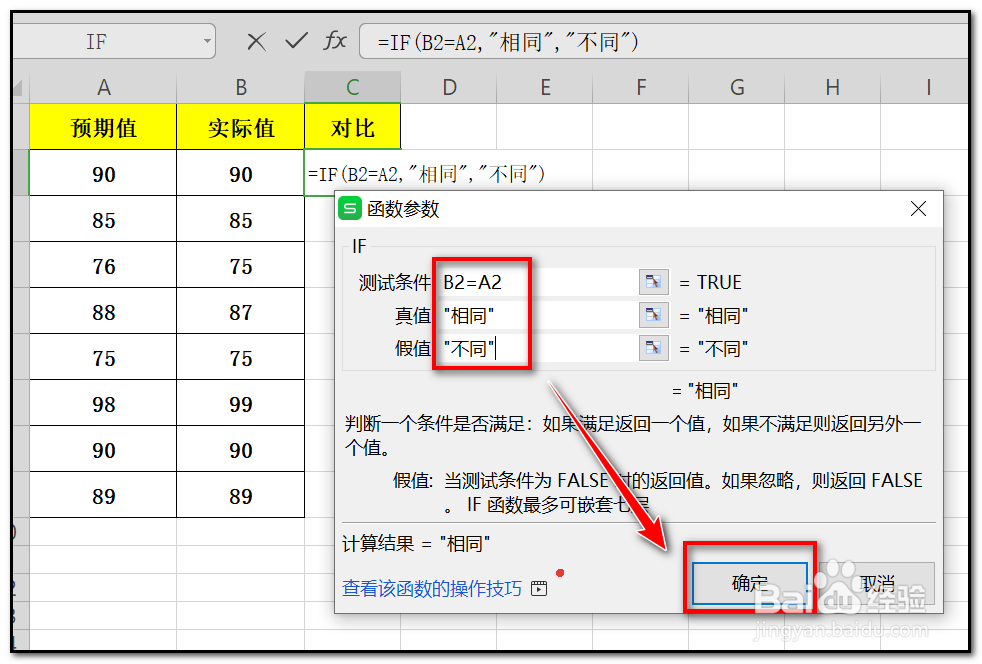
4、将函数参数输入判断条件:B2=A2
符合条件填写的结果
真值:相同
假值:不同
填写完成后点击“确定”
5、在C2单元格得到结果
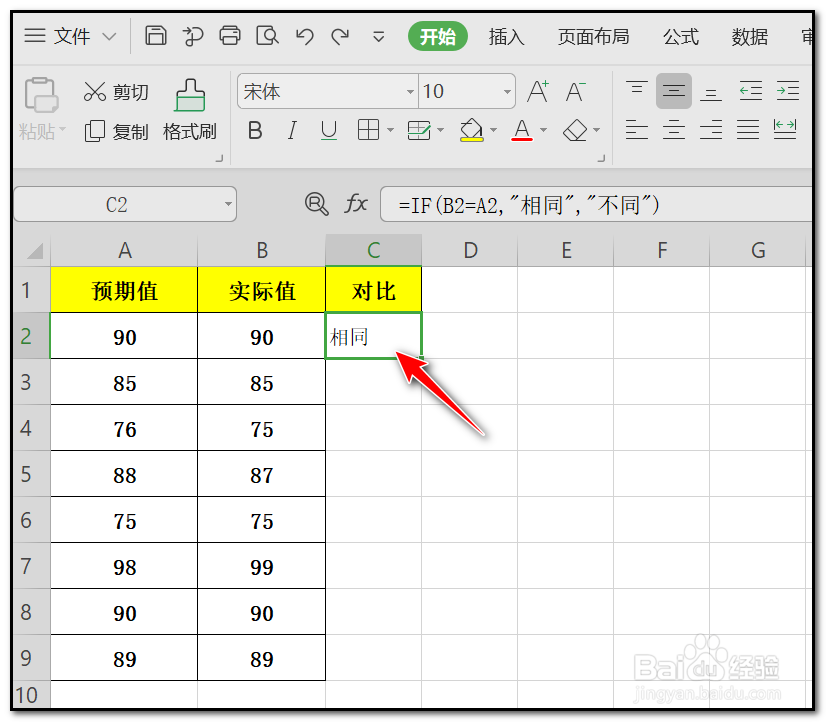
6、下拉套用公式得到所有结果