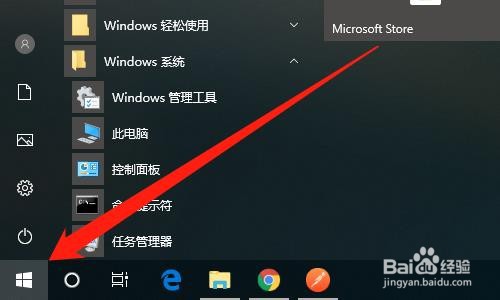
1、首先点击桌面左下角【开始】图标,如下图所示。
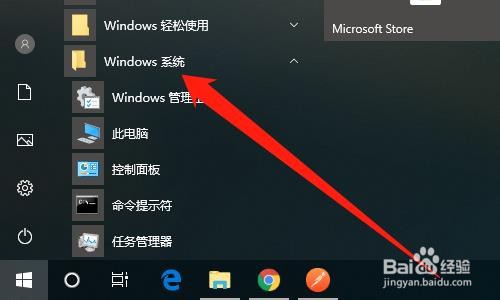
2、然后展开【Windows 系统】,如下图所示。
3、然后点击【控制面板】,如下图所示。

4、然后点击【文件资源管理器选项】,如下图所示。

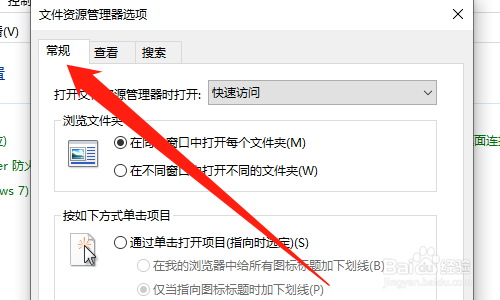
5、然后点击【常规】,如下图所示。
6、然后取消勾选【在"快速访问"中显示最近使用的文件】,如下图所示。

7、然后点击【应用】按钮,点击【确定】按钮,如下图所示。

8、总结:
1、点击桌面左下角【开始】图标
2、展开【Windows 系统】
3、点击【控制面板】
4、点击【文件资源管理器选项】
5、点击【常规】
6、取消勾选【在"快速访问"中显示最近使用的文件】
7、点击【应用】按钮,点击【确定】按钮