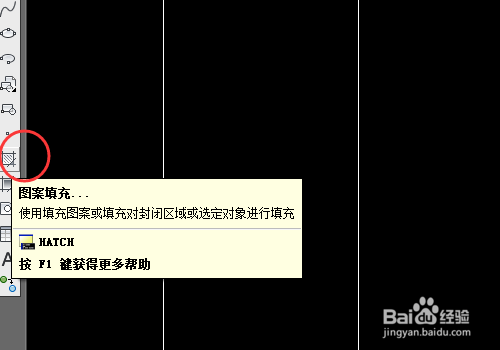
1、首先在打开的软件中点击图案填充按钮。
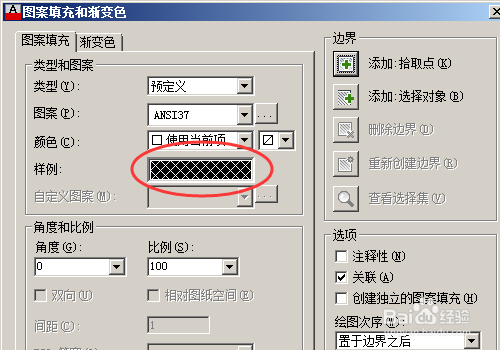
2、在弹出的图案填充和渐变色中我们点击样例后面的图案。
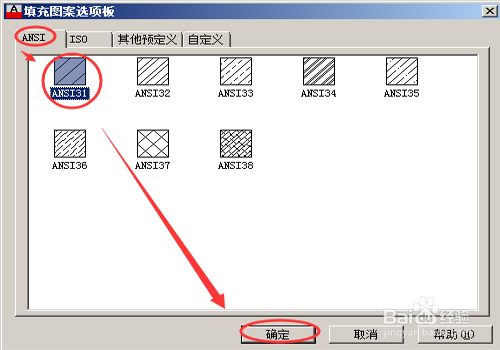
3、在弹出的图案选项板中我们选择ANST--ANST31号图案。
选择后点击确定。
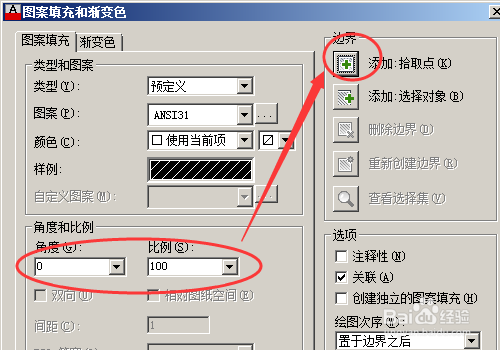
4、在返回的图案填充和渐变色中我们设置比例(也可在填充后设置)。
然后我们点击边界下的拾取点。
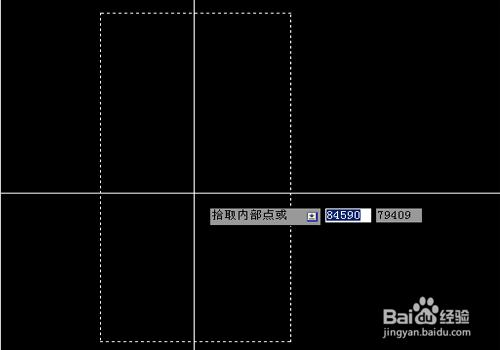
5、点击拾取点后进入图形页面,选择要填充的边界。
左键点击后视为拾取,可多次点击来复选。
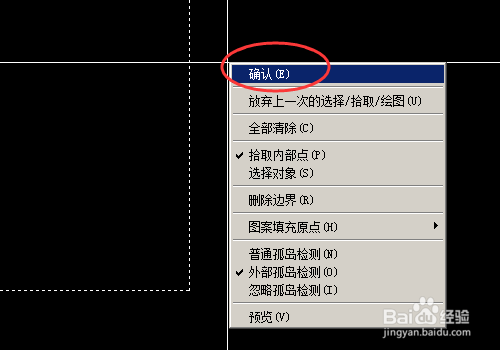
6、选择完成后点击右键--确定,然后返回图案填充页面。
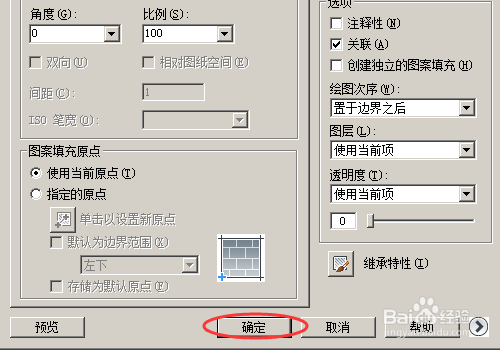
7、点击图案填充最下方的确定来完成图案填充。
8、这是完成后的样子。

1、首先在打开的软件中点击图案填充按钮。
2、在弹出的图案填充和渐变色中我们点击样例后面的图案。
3、在弹出的图案选项板中我们选择ANST--ANST31号图案。
选择后点击确定。
4、在返回的图案填充和渐变色中我们设置比例(也可在填充后设置)。
然后我们点击边界下的拾取点。
5、点击拾取点后进入图形页面,选择要填充的边界。
左键点击后视为拾取,可多次点击来复选。
6、选择完成后点击右键--确定,然后返回图案填充页面。
7、点击图案填充最下方的确定来完成图案填充。
8、这是完成后的样子。