1、xshell安装好之后,默认就是英文的。怎么设置为中文?咗嚛告诉你,打开xshell菜单栏,找到语音 languagle菜单
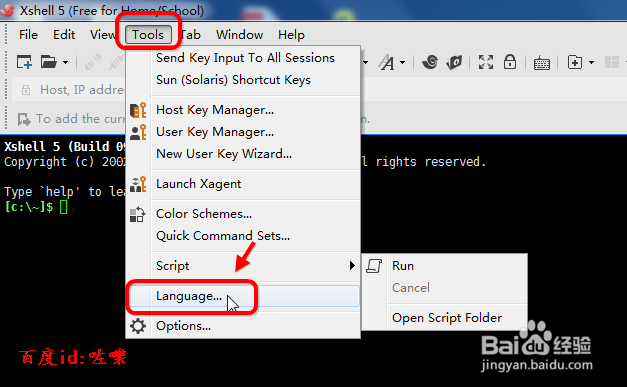
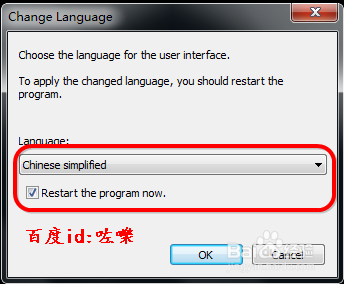
2、然后选择下拉菜单,点击简体中文,并且重启生效
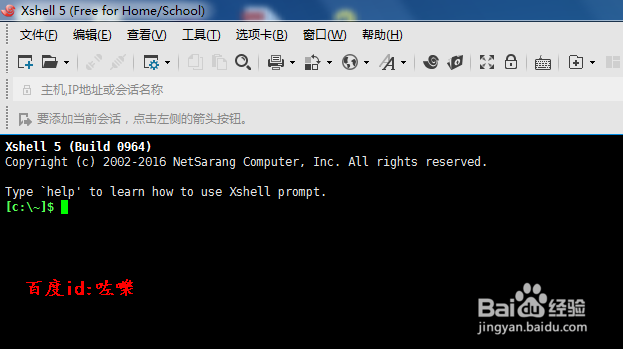
3、点击重启之后,再次打开xshell。你会发现整个界面都变成中文了(本经验对于xshell全语言包有效)
4、布局排版
对于xshell工具,菜单栏建议把“地址栏” 和链接栏 隐藏起来
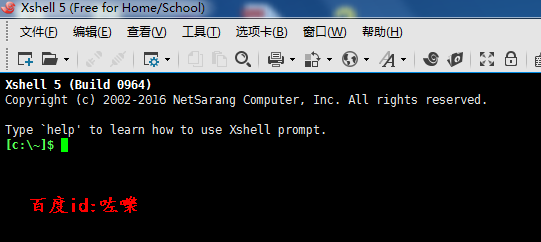
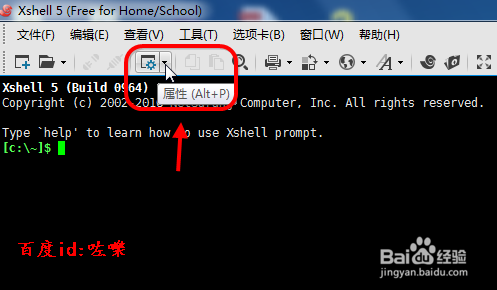
1、对于远程xshell有默认的设置,这里为了更好的ssh远程效果。要改一下默认的设置,找到菜单---属性
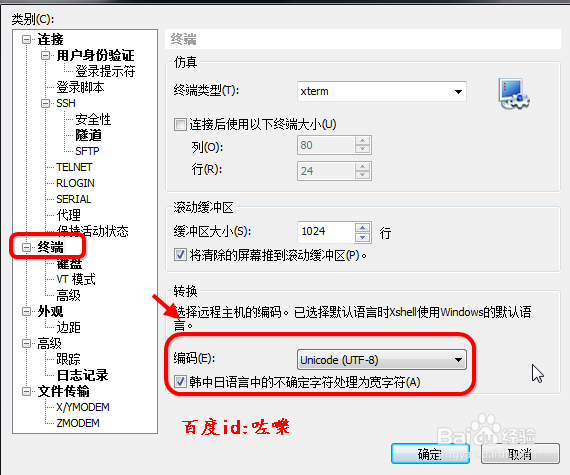
2、xshell怎么设置避免“中文显示乱码”
然后点击进入属性菜单栏设置,找到“终端”这里我们要选择 UTF8,这个编码格式可以识别中文,远程的时候如果有中文就不会显示乱码了
3、调整远程配色方案
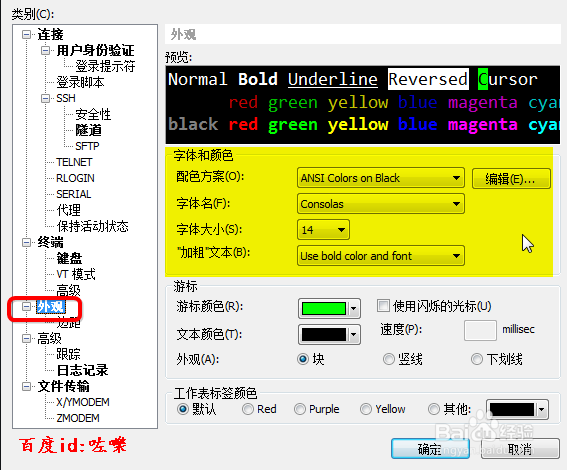
对于远程有默认的字体,对于远程ssh的linux服务器,命令行的字体建议推荐
咗嚛设置的 console字体,大小16 ,此外选择 linux方案配色
4、对于上面的配置,如果点击xshell属性栏是设置默认的。设置特定的SSH主机,就是单独的定制