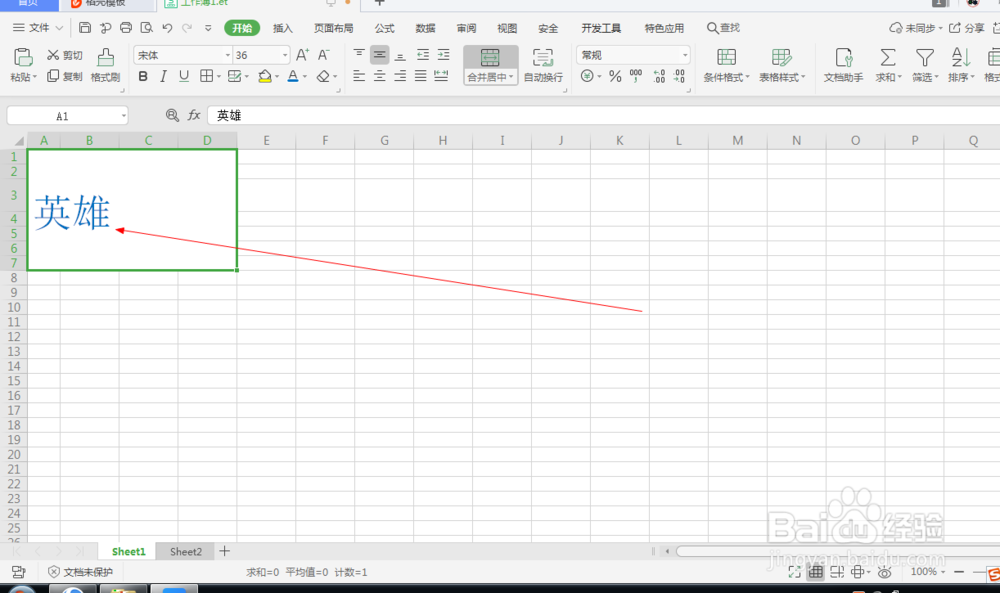
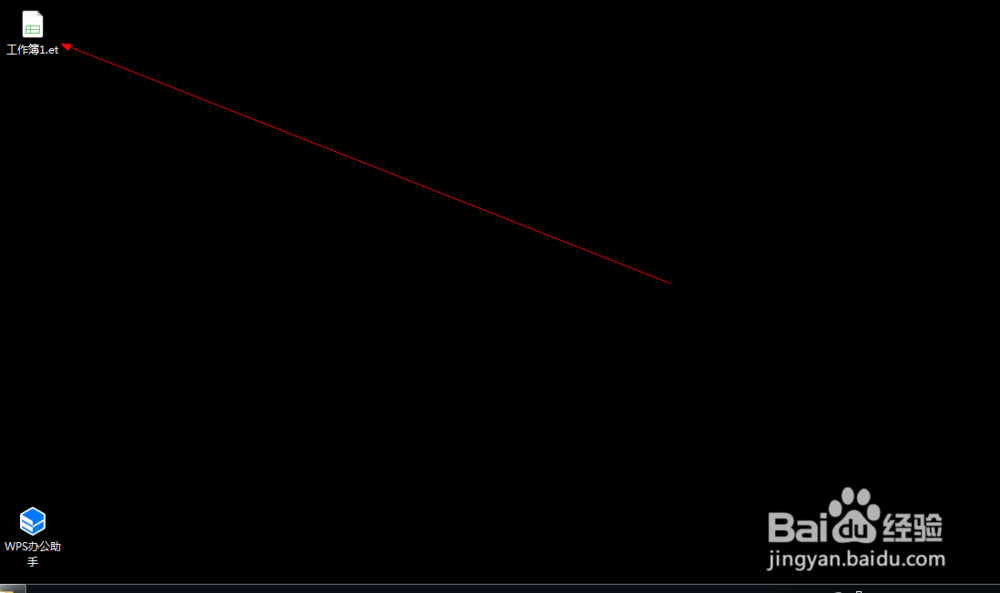
1、1.如图所示,我们点击打开这个wps的表格文件。
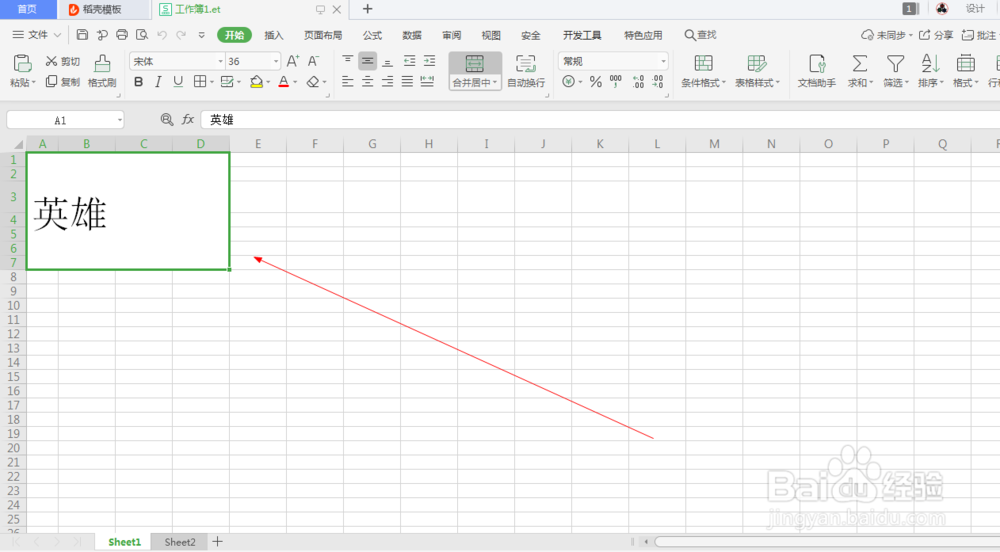
2、2.如图所示,在打开这个表格文件之后,我们点击选中番牢舍这个单鉴罩元格。
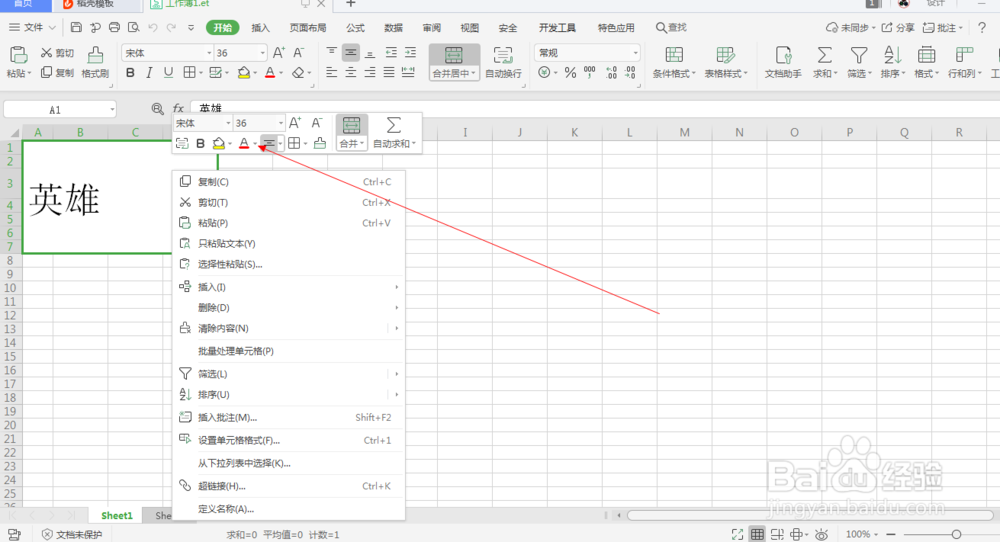
3、3.如图所示,我们在选中的单元格上鼠标右击,在弹出的列表菜单中,我们点击箭头所指的“黑色三角按钮”。
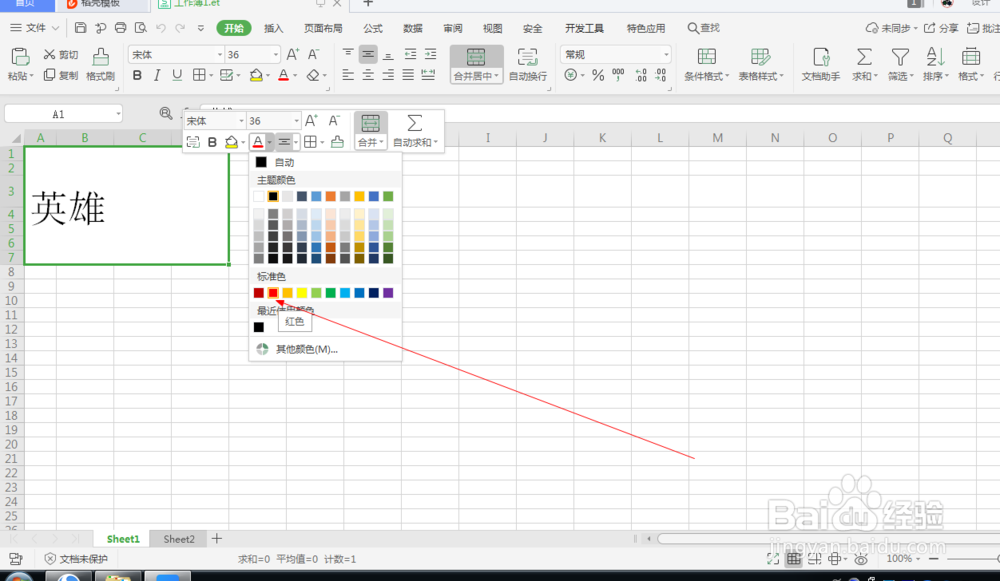
4、4.如图所示,在弹出的颜选讨色面板中,我们点选箭头所指的“红色块”。
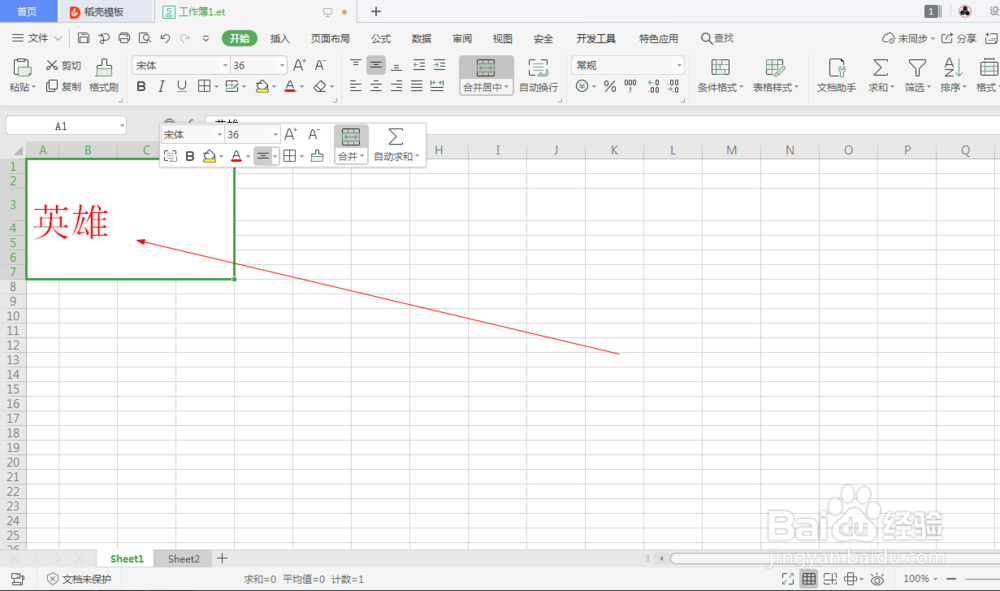
5、5.如图所示,我们看到这个单元格内的文字已经变为了红色的文字了。
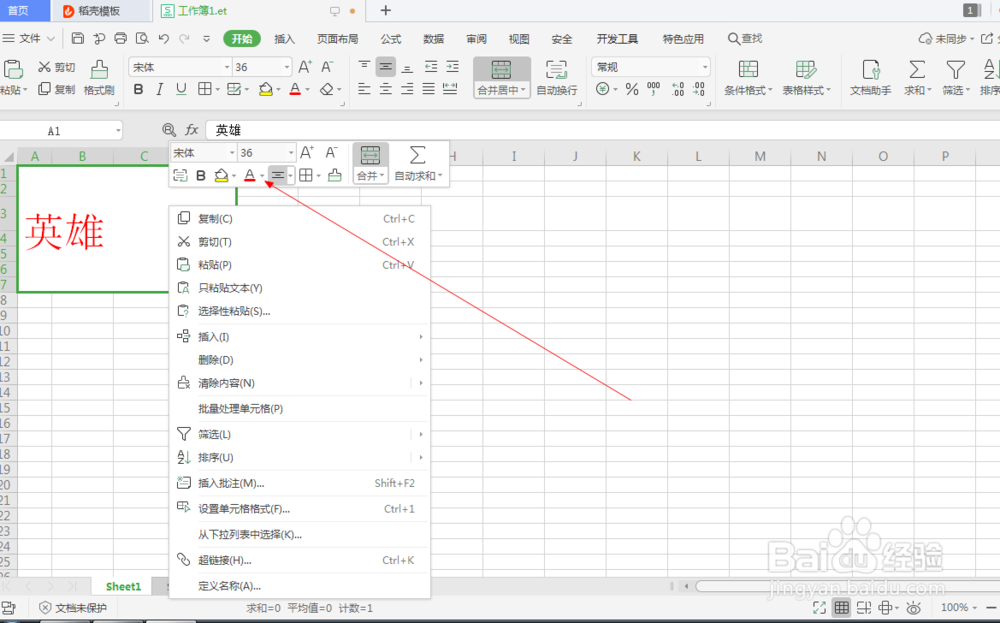
6、6.如图所示,我们继续在这个单元格上鼠标右击,在弹出的菜单中,我们点选箭头所指的“黑色三角按钮”。
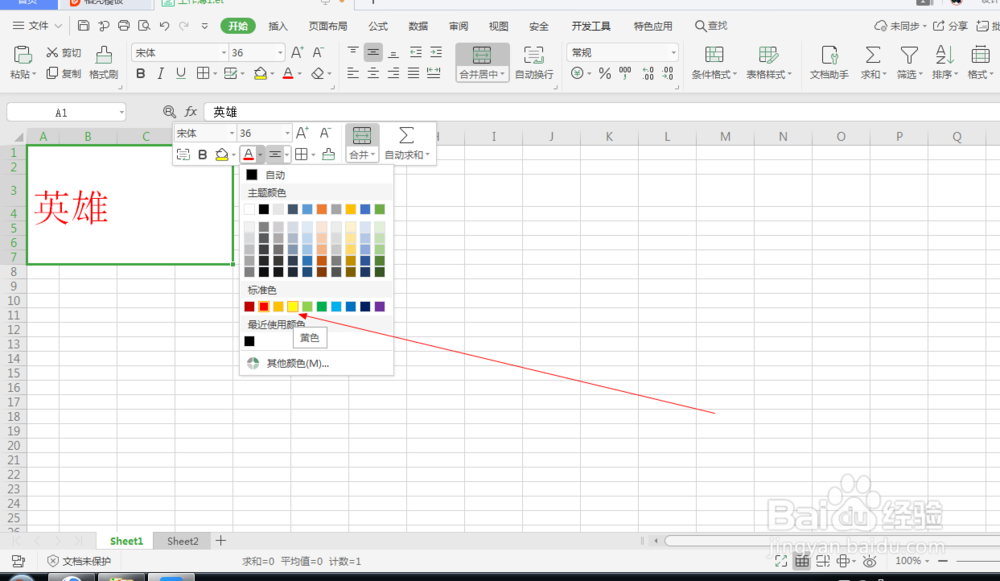
7、7.如图所示,在弹出的颜色面板中,我们点选箭头所指的“黄色块”。
8、8.如图所示,我们看到这个单元格内的文字已经变为了黄色的文字了。
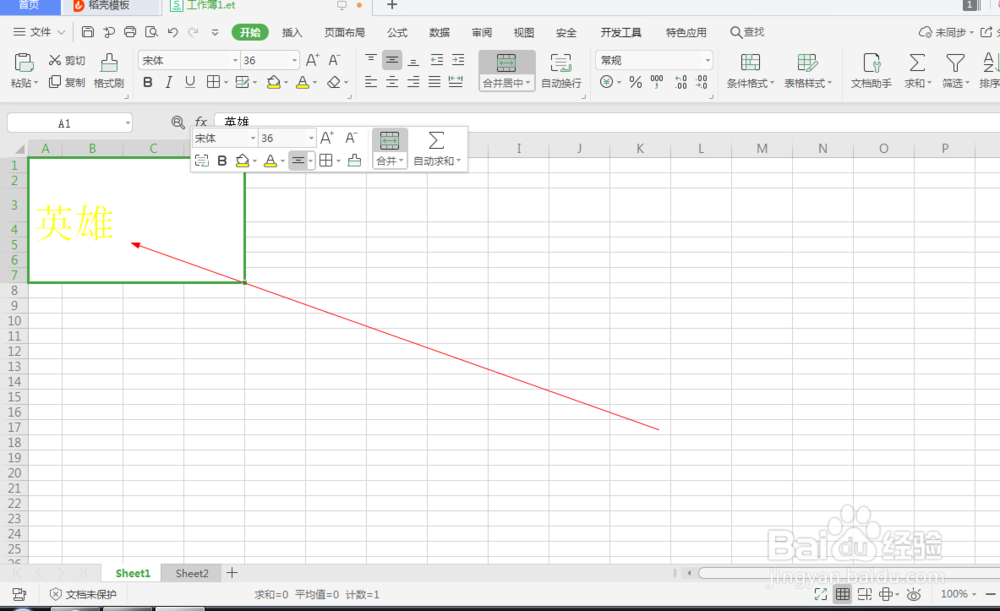
9、9.如图所示,我们继续在这个单元格上鼠标右击,在弹出的菜单中,我们点选箭头所指的“黑色三角按钮”。
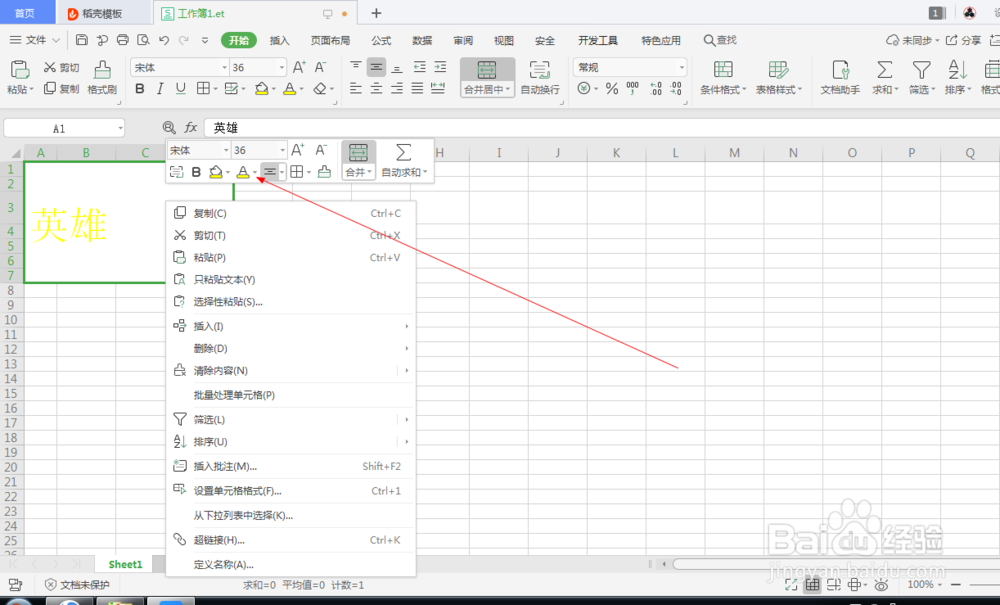
10、10.如图所示,在弹出的颜色面板中,我们点选箭头所指的“蓝色块”。
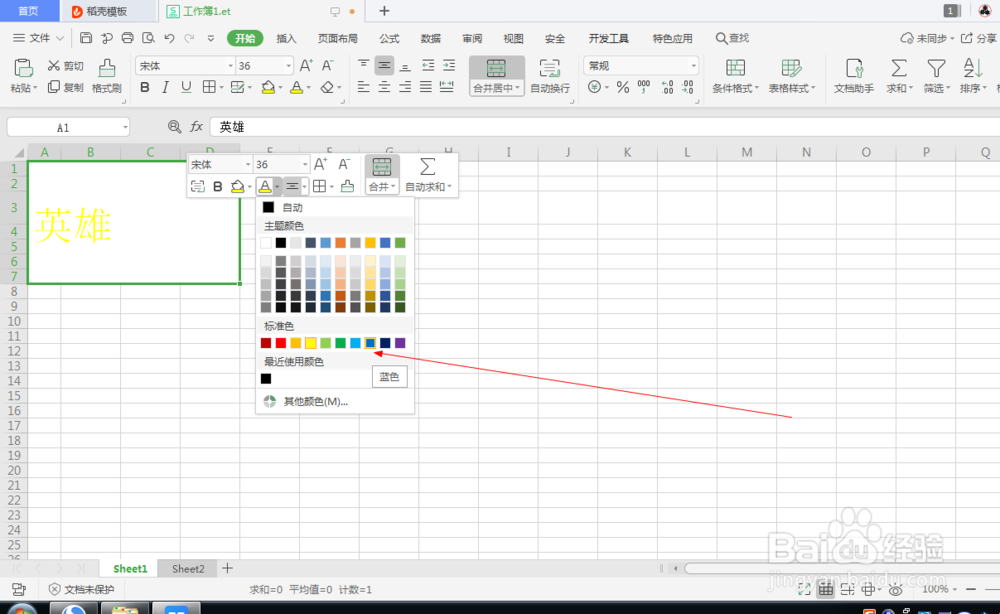
11、11.如图所示,我们看到这个单元格内的文字已经变为了蓝色的文字了。