Word中Excel表格中的文字 如何居中

时间:2026-02-15 10:20:47

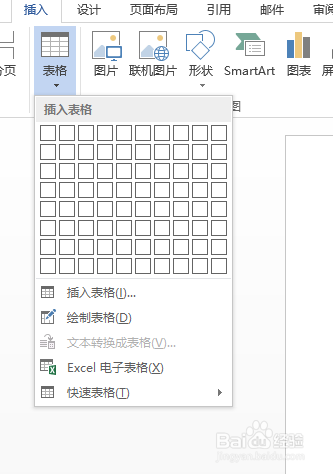
1、创建表格

选择多少行 多少列

Word中Excel表格中的文字 如何居中

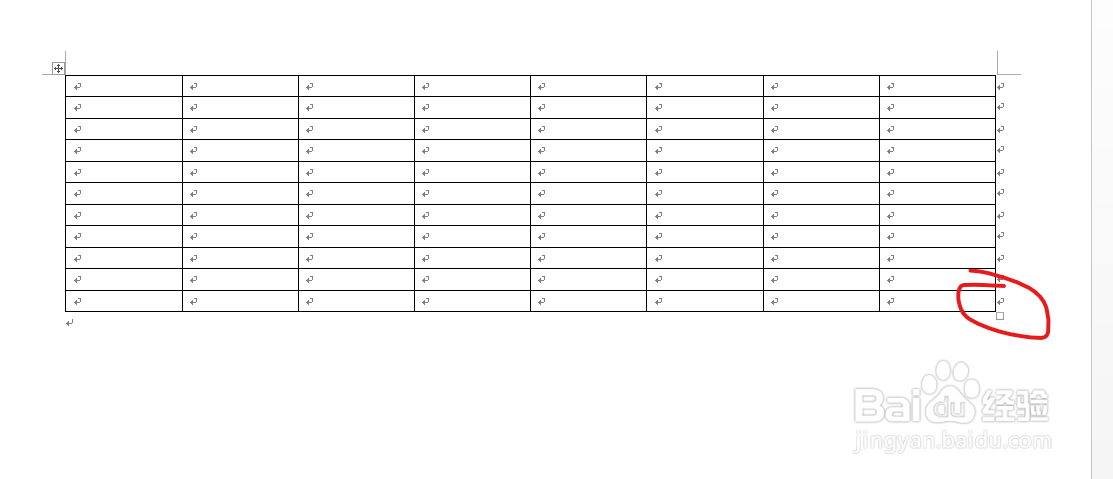
2、创建好的表格一版都很扁 需要调节一下高度 通过圆圈中的小标 用鼠标拖动
Word中Excel表格中的文字 如何居中

3、在表格中打字 

默认是这个样子的

Word中Excel表格中的文字 如何居中

4、点击 开始-居中 会首先左右居中

Word中Excel表格中的文字 如何居中

5、右键表格空白区域 选择[表格属性]

Word中Excel表格中的文字 如何居中

6、在弹出的窗口中 按照如图

[表格属性]--[单元格]--[垂直对齐方式]--[确认]

加上前几步 即可 真正的 居中

Word中Excel表格中的文字 如何居中

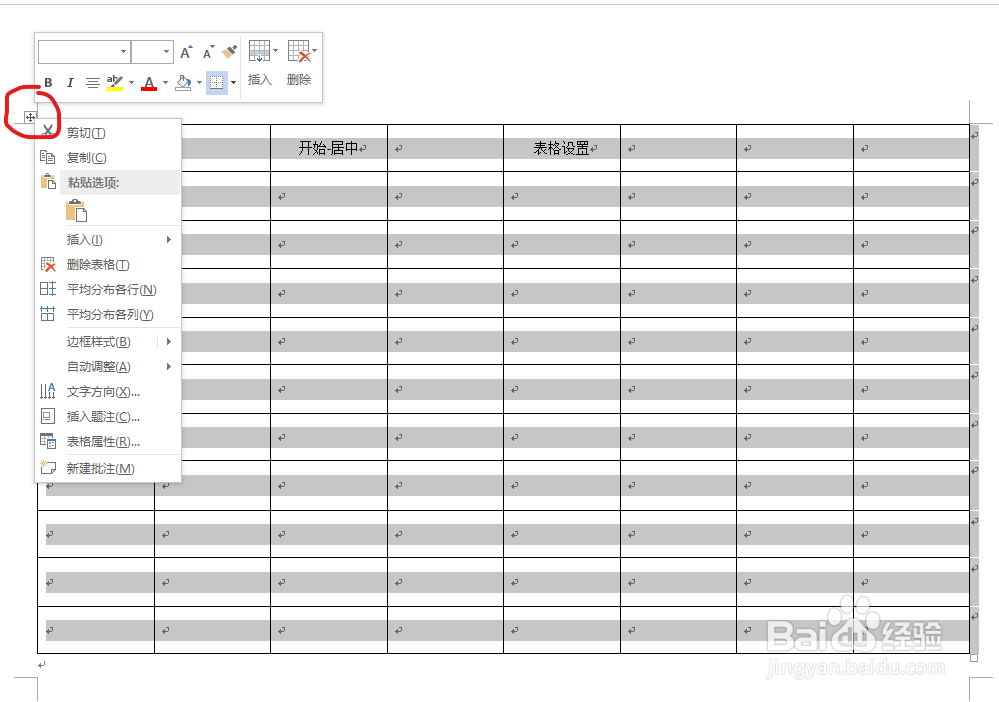
1、全部表格文字居中

--右键 红色圆圈的标志 进行上述操作

Word中Excel表格中的文字 如何居中

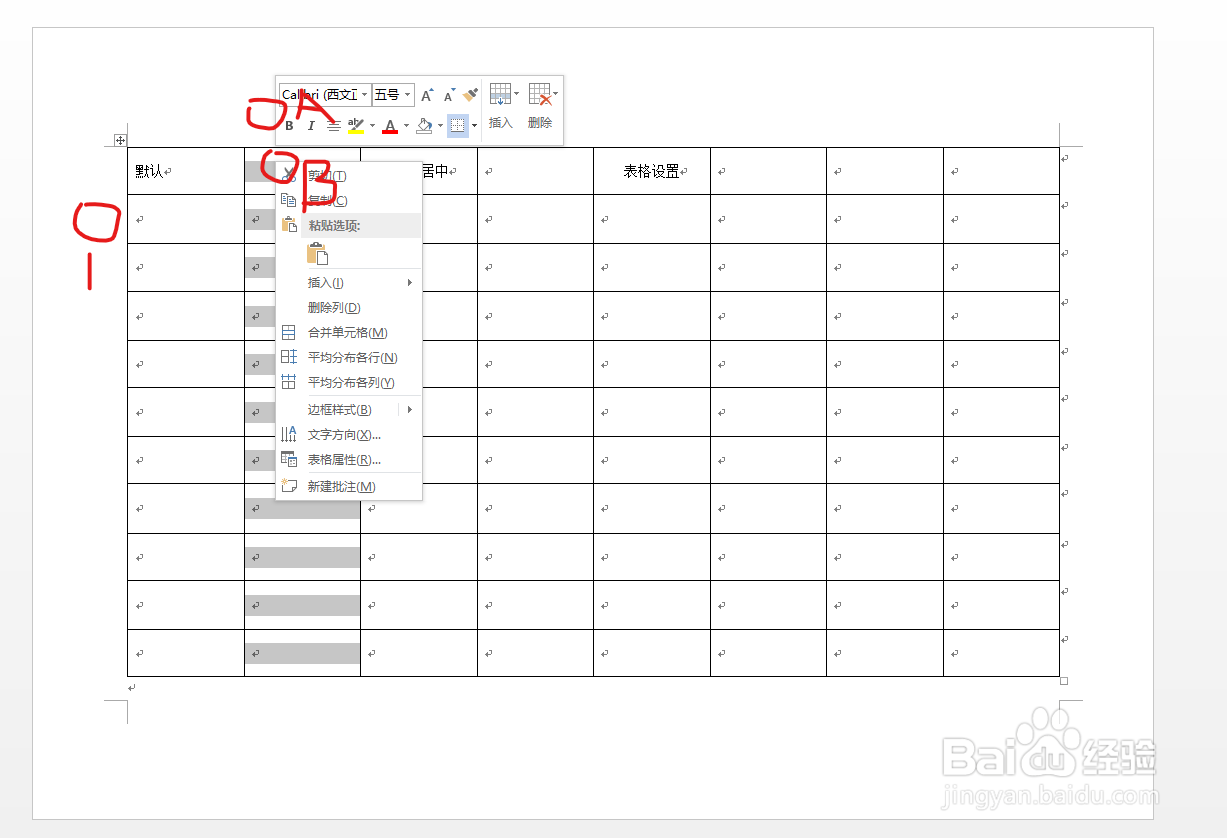
2、某行 某列 居中

行 在1处 左键 后 右键

列 在A处 左键 后 B处 右键

后进行上述步骤
Word中Excel表格中的文字 如何居中

© 2026 海能知识库
信息来自网络 所有数据仅供参考
有疑问请联系站长 site.kefu@gmail.com