Excel 2016怎么快速批量填充数据

时间:2026-02-15 15:22:54

1、在Excel中可以使用填充功能,快速录入相似数据。通常有三种方法使用填充功能。

Excel 2016怎么快速批量填充数据

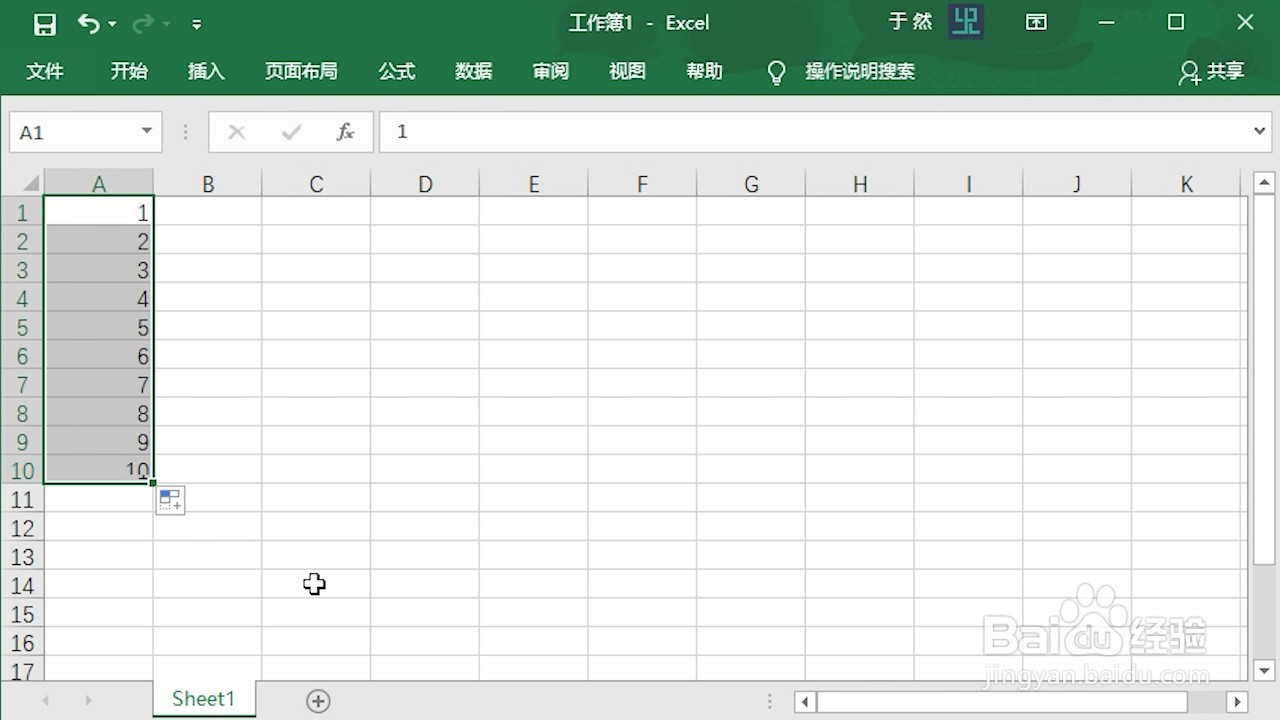
2、选中A1单元格,并在A1单元格内输入数字1

Excel 2016怎么快速批量填充数据

3、此时将鼠标移动到A1单元格右下角。当鼠标显示为黑色十字填充柄时,按住鼠标左键不放。向下拖动到目的位置。放开鼠标左键,就会填充完毕

Excel 2016怎么快速批量填充数据

Excel 2016怎么快速批量填充数据

Excel 2016怎么快速批量填充数据

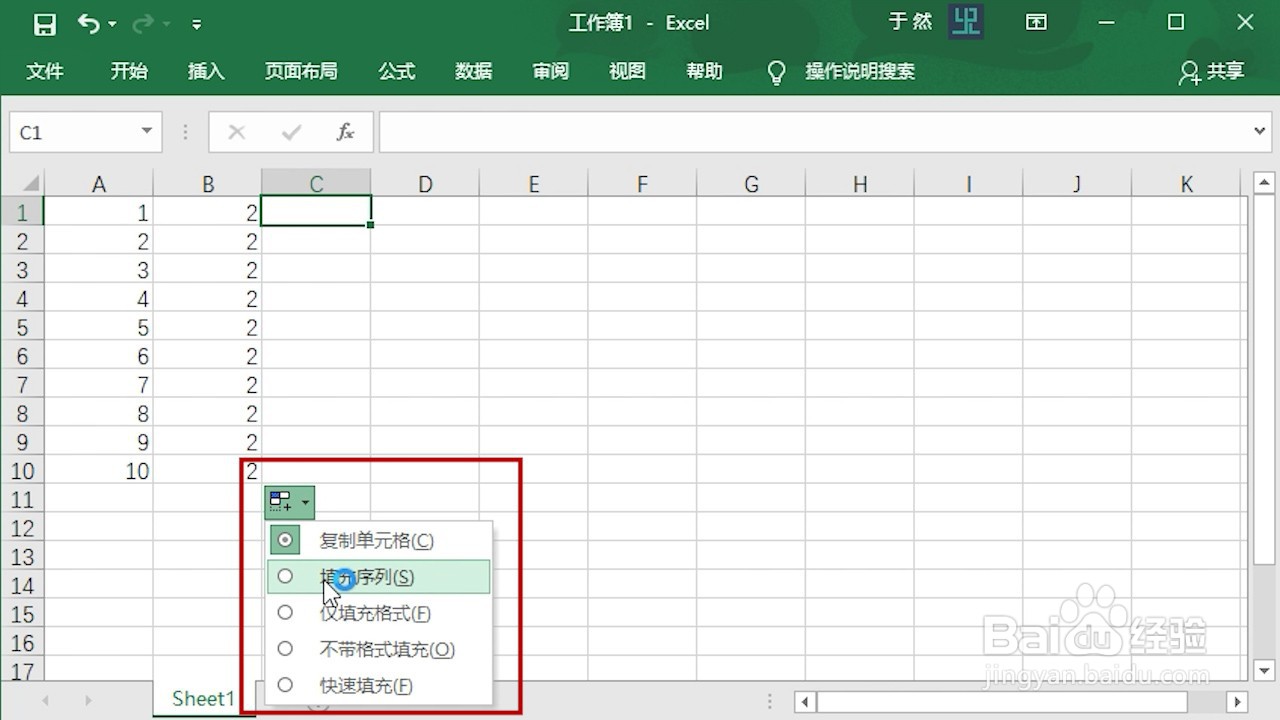
4、此时会在填充区域右下角出现填充选项。点击填充选项可以更改填充方式。默认为复制填充。如果想要序列就选择“填充序列”

Excel 2016怎么快速批量填充数据

Excel 2016怎么快速批量填充数据

Excel 2016怎么快速批量填充数据

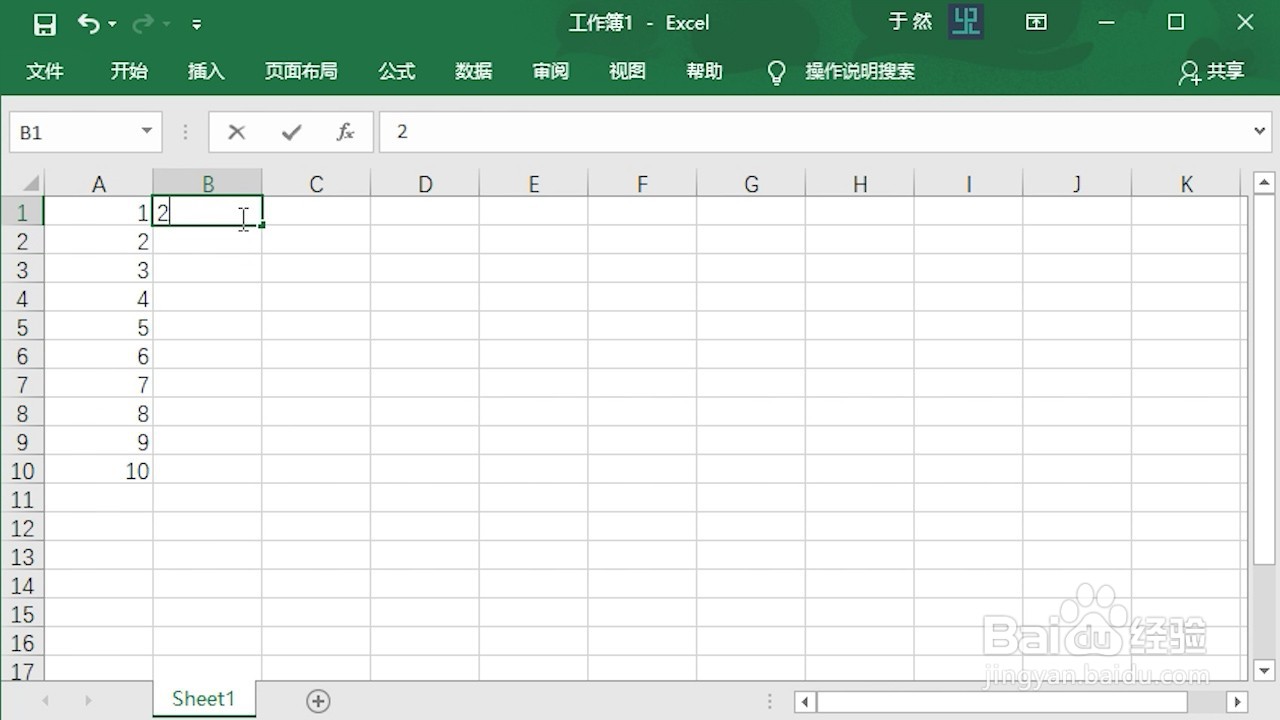
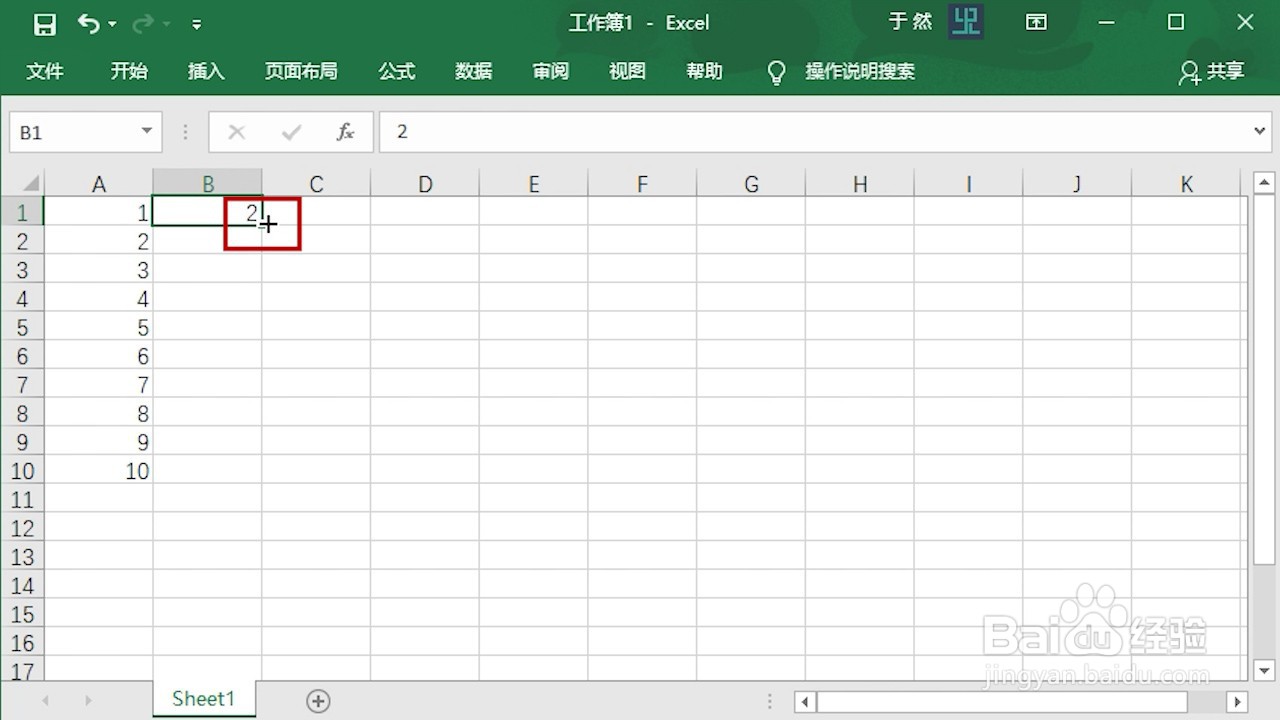
1、选中B1单元格,并在B1单元格内输入2

Excel 2016怎么快速批量填充数据

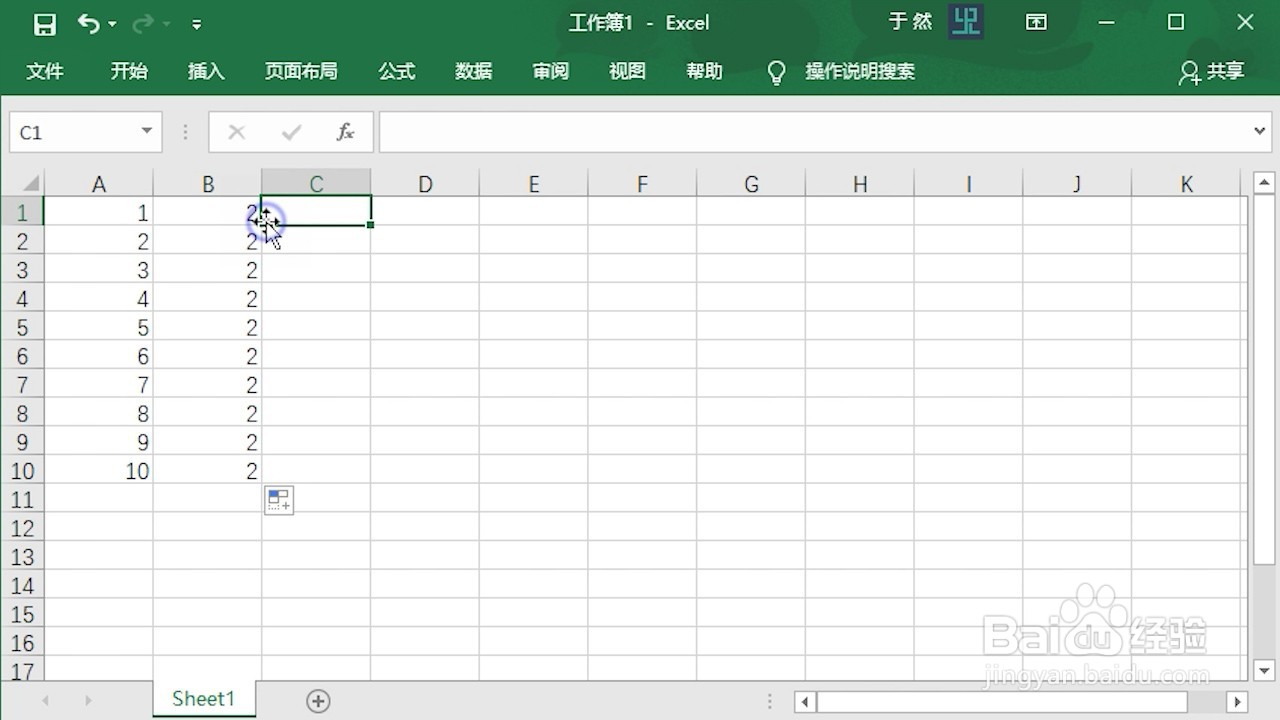
2、将鼠标移动到B1单元格右下角。当鼠标显示为黑色十字填充柄时。双击鼠标左键。便可完成填充
Excel 2016怎么快速批量填充数据

Excel 2016怎么快速批量填充数据

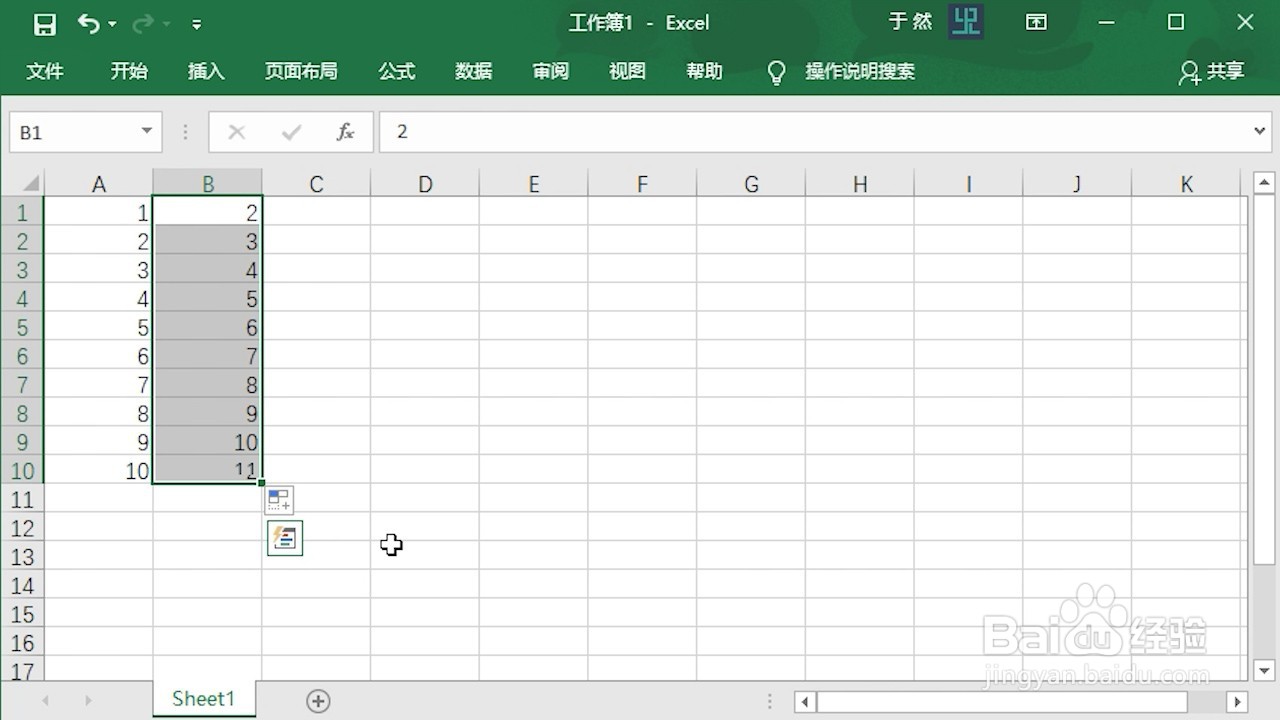
3、同样可以通过“自动填充选项”将复制填充更改为“填充序列”

Excel 2016怎么快速批量填充数据

Excel 2016怎么快速批量填充数据

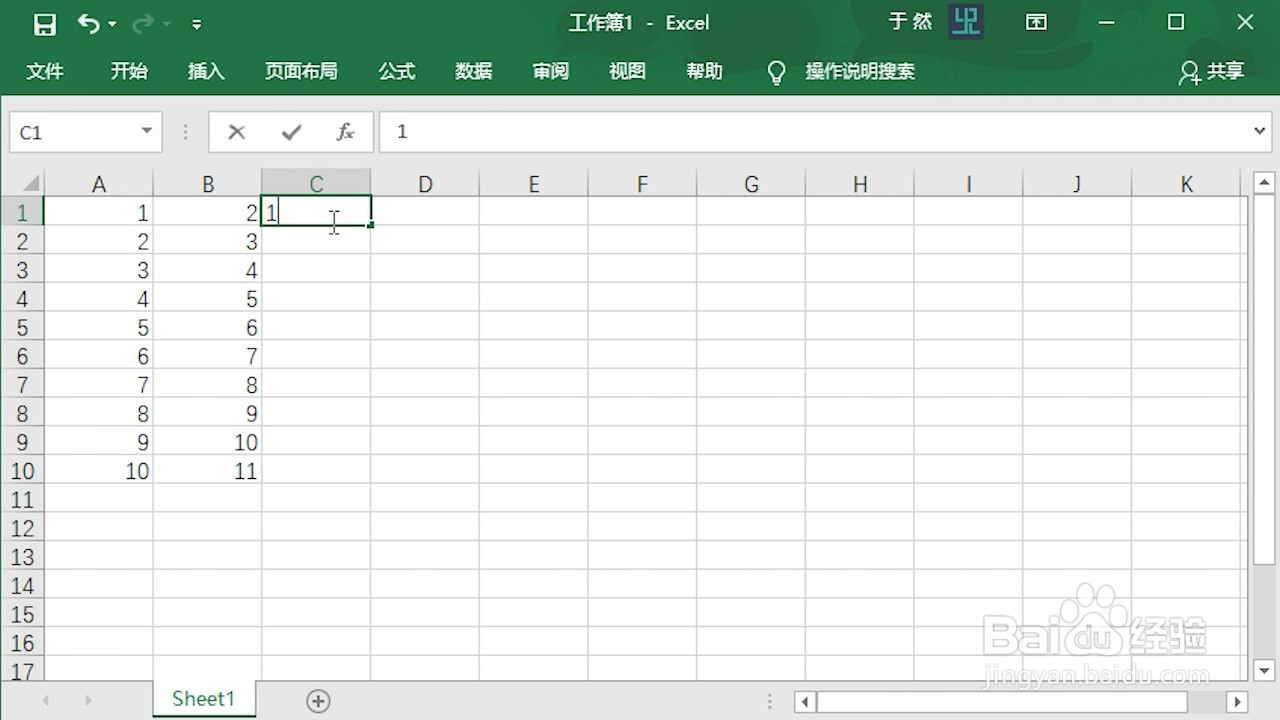
1、选中C1单元格,并在C1单元格内输入1

Excel 2016怎么快速批量填充数据

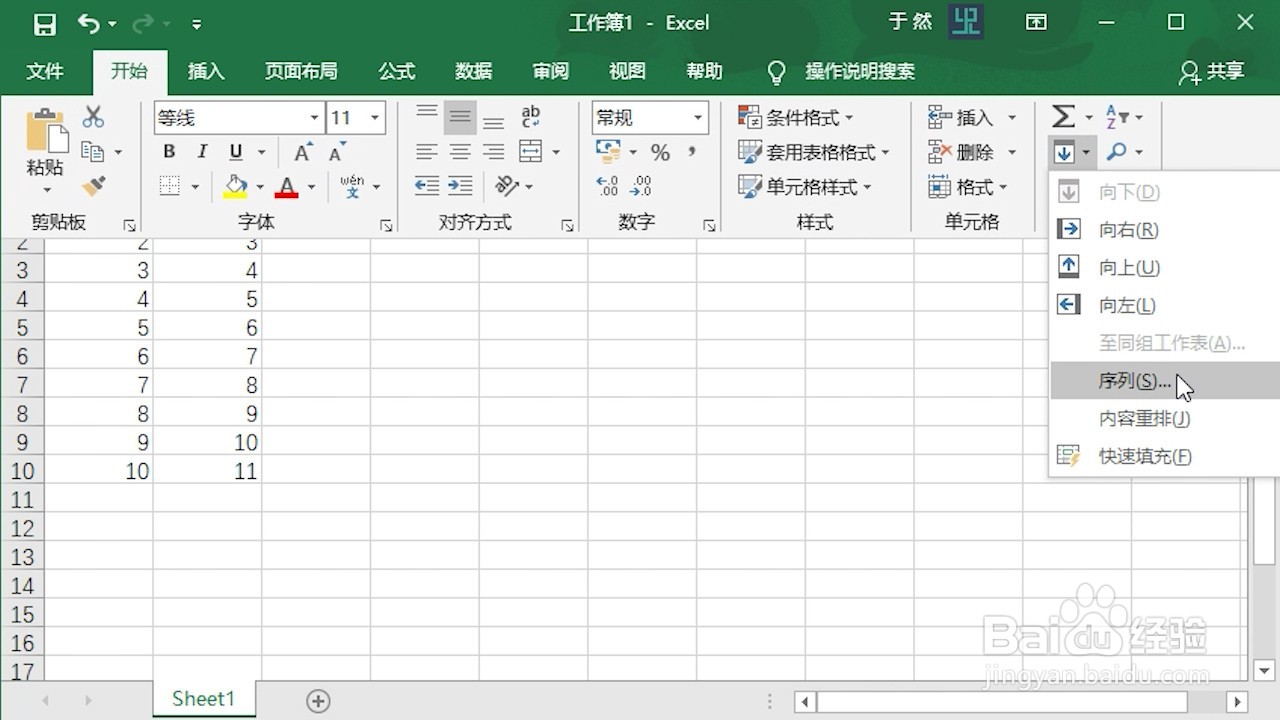
2、切换到“开始”面板,找到“编辑”工具组。点击填充按钮,找到“序列”选项
Excel 2016怎么快速批量填充数据

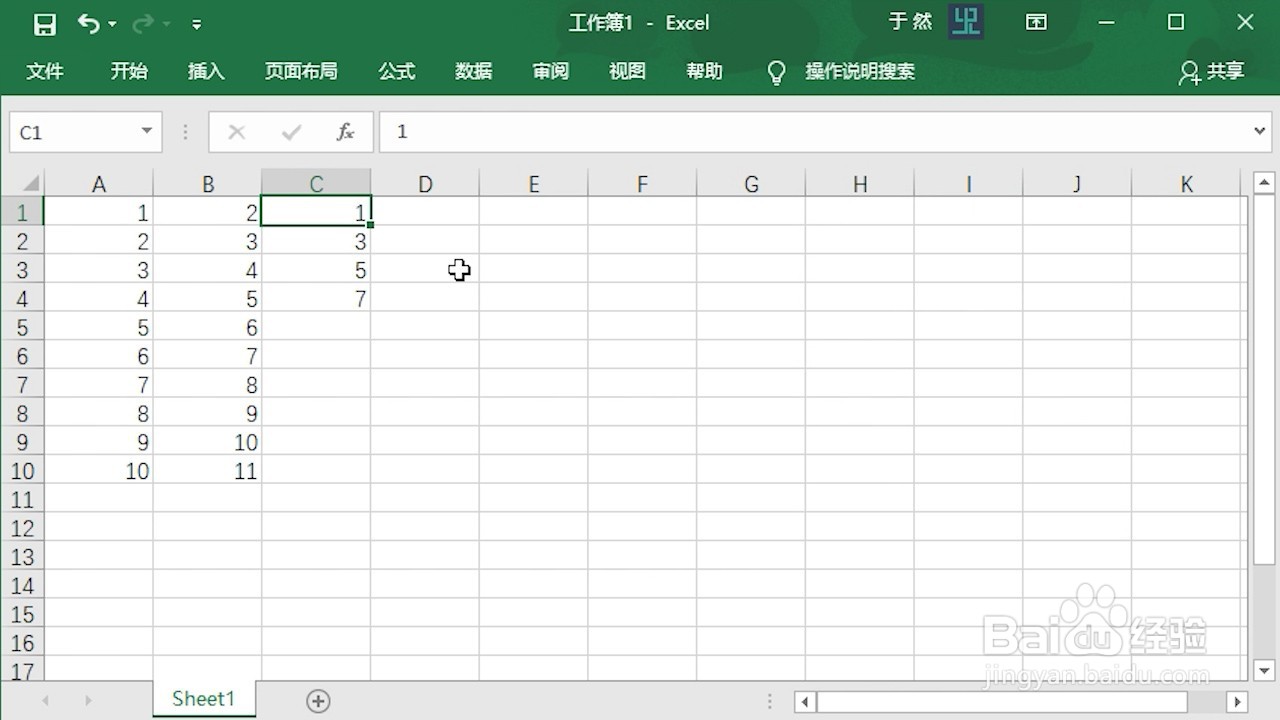
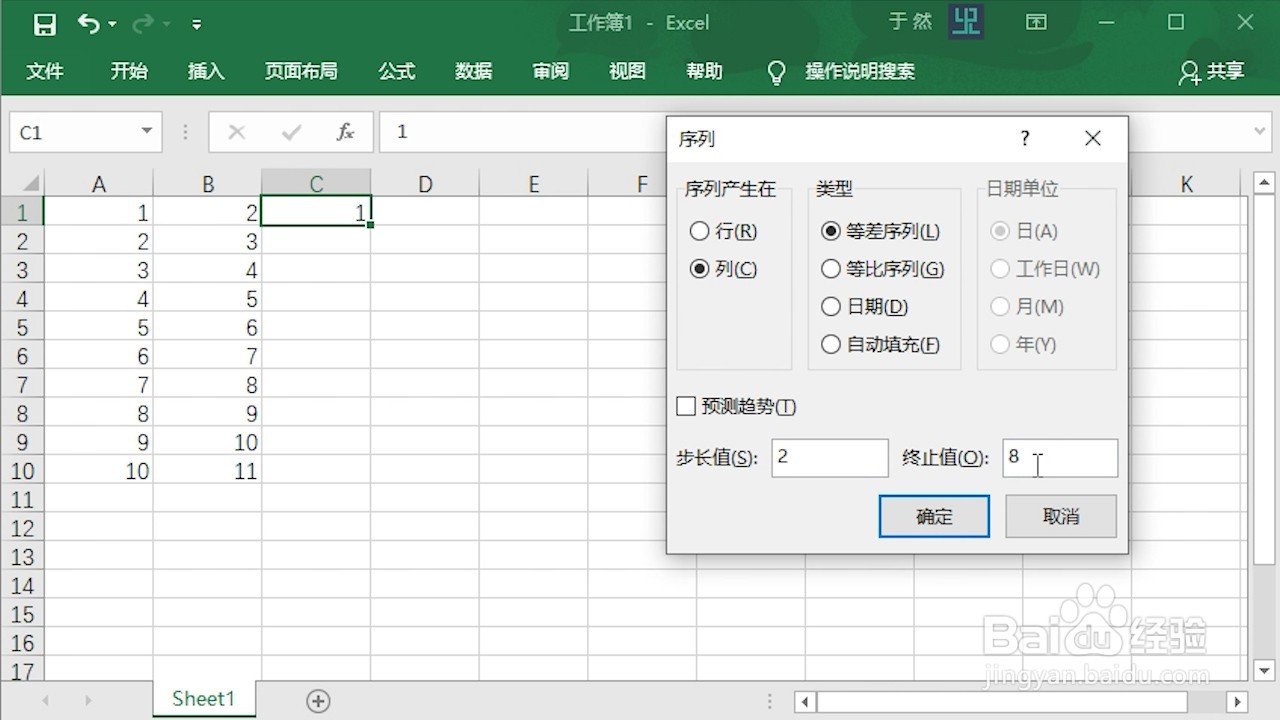
3、在打开的面板中选择“列”、“等差序列”。步长值设为2。终止值设为8。点击确定。就能生成一个步长为2的等差序列
Excel 2016怎么快速批量填充数据

Excel 2016怎么快速批量填充数据

© 2026 海能知识库
信息来自网络 所有数据仅供参考
有疑问请联系站长 site.kefu@gmail.com