photoshop如何制作简易艺术字

时间:2026-03-23 12:03:21

1、从桌面找到photoshop图标,双击打开
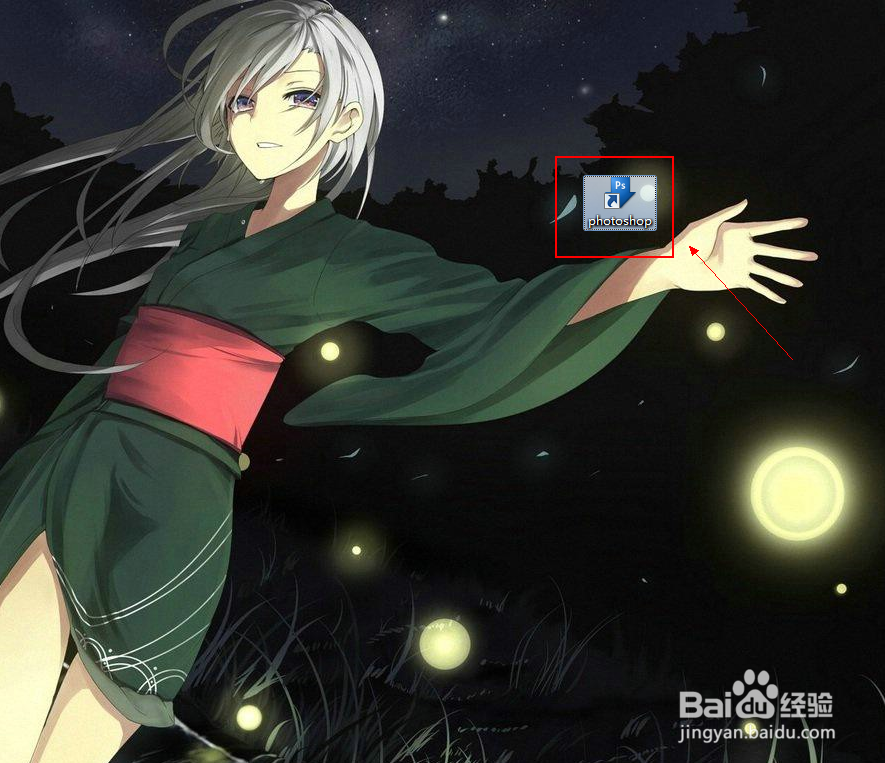
photoshop如何制作简易艺术字

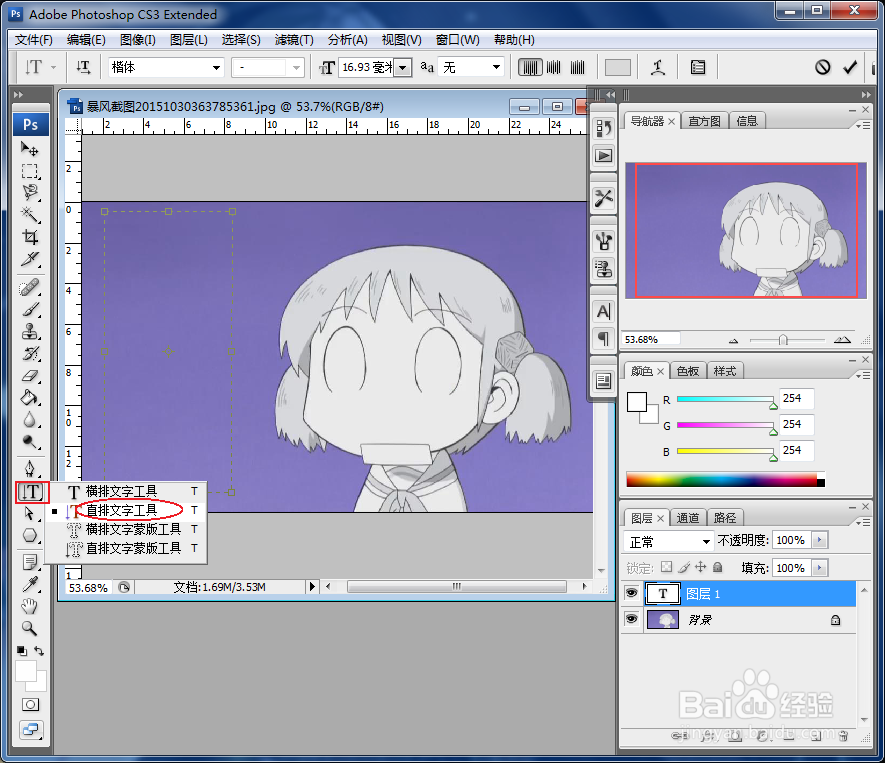
2、选择“直排文字工具”,在图内绘制文字框

photoshop如何制作简易艺术字

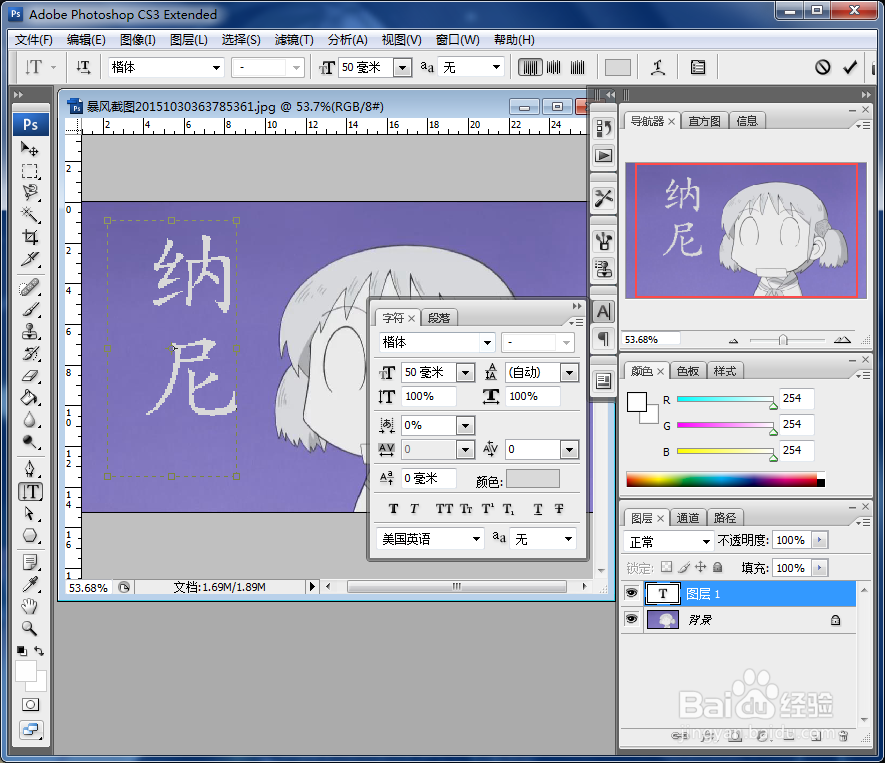
3、修改文字设定,输入文字

photoshop如何制作简易艺术字

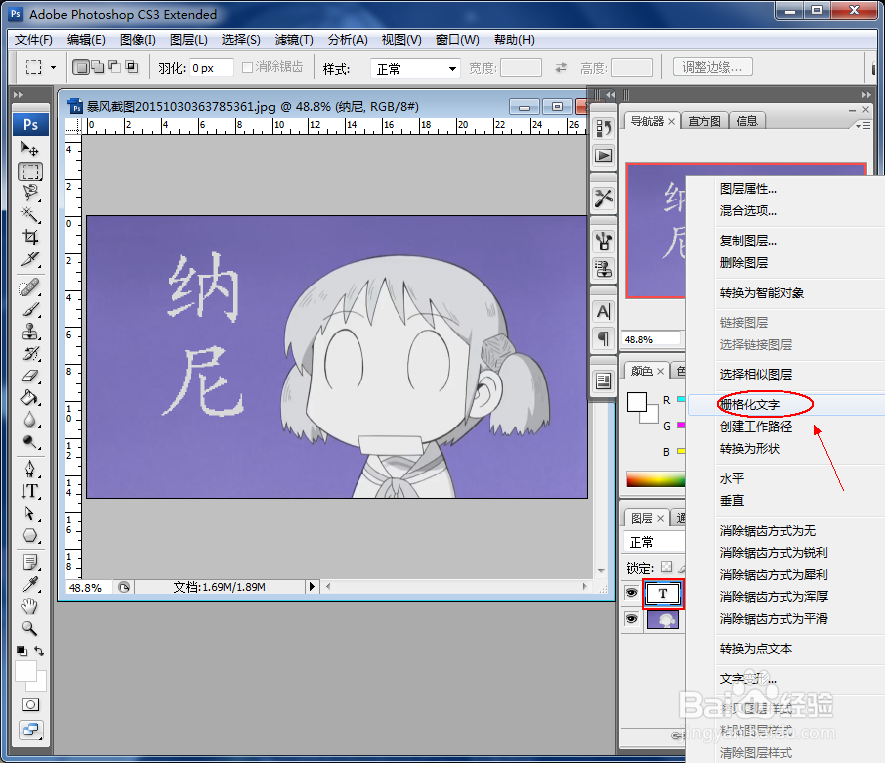
4、对文字图层单击右键,点击“栅格化文字”

photoshop如何制作简易艺术字

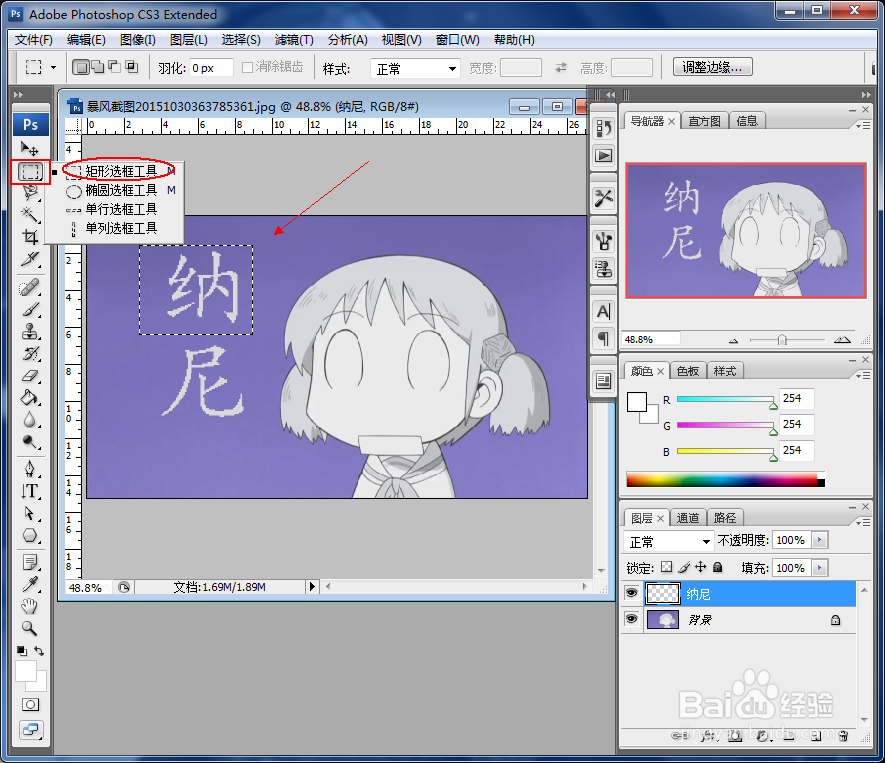
5、利用“矩形选框工具”,选出一个字

photoshop如何制作简易艺术字

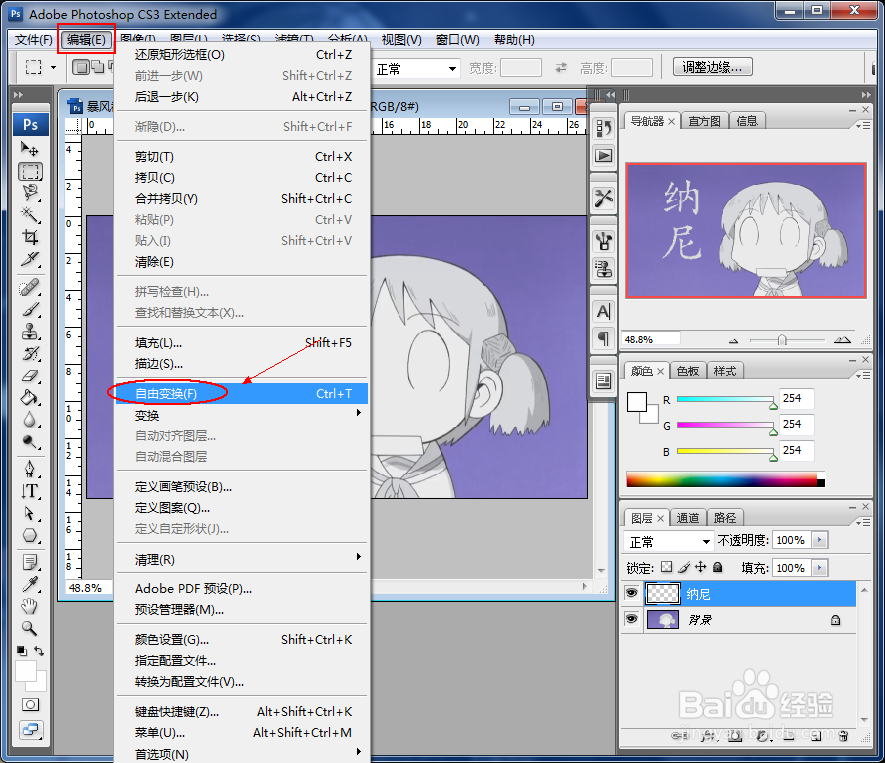
6、在“编辑”中找到并单击“自由变换”,对每个字进行位置调整

photoshop如何制作简易艺术字

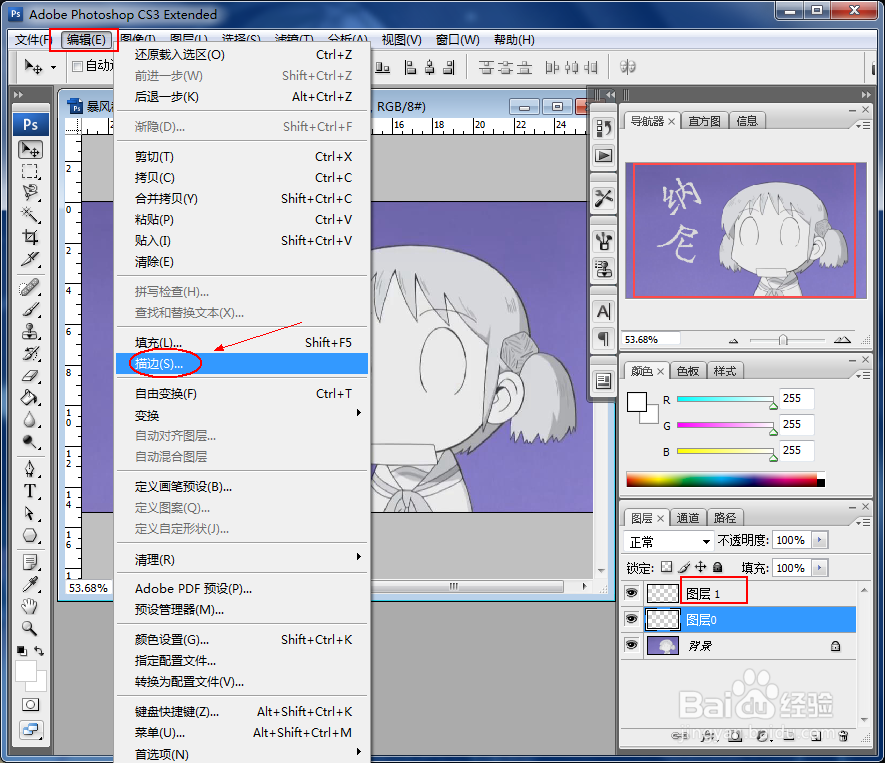
7、复制图层0,并对图层0进行描边

photoshop如何制作简易艺术字

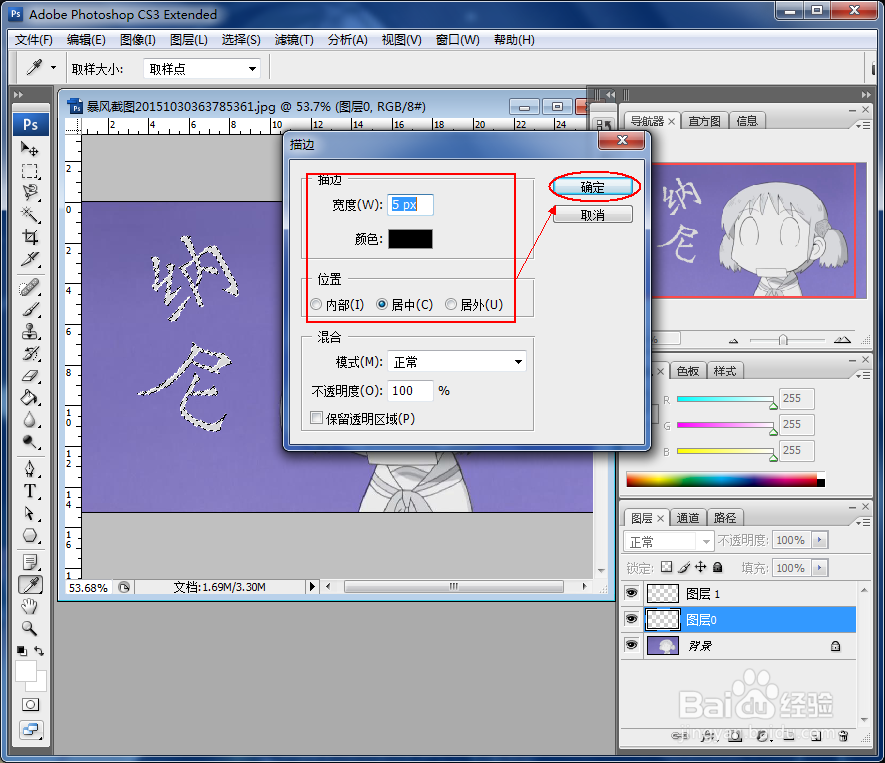
8、设定如下,单击“确定”

photoshop如何制作简易艺术字

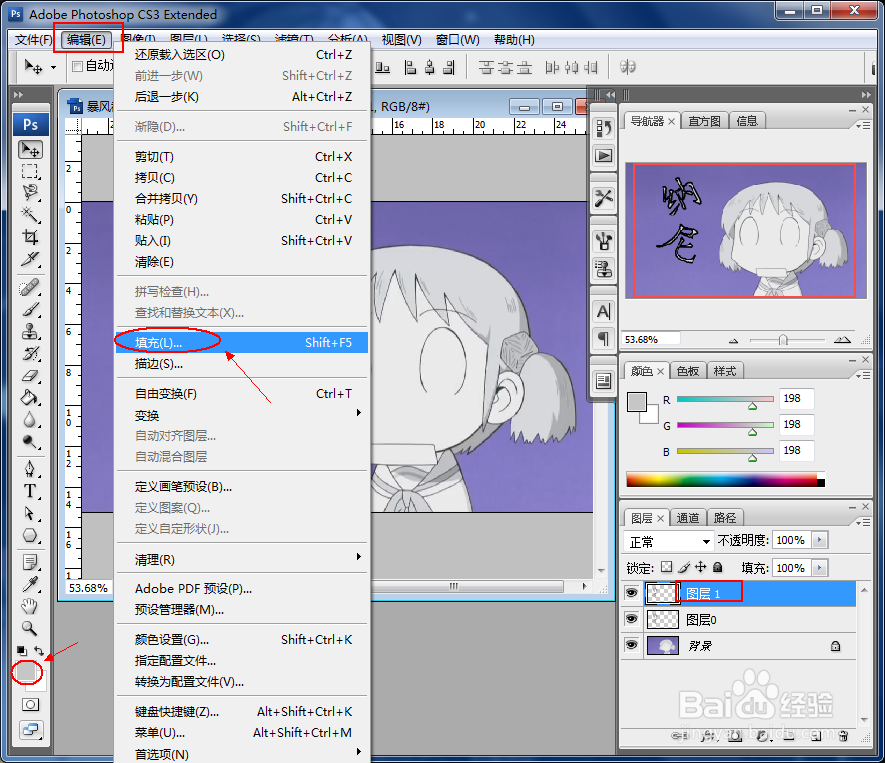
9、选定“图层1”,填充前景色

photoshop如何制作简易艺术字

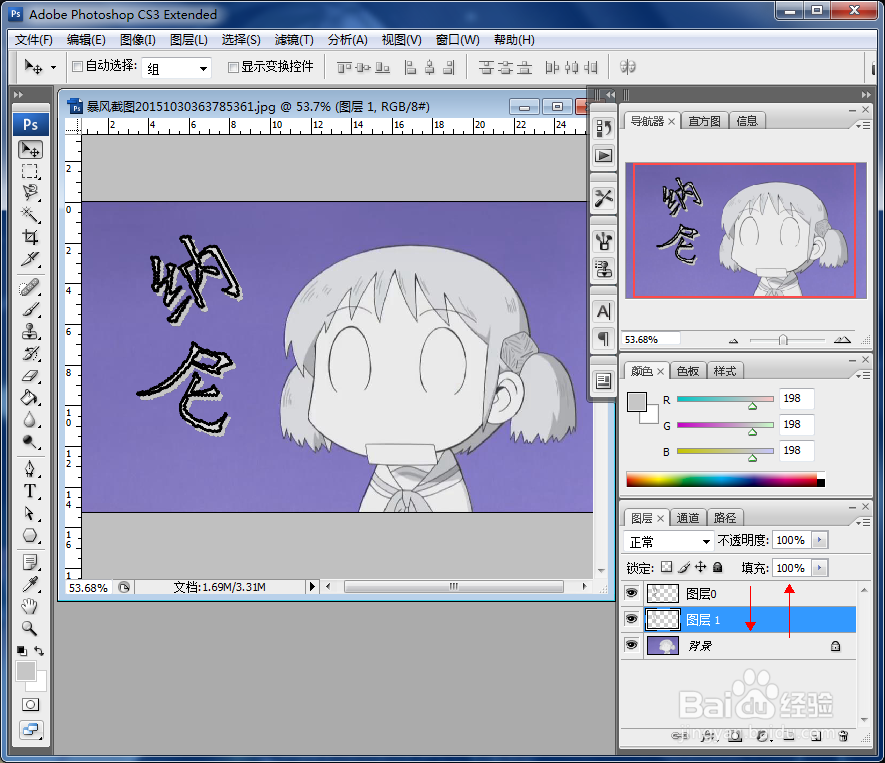
10、适当移动图层1,并且互换图层0和1的位置

photoshop如何制作简易艺术字

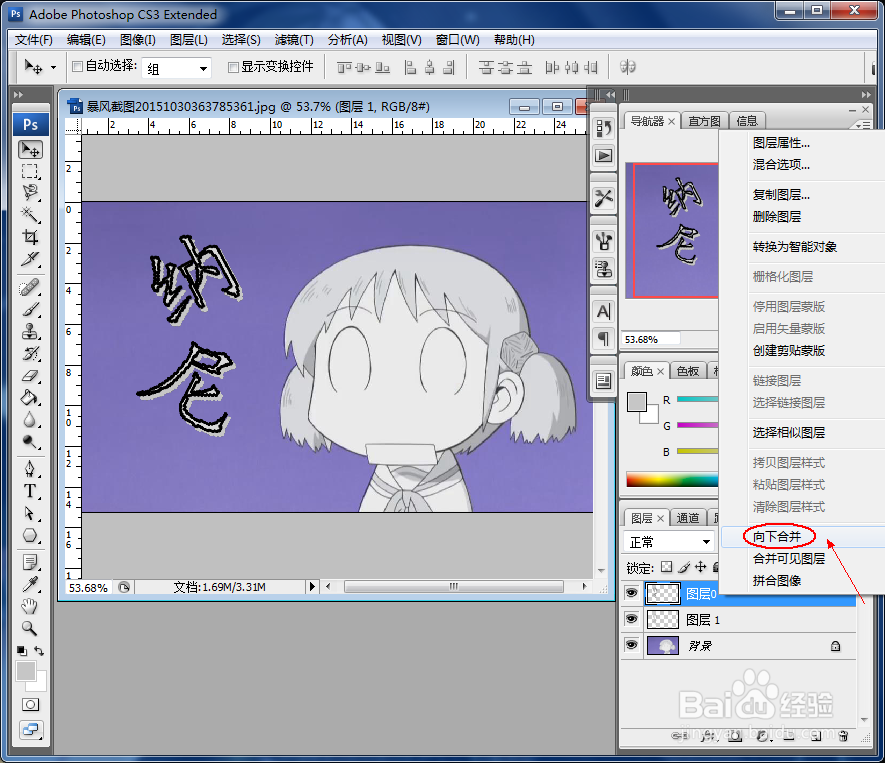
11、对图层0单击右键,选择“向下合并”

photoshop如何制作简易艺术字

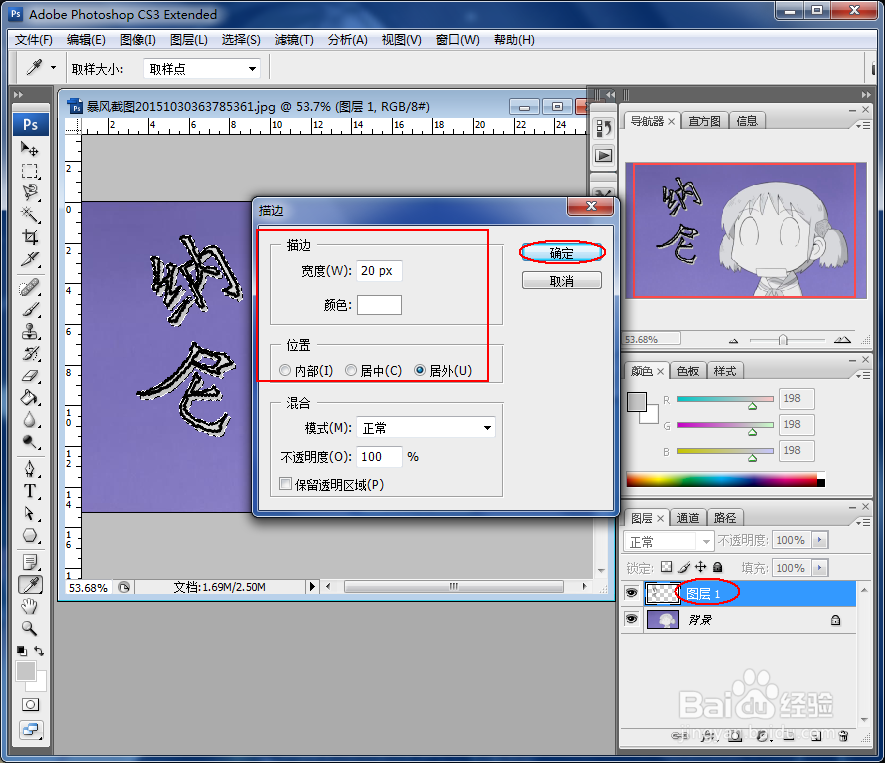
12、选定图层1,再次“描边”,设定如下,单击“确定”

photoshop如何制作简易艺术字

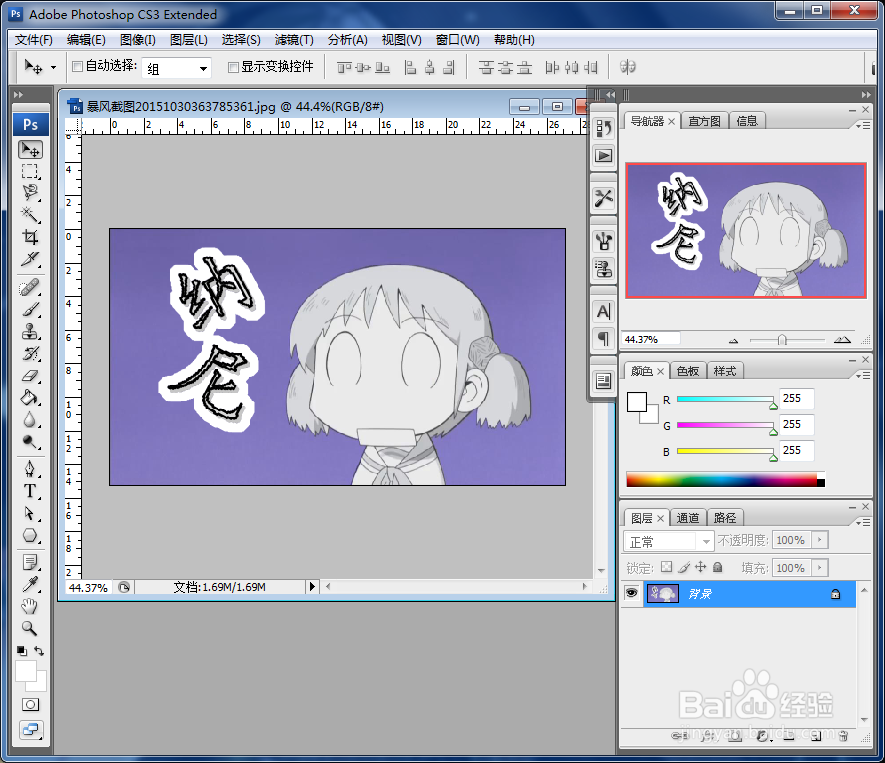
13、最终效果如图

photoshop如何制作简易艺术字

© 2026 海能知识库
信息来自网络 所有数据仅供参考
有疑问请联系站长 site.kefu@gmail.com