如何使用美图秀秀软件给照片添加静态文字

时间:2026-02-16 04:06:52

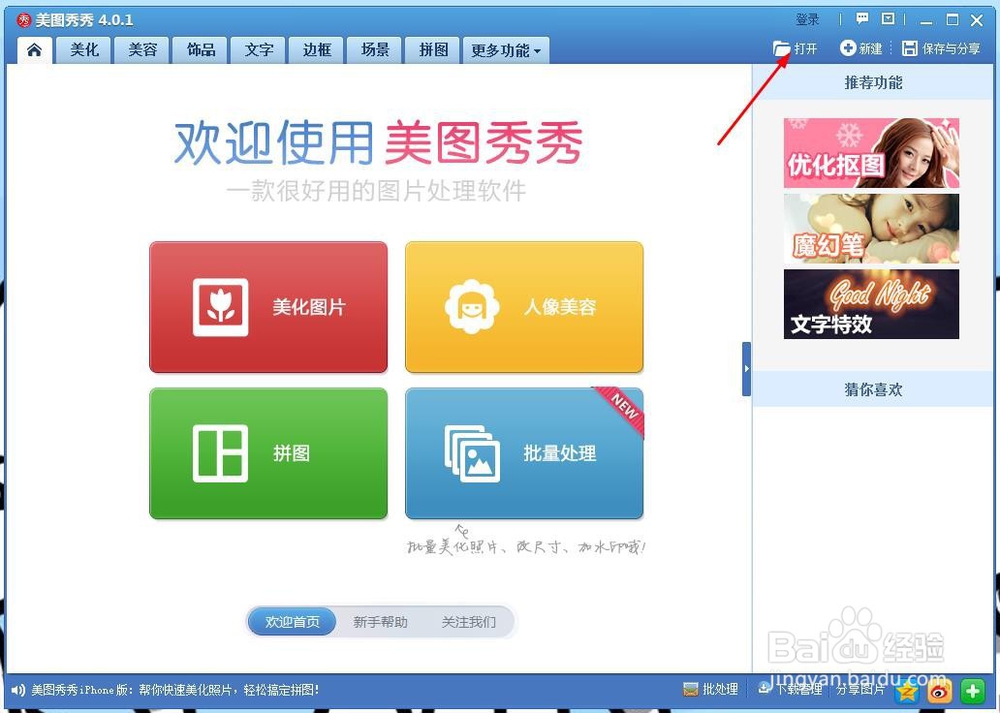
1、  首先,打开美图秀秀软件,

如何使用美图秀秀软件给照片添加静态文字

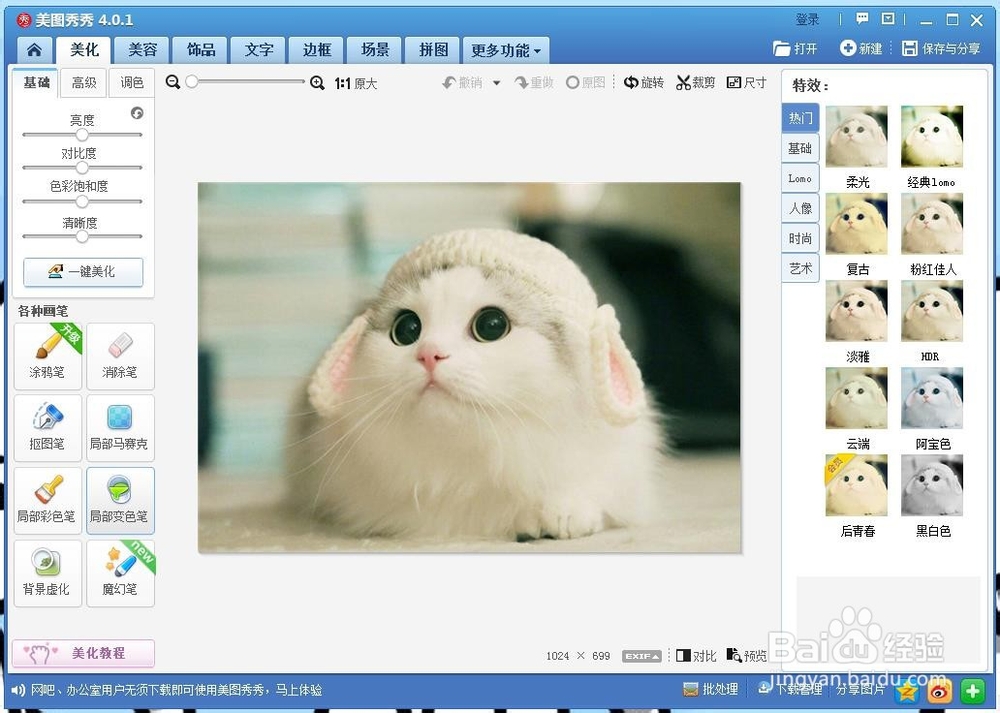
2、  打开一张需要处理的图片,

如何使用美图秀秀软件给照片添加静态文字

如何使用美图秀秀软件给照片添加静态文字

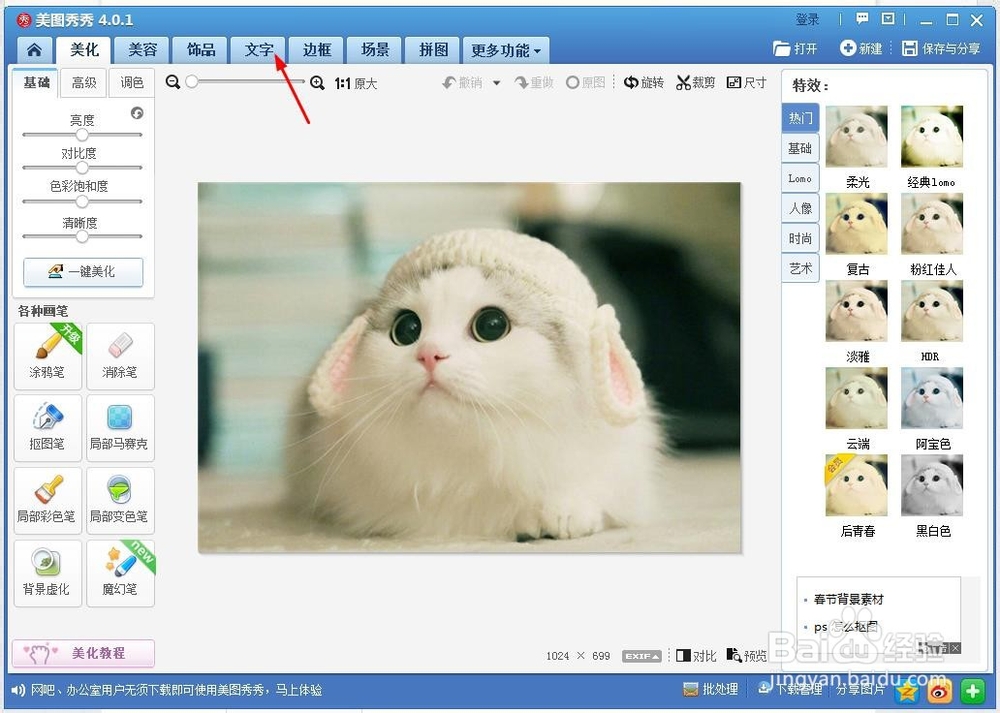
3、  点击上方的“文字”按钮,

如何使用美图秀秀软件给照片添加静态文字

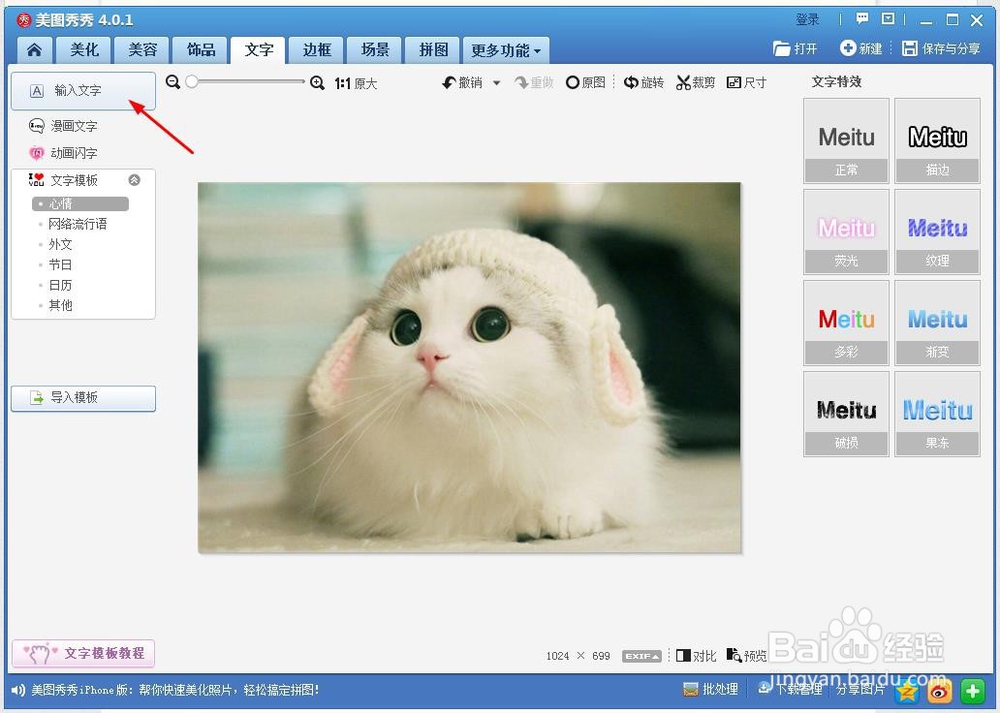
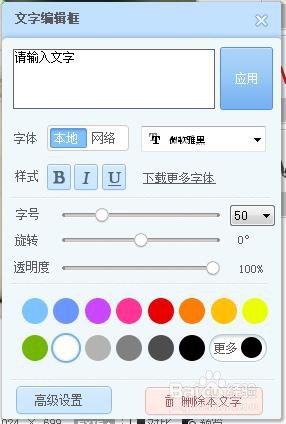
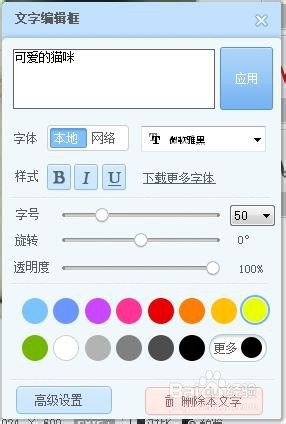
4、  进入“文字”设置界面后,点击右上角的“输入文字”,在弹出的“文字编辑框”中,设置合适的文字颜色、大小等,

如何使用美图秀秀软件给照片添加静态文字

如何使用美图秀秀软件给照片添加静态文字

5、  然后在输入框中输入合适的文字,

如何使用美图秀秀软件给照片添加静态文字

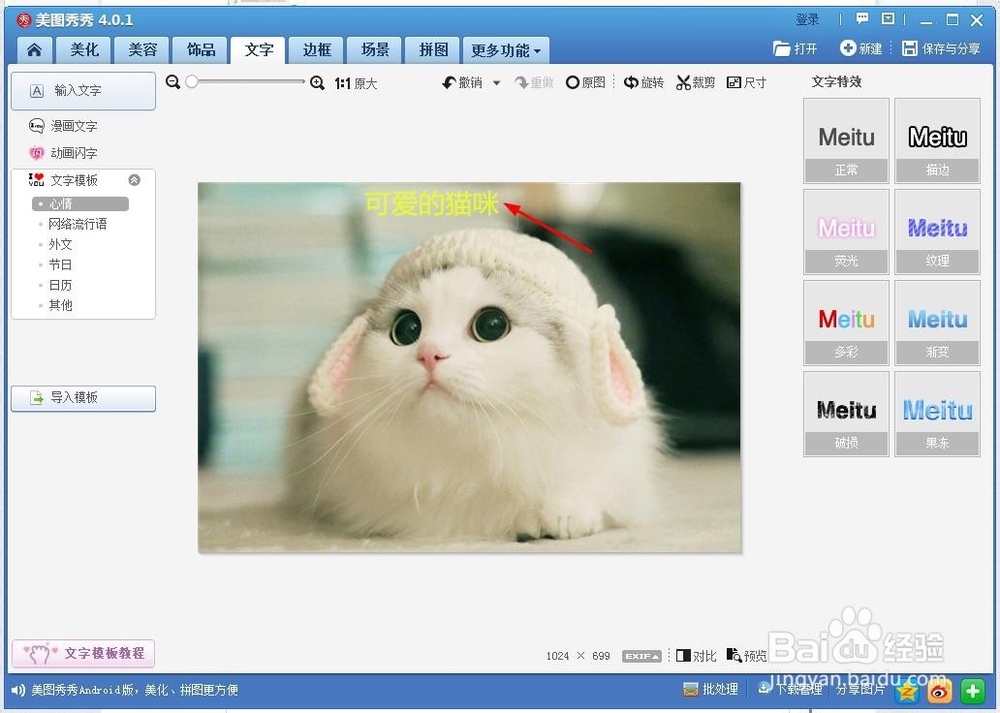
6、  将鼠标光标放到图片上的文字框中,按住鼠标左键拖动,将文字移动到合适的位置停下,

如何使用美图秀秀软件给照片添加静态文字

如何使用美图秀秀软件给照片添加静态文字

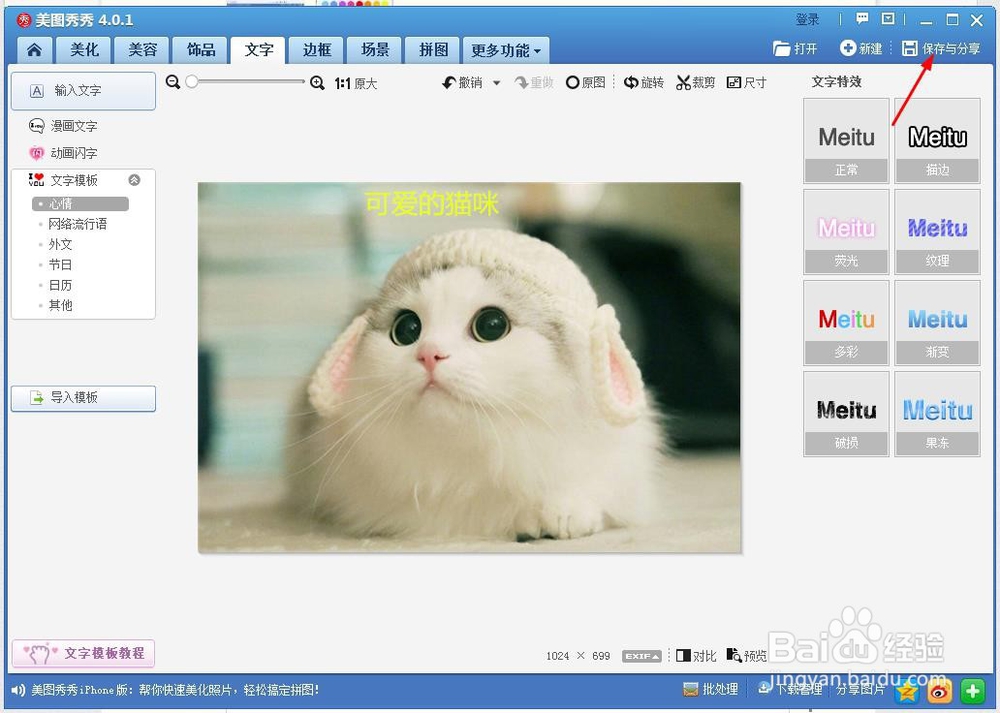
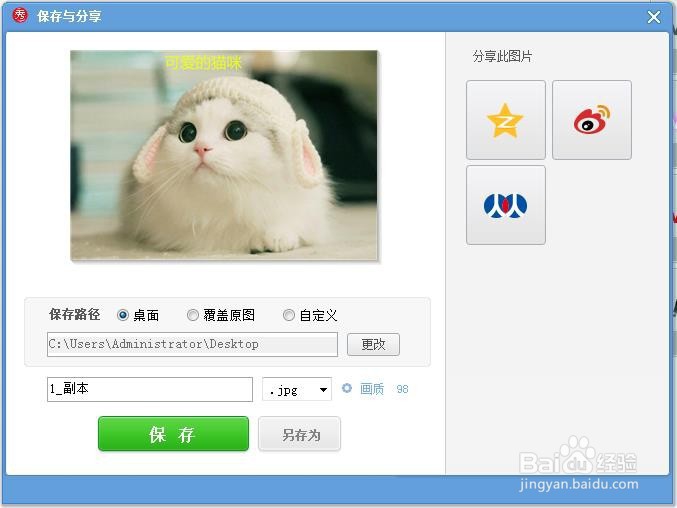
7、  制作完成后,点击右上角的“保存与分享”按钮,将其保存到指定位置即可。
如何使用美图秀秀软件给照片添加静态文字

如何使用美图秀秀软件给照片添加静态文字

如何使用美图秀秀软件给照片添加静态文字

© 2026 海能知识库
信息来自网络 所有数据仅供参考
有疑问请联系站长 site.kefu@gmail.com