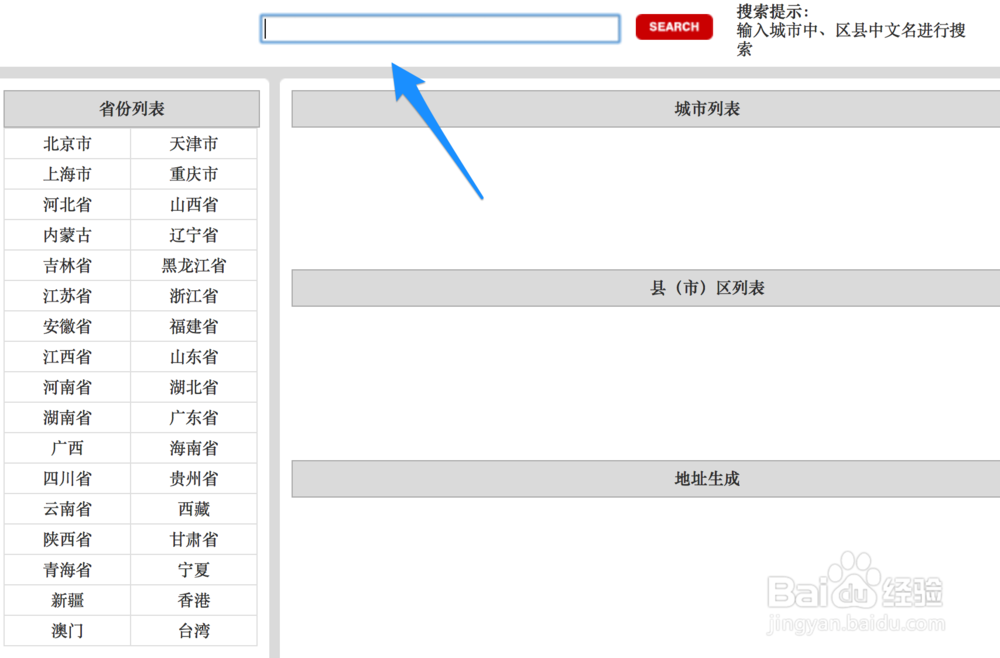
1、首先我们需要打开一个网址:http://w.mdeve.com ,可以在页面左侧手动选择,也可以在顶部直接搜索城市名称,如图所示
2、这里成都为例,搜索并选择城市以后,可以在底部看到一个日历的地址:http://w.mdeve.com/101270101.ics ,这个以 ics 结尾的地址就是之后要用于添加到 iPhone 中的农历。

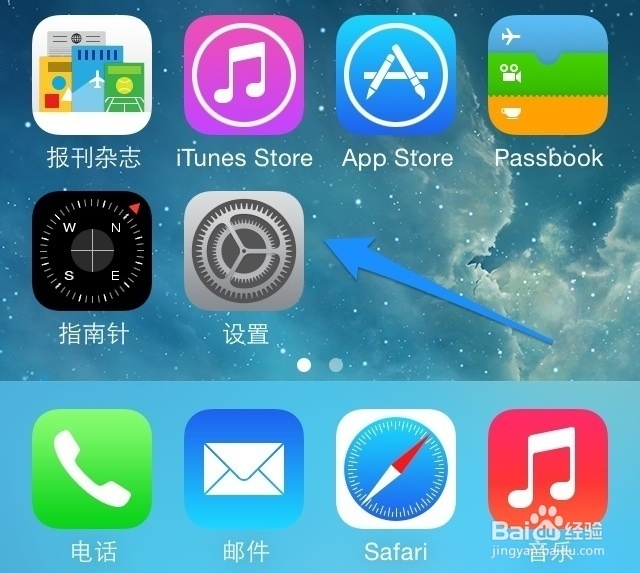
1、在手机主屏上打开“设置”应用,如图所示
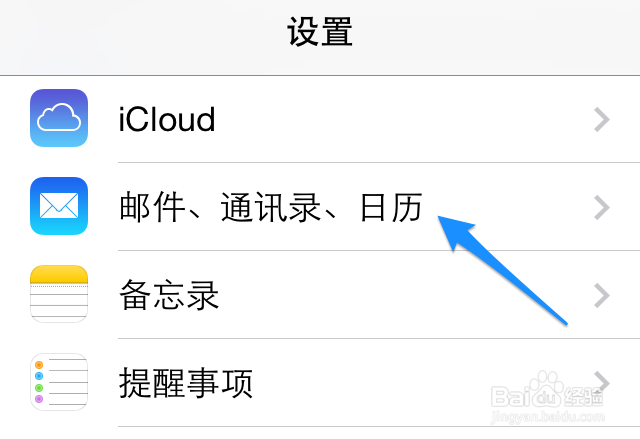
2、接下来在设置列表中找到“邮件、通讯录、日历”一栏,点击进入,如图所示
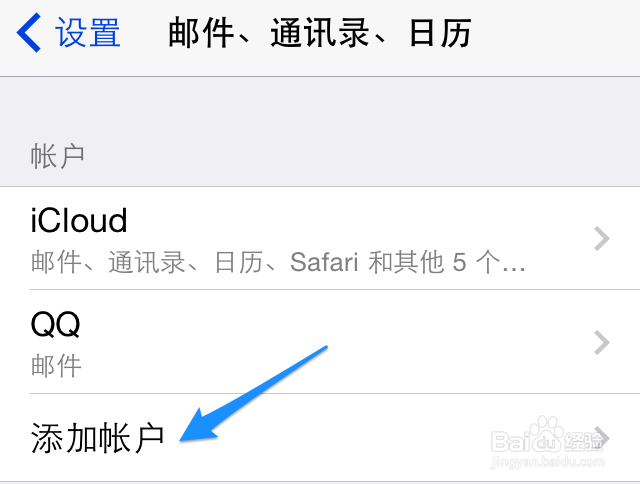
3、随后在“邮件、通讯录、日历”中点击“添加帐户”一栏,如图所示
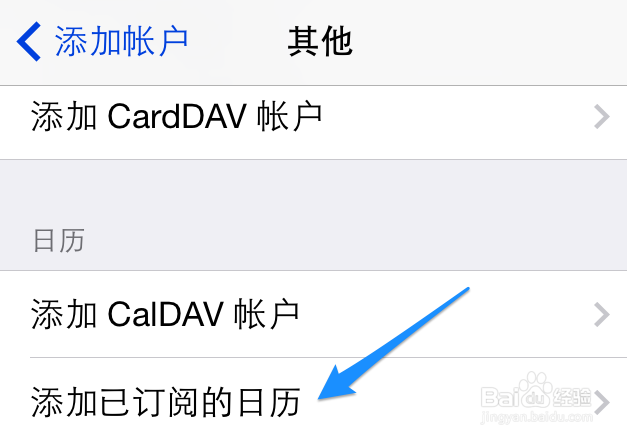
4、接着在添加帐户的底部点击“其它”选项,如图所示

5、在其它列表中请选择“已添加订阅的日历”一栏,如图所示
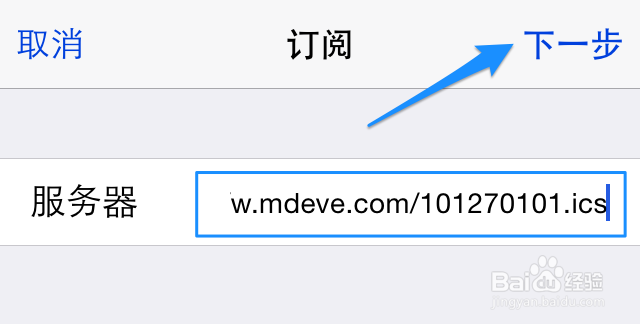
6、接下来在服务器一处输入我们之前查询到的天气日历地址,点击“下一步”按钮继续,如图所示
7、随后等待系统验证当前添加的日历地址后,点击“储存”按钮,如图所示

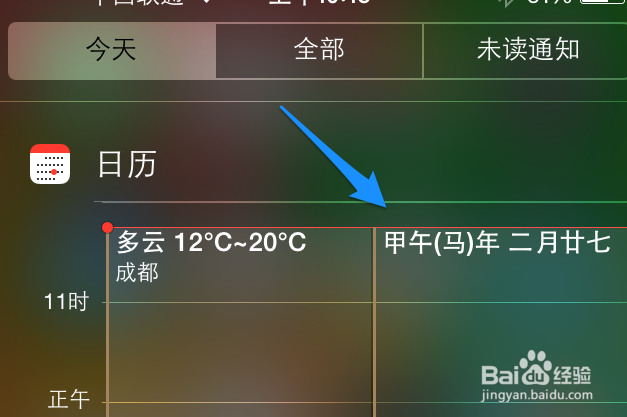
8、添加好以后,接下来我们打开手机上的日历,可以看到天气日历已经出现了。
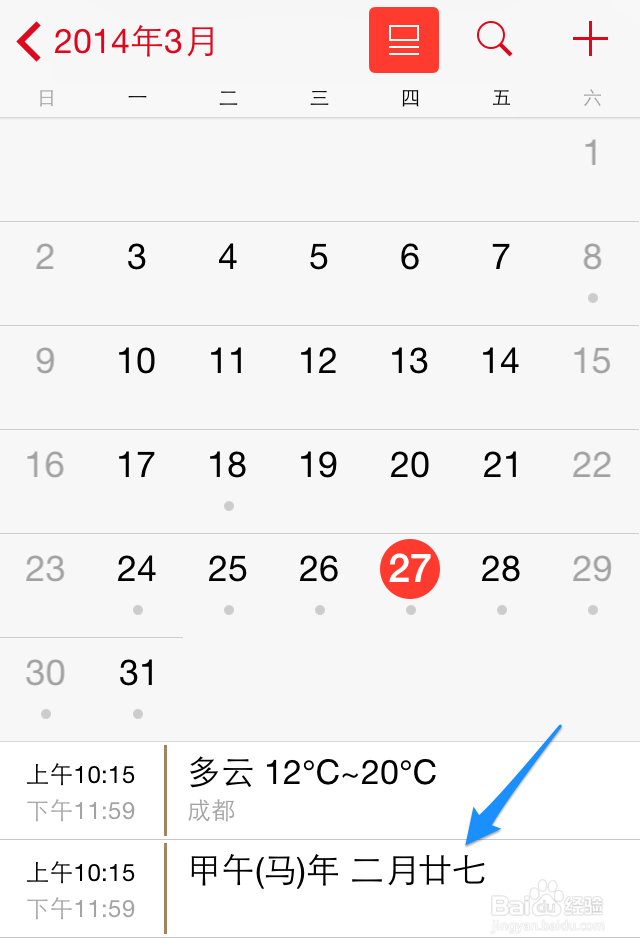
9、另外我们调出通知中心,在今天一栏中也可以看到农历日期显示,如图所示