1、我们需要先新建一个HTML空白页
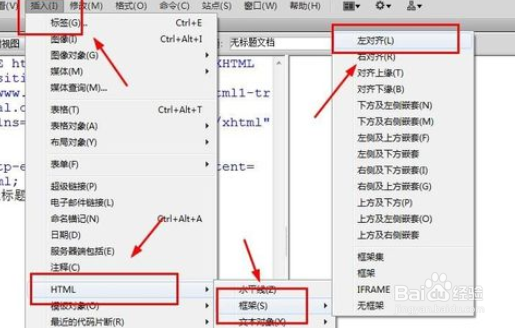
然后我们创建一个左对齐框架
2、接着我们在左侧框架里写一些文本,作为链接文本
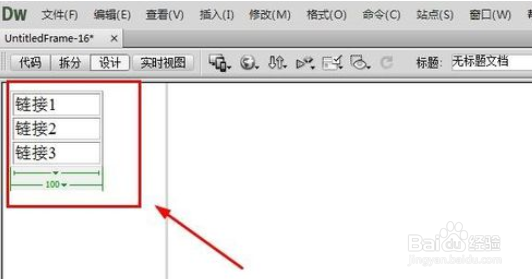
3、 这时我们点击全部保存,‘文件’----‘保存全部’----弹出的对话框分别保存
然后我们选择文本‘链接1’,在‘属性’面板设置链接的网页地址,在‘目标’栏中选择相应的参数,这里选‘_blank'
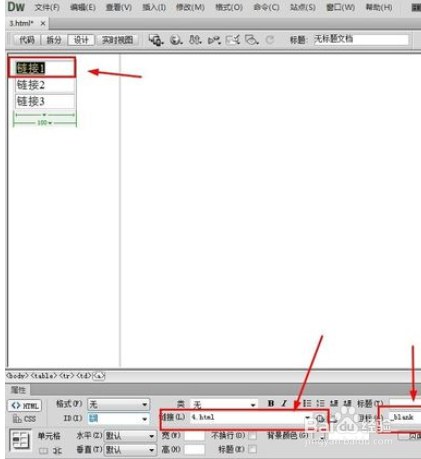
4、 保存全部,按F12预览,可以看到,点击文本‘链接1’之后会在新的窗口中打开网页
选择文本‘链接2’选择文本‘链接1’,在‘属性’面板设置链接的网页地址,在‘目标’栏中选择相应的参数,这里选择’mainFram'
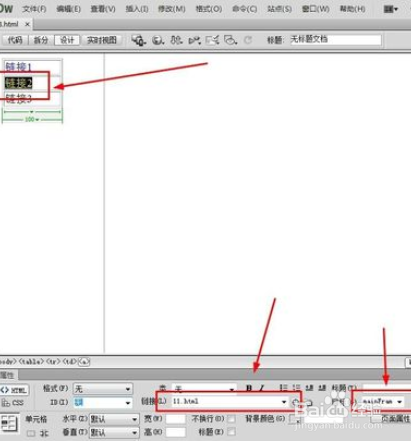
5、 这时我们按F12预览,
可以看到,点击文本‘链接2’之后会在原来的网页右侧出现新的网页
