1、第一步:打开需要分成九张的图片。


2、第二步:在菜单栏“更多功能”中选择“九格切图”选项。

3、第三步:在左侧选择切图的形状和特效。

4、第四步:我们这里选择圆形和LOMO特效,单击“保存到本地”按钮。

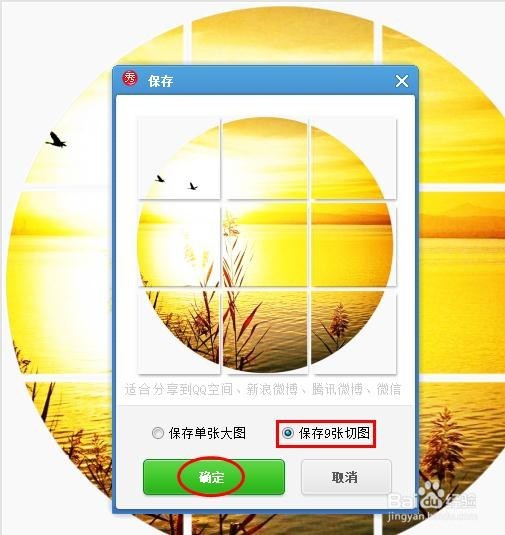
5、第五步:选择“保存9张切图”,单击“确定”按钮。
6、第六步:选择要保存的位置,单击“确定”按钮。

7、如下图所示,图片被分成9张。

1、第一步:打开需要分成九张的图片。
2、第二步:在菜单栏“更多功能”中选择“九格切图”选项。
3、第三步:在左侧选择切图的形状和特效。
4、第四步:我们这里选择圆形和LOMO特效,单击“保存到本地”按钮。
5、第五步:选择“保存9张切图”,单击“确定”按钮。
6、第六步:选择要保存的位置,单击“确定”按钮。
7、如下图所示,图片被分成9张。