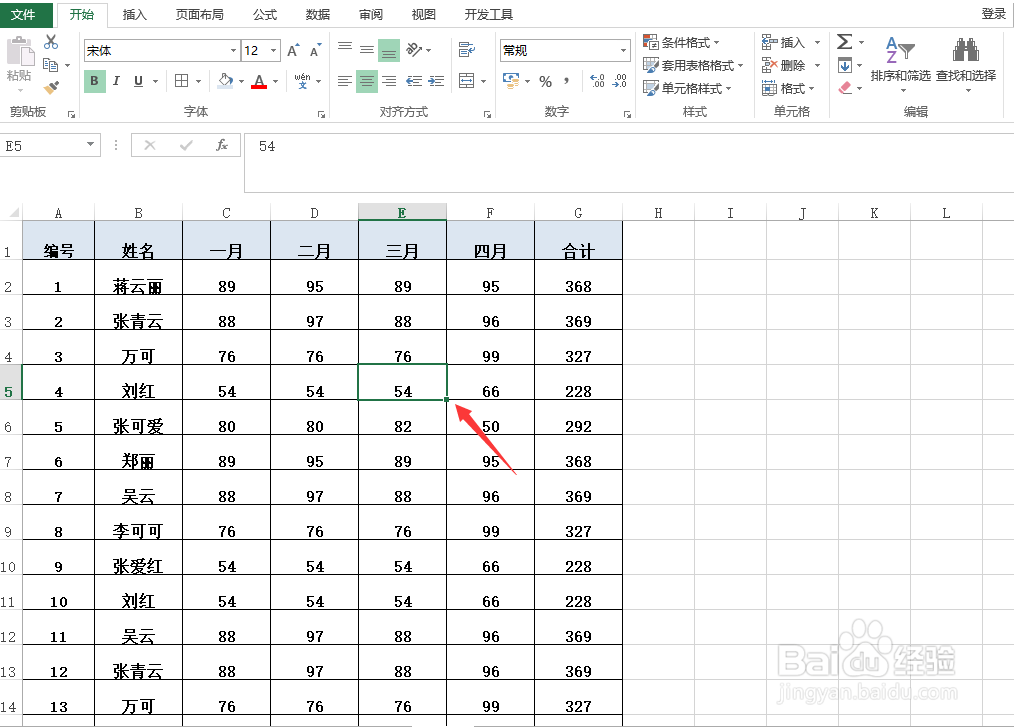
1、首先,将鼠标放在任意一个单元格。
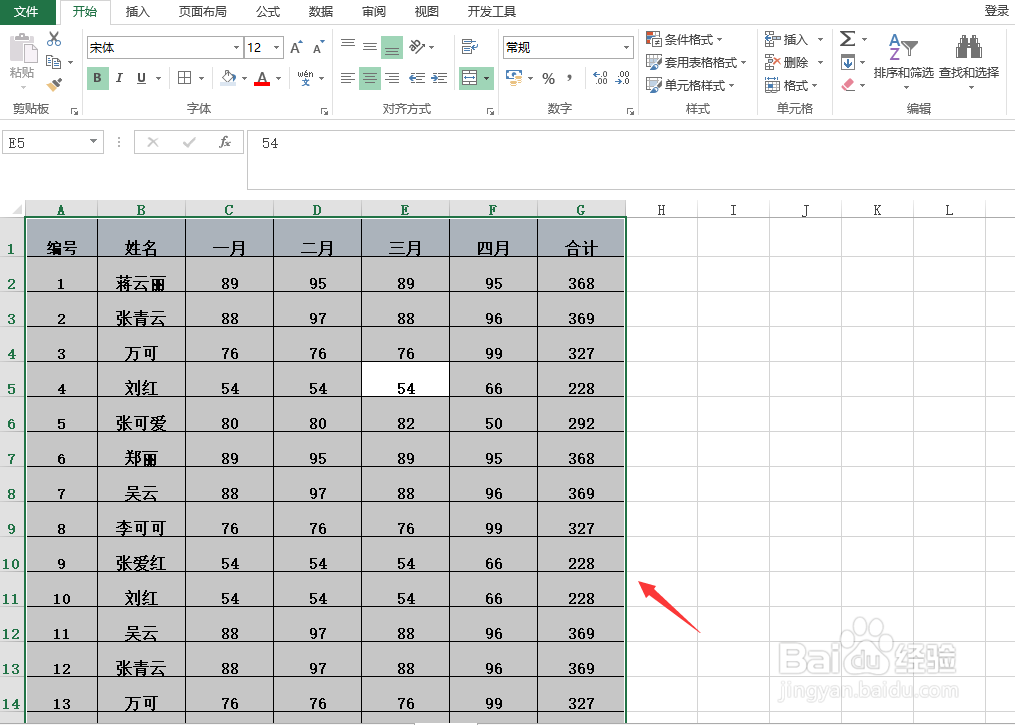
2、然后,按CTRL+A全选表格。
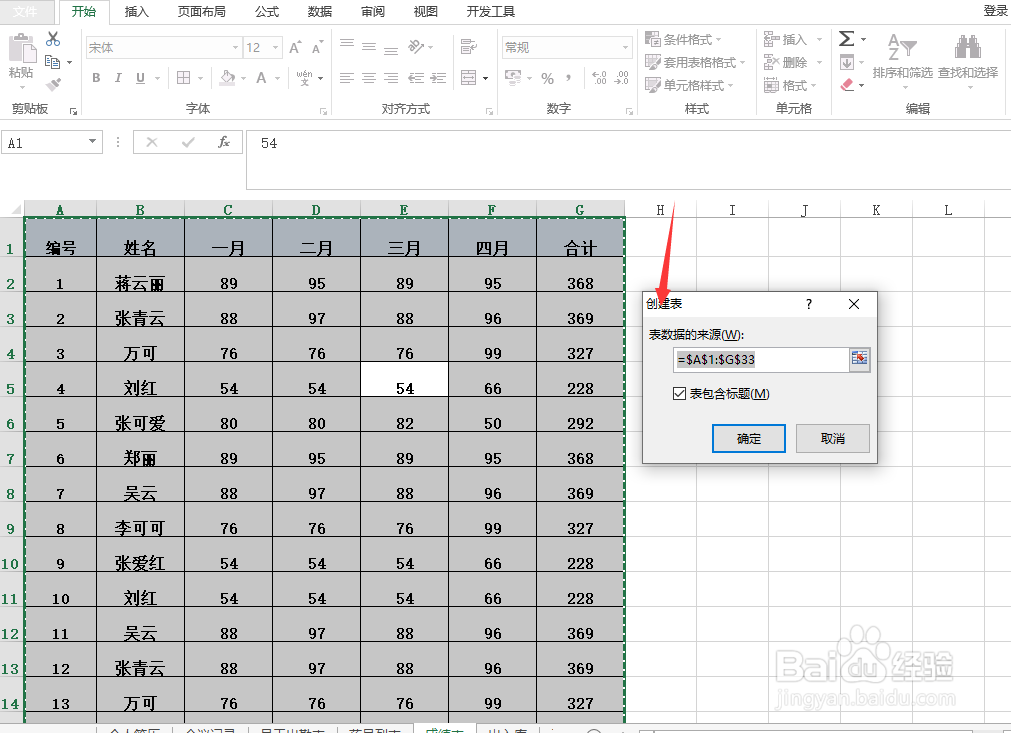
3、再按CTRL+T键创建超级表。
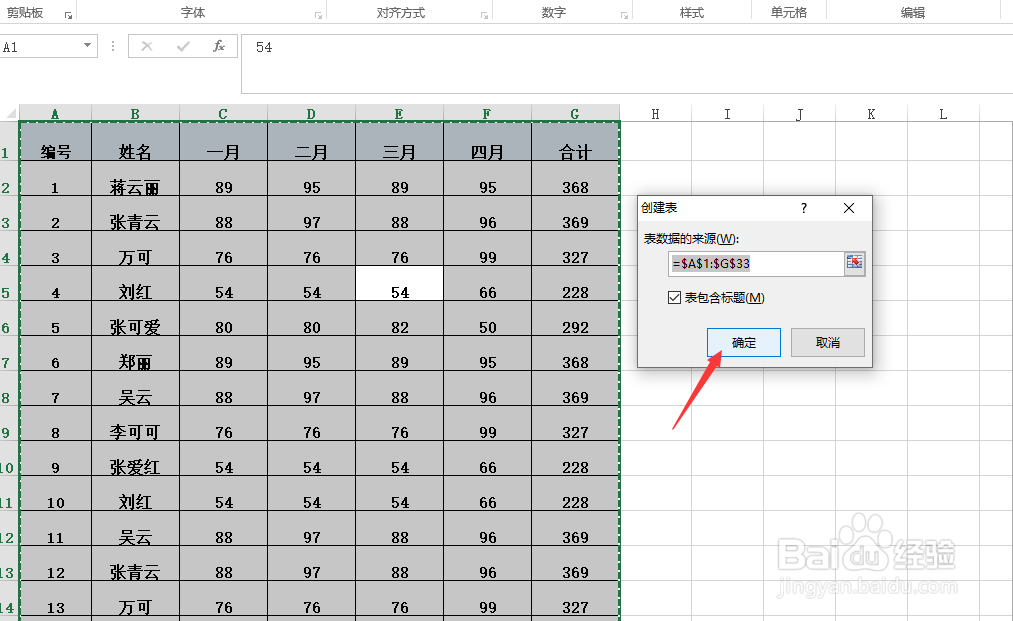
4、然后,点击“确定”键。
5、这样就自动将首行和末行冻结。
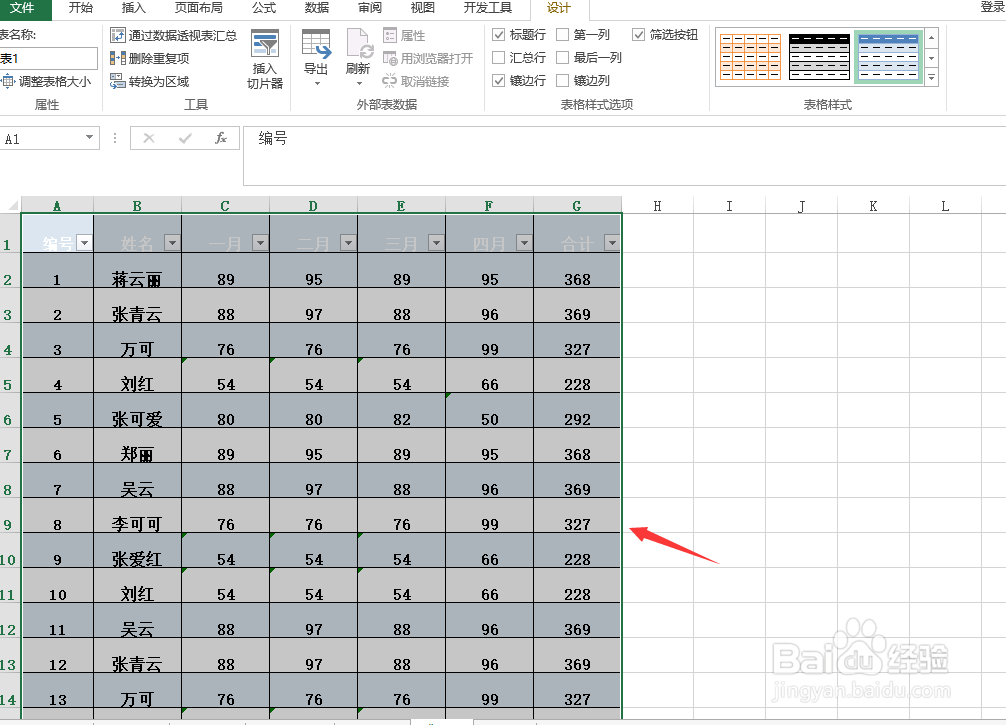
6、接着,点击上方“设计”选项卡,点击表格样式。
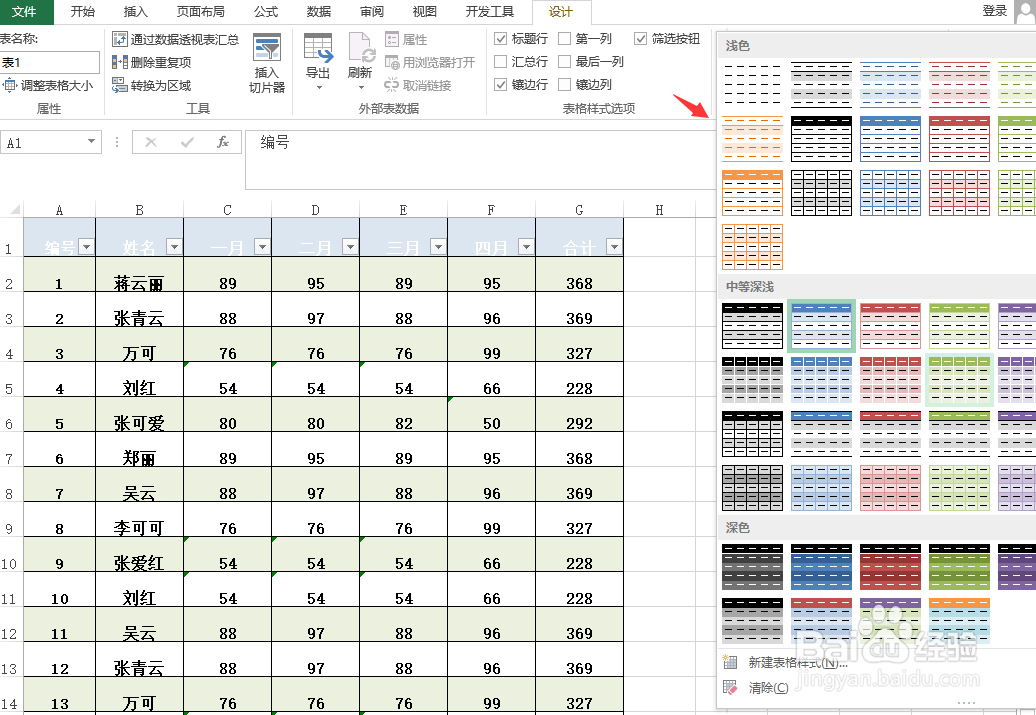
7、最后,选择一种喜欢的样式即可。
1、首先,将鼠标放在任意一个单元格。
2、然后,按CTRL+A全选表格。
3、再按CTRL+T键创建超级表。
4、然后,点击“确定”键。
5、这样就自动将首行和末行冻结。
6、接着,点击上方“设计”选项卡,点击表格样式。
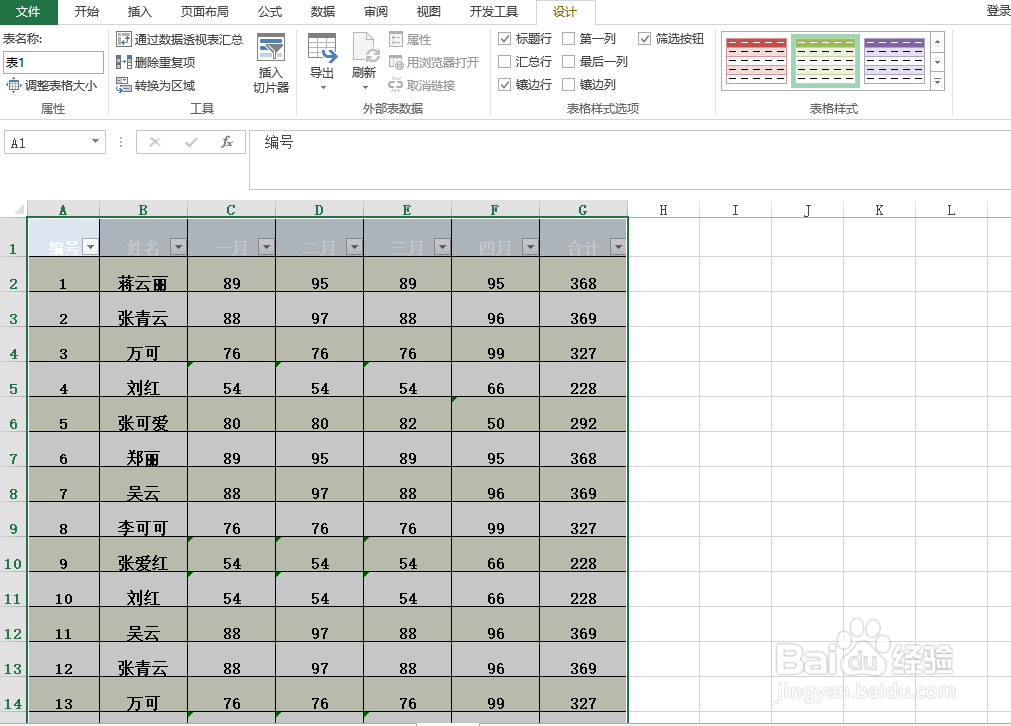
7、最后,选择一种喜欢的样式即可。