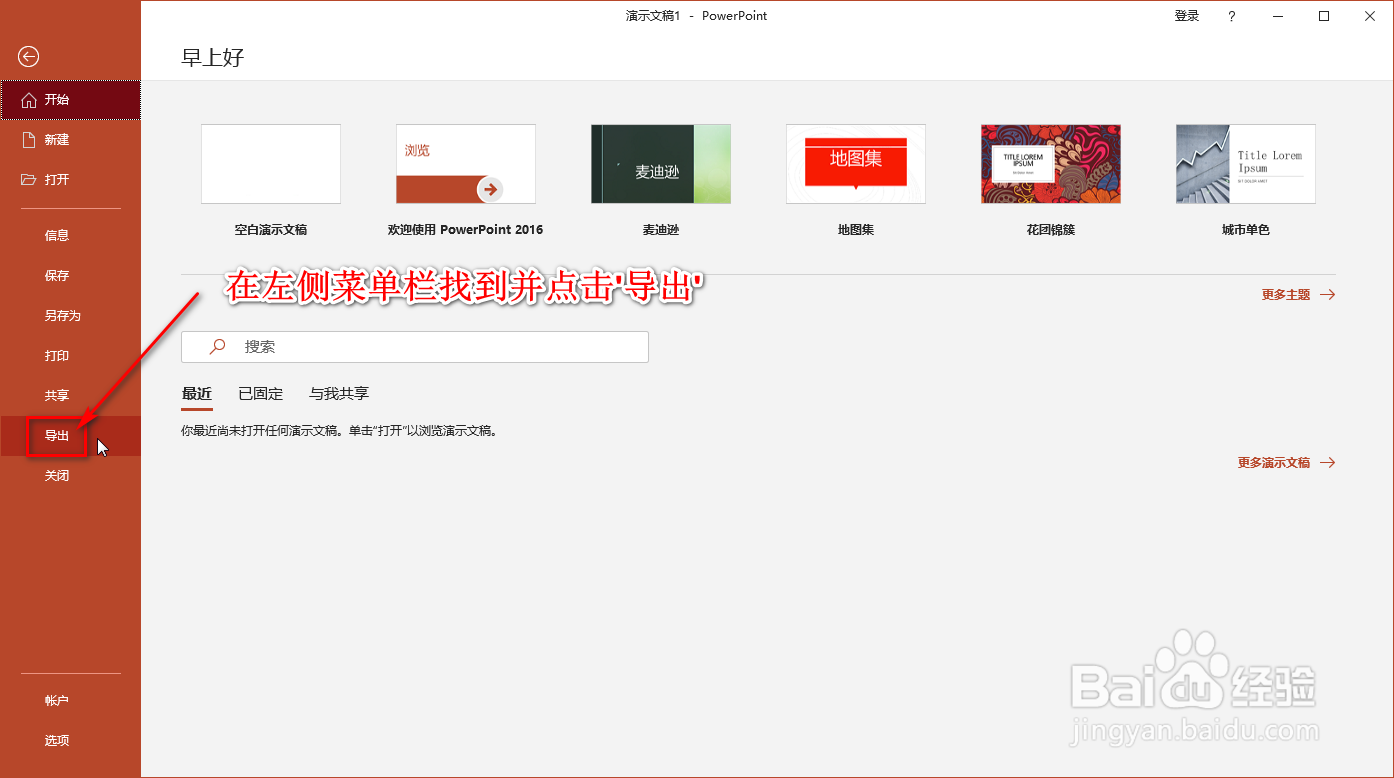
1、点击选项卡中的'文件'
在左侧菜单栏找到并点击'导出'

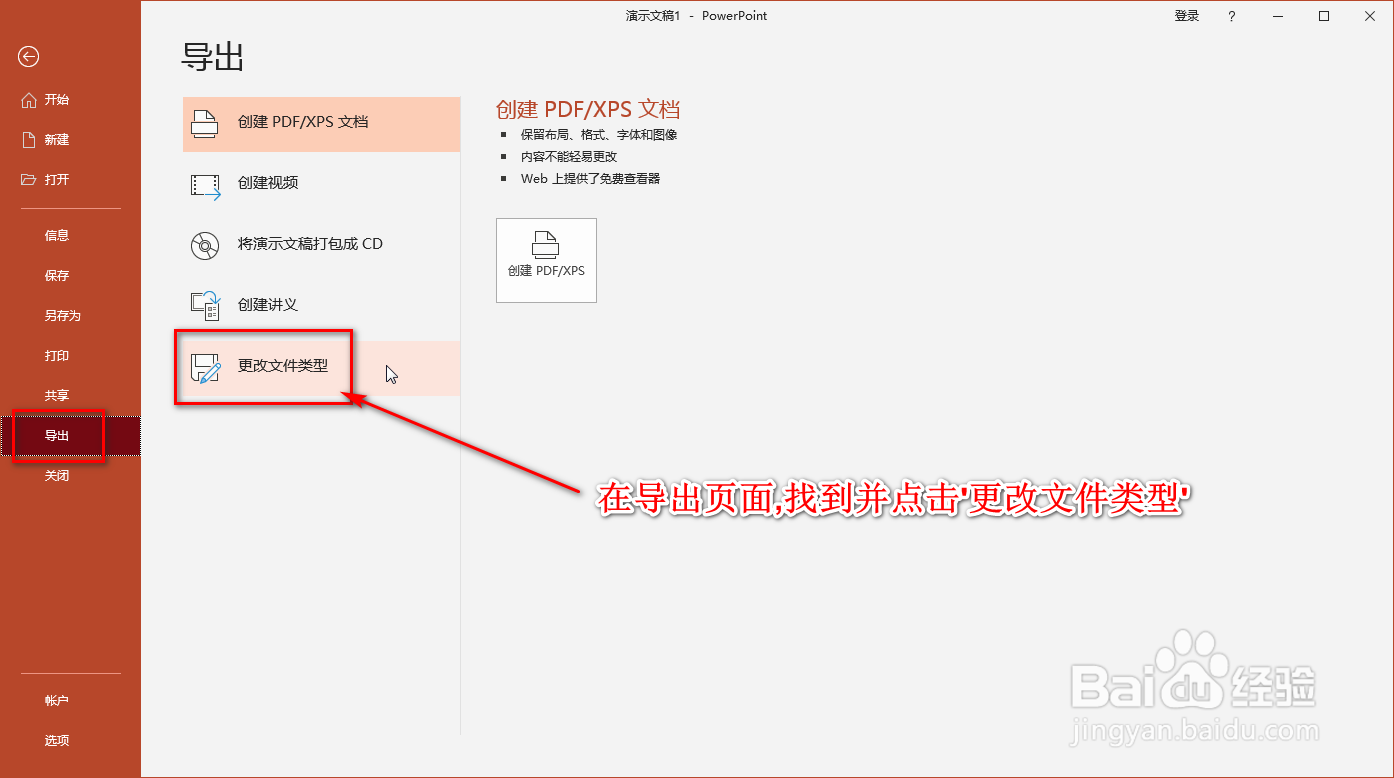
2、在导出页面,找到并点击'更改文件类型'
在更改文件类型中,点击并选择'JPEG文件交换格式(*.jpg)',然后点击另存为

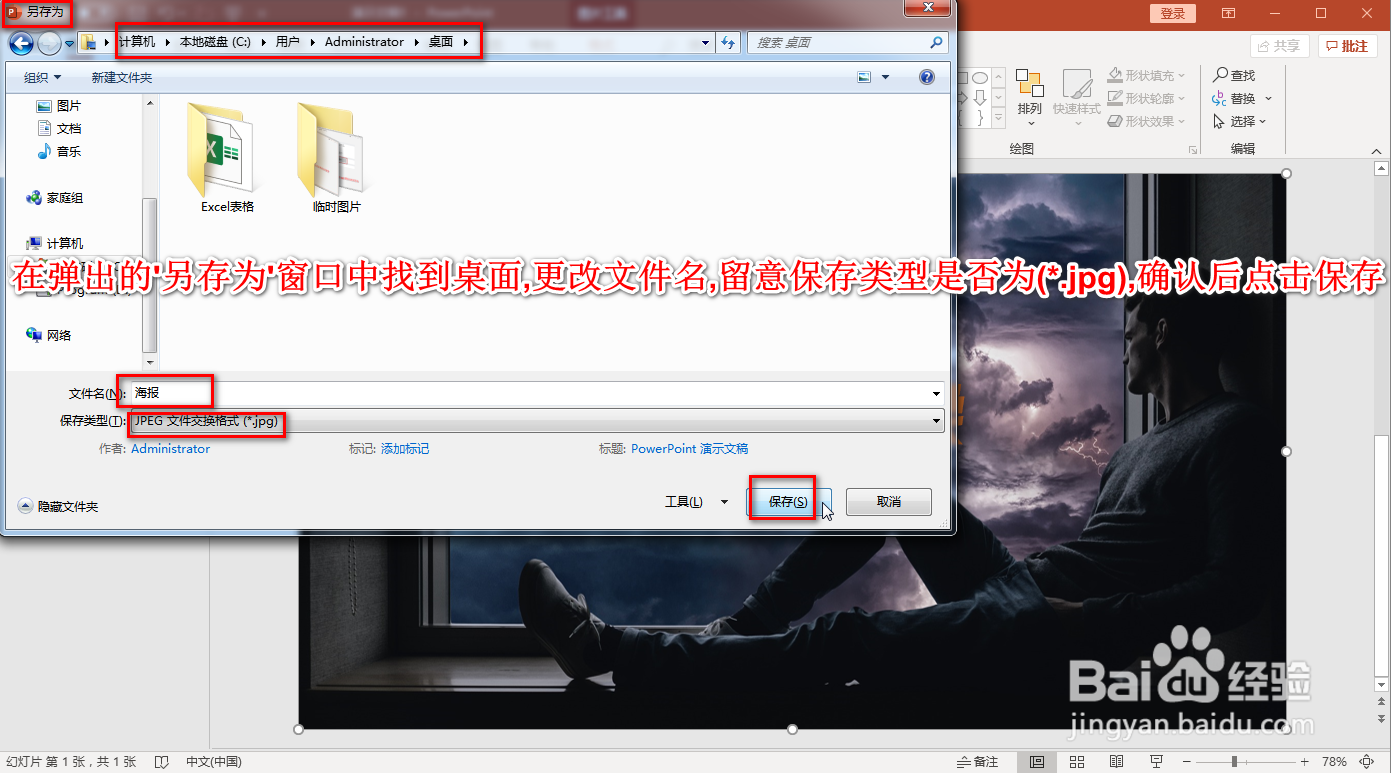
3、在弹出的'另存为'窗口中找到桌面,更改文件名
留意保存类型是否为(*.jpg),确认后点击保存
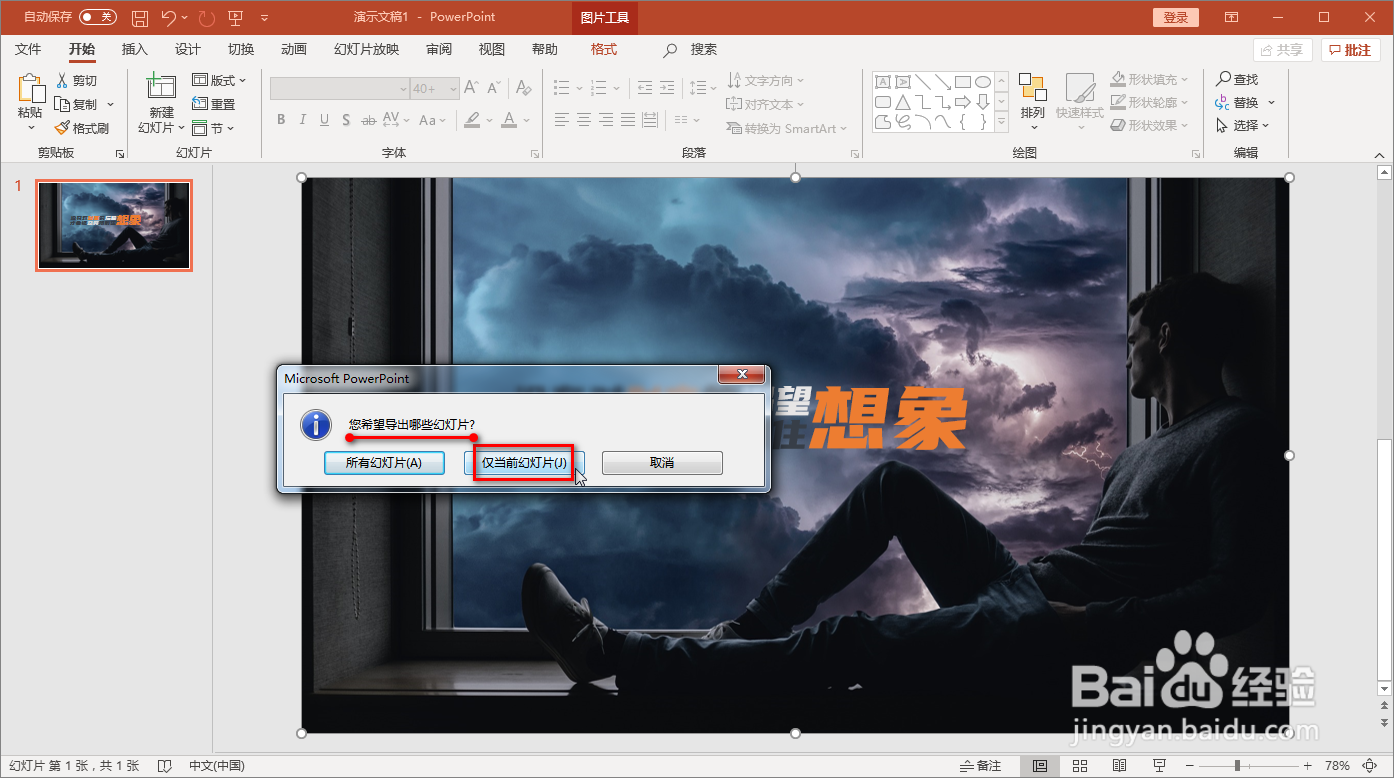
在弹出的'您希望保存哪些幻灯片?'中选择点击'仅当前幻灯片'
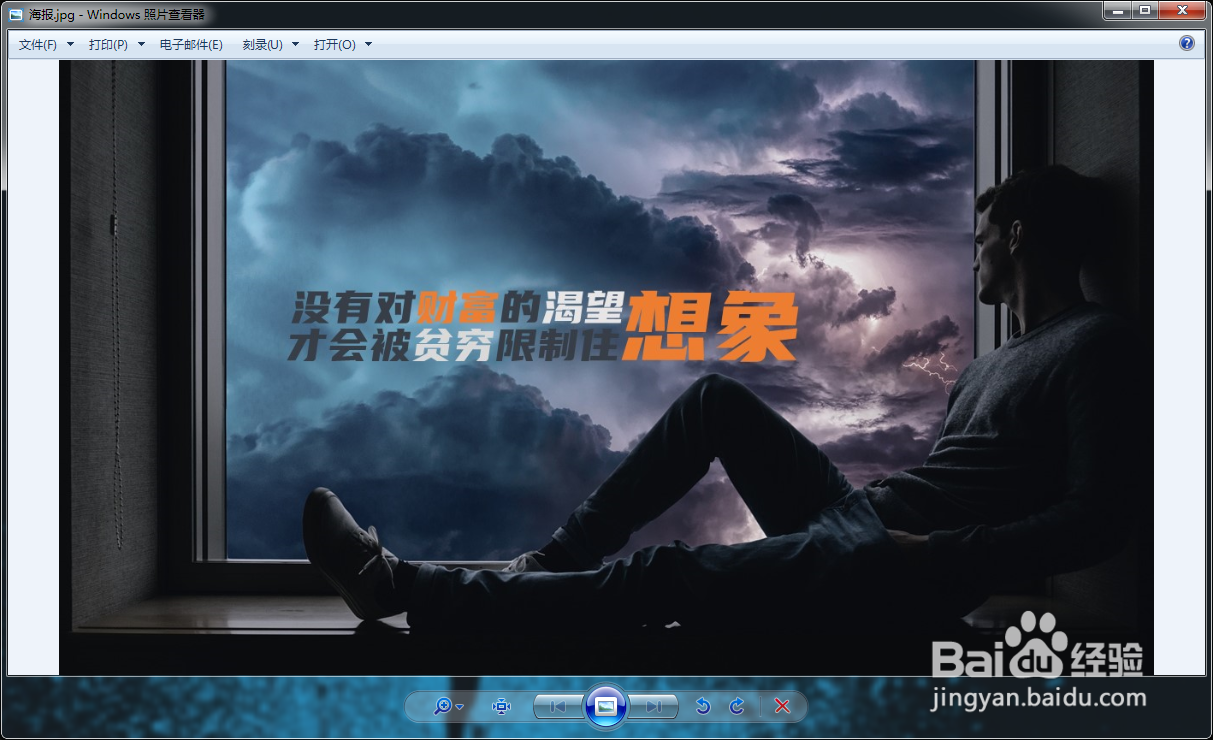
这时桌面就会生成一个格式为jpg的海报图片

1、点击选项卡中的'文件'
在左侧菜单栏找到并点击'导出'
2、在导出页面,找到并点击'更改文件类型'
在更改文件类型中,点击并选择'JPEG文件交换格式(*.jpg)',然后点击另存为
3、在弹出的'另存为'窗口中找到桌面,更改文件名
留意保存类型是否为(*.jpg),确认后点击保存
在弹出的'您希望保存哪些幻灯片?'中选择点击'仅当前幻灯片'
这时桌面就会生成一个格式为jpg的海报图片